
1. Was ein Keylogger ist – und warum der Begriff problematisch ist
Ein Keylogger zeichnet jede Tastatureingabe auf: getippte Texte, Suchanfragen, private Nachrichten – und zwangsläufig auch Passwörter und Zugangsdaten. Technisch arbeitet er unsichtbar im Hintergrund und erstellt ein lückenloses Protokoll aller Eingaben.
Genau deshalb ist der Begriff rechtlich und reputativ so heikel: Eine lückenlose Tastaturaufzeichnung erfasst weit mehr, als ein Arbeitszweck je rechtfertigen kann. In vielen Rechtsordnungen ist der Einsatz gegenüber Beschäftigten praktisch nicht verhältnismäßig darstellbar. Wolfeye ist kein Keylogger und zeichnet keine Tastatureingaben auf.
2. Live-Bildschirmansicht: der aktuelle sichtbare Zustand
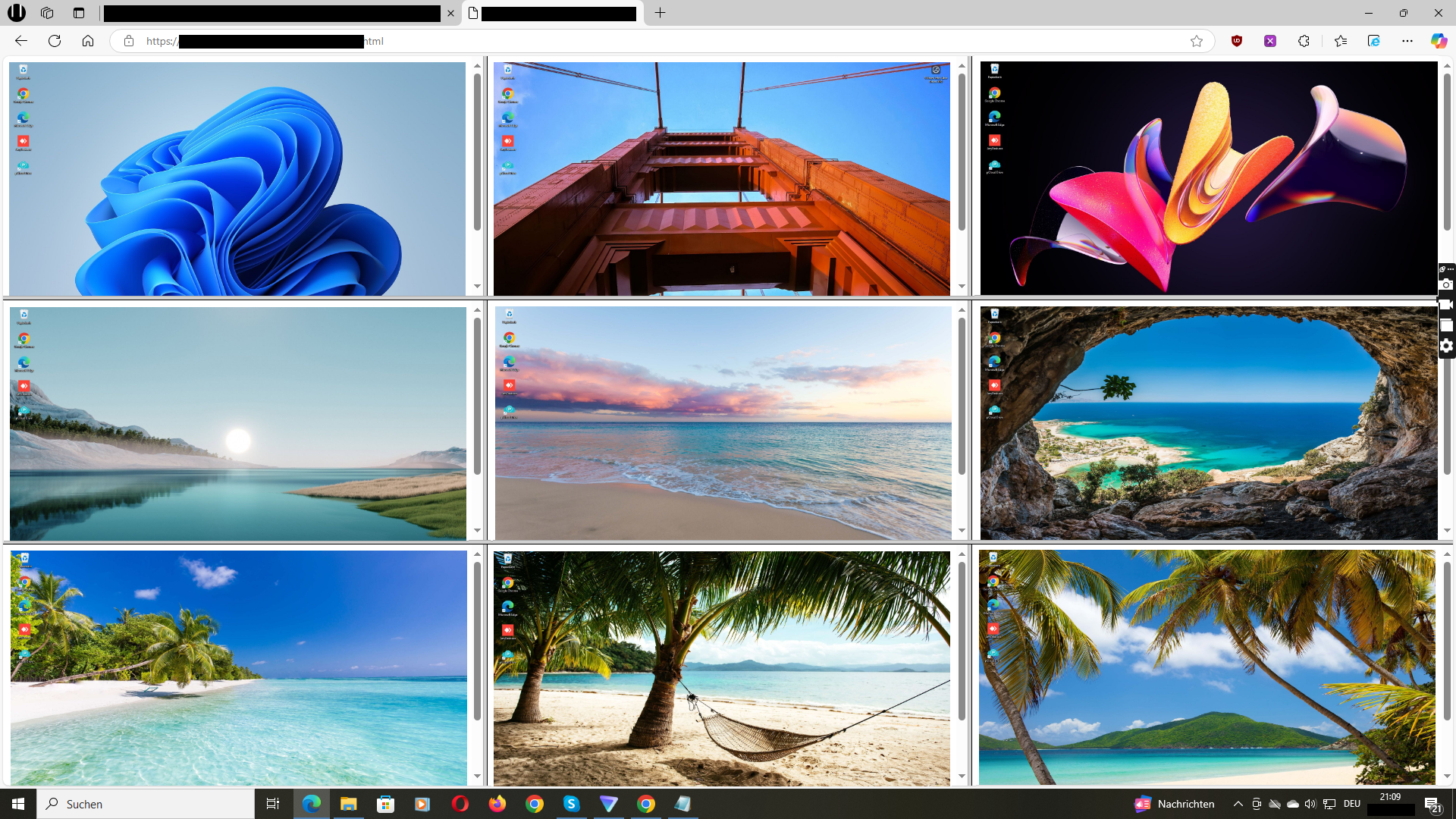
Eine Live-Ansicht zeigt, was gerade auf dem Bildschirm eines Firmen-PCs zu sehen ist – so, als würden Sie kurz hinter dem Arbeitsplatz stehen. Wolfeye zeigt die Bildschirme verwalteter Windows-PCs gemeinsam im Browser; laut Produktbeschreibung aktualisiert sich die Ansicht alle paar Sekunden.
Der entscheidende Unterschied zum Keylogger: Sie sehen den sichtbaren Arbeitsstand, aber kein lückenloses Eingabeprotokoll. Passwörter werden nicht ausgelesen, und es entsteht keine dauerhafte Aufzeichnung, die später durchsucht werden könnte. Das macht die Live-Ansicht zur datenschutzfreundlichsten Form der Bildschirm-Übersicht.
3. Screenshot-Verlauf: die gespeicherte Zwischenform
Ein Screenshot-Verlauf speichert in Intervallen Bilder des Bildschirms, um später nachvollziehen zu können, was wann sichtbar war. Er erfasst keine Tastatureingaben, erzeugt aber dauerhafte Daten – mit allen Folgefragen: Wer hat Zugriff? Wie lange wird aufbewahrt? Wann wird gelöscht?
Ob ein Verlauf nötig ist, hängt vom Zweck ab. Für den aktuellen Überblick – etwa ob ein Team erreichbar ist oder jemand bei einer Aufgabe feststeckt – reicht die Live-Ansicht. Ein Verlauf ist nur dann zu begründen, wenn vergangene Zustände tatsächlich nachgewiesen werden müssen. Er ist eine separate Speicherentscheidung, kein Standard.
4. Der Vergleich in der Praxis
Keylogger: lückenloses Protokoll aller Tastatureingaben, inklusive Passwörter – höchstes Datenschutzrisiko, für den betrieblichen Einsatz kaum verhältnismäßig. Screenshot-Verlauf: gespeicherte Bilder in Intervallen – mittleres Risiko, nur mit begründetem Bedarf und klaren Regeln. Live-Ansicht: aktueller sichtbarer Zustand ohne dauerhafte Speicherung – geringstes Risiko, deckt die meisten betrieblichen Zwecke ab.
Für die Einordnung von Wolfeye gilt: Der Schwerpunkt ist die Live-Bildschirmansicht. Es ist keine Tastaturaufzeichnung und keine verdeckte Hintergrund-Überwachung. Die Software wird auf den verwalteten Windows-PCs des Unternehmens installiert, und das Team sollte – wie in unseren anderen Ratgebern beschrieben – vorab informiert werden.
5. Warum die Unterscheidung für Ihr Unternehmen wichtig ist
Erstens rechtlich: Je invasiver die Methode, desto schwerer ist sie zu rechtfertigen. Wer eine Live-Ansicht mit einem Keylogger gleichsetzt, unterschätzt entweder das Risiko des Keyloggers oder überschätzt das der Live-Ansicht. Die Legalitäts-Ratgeber auf dieser Seite zeigen: Verhältnismäßigkeit ist der Maßstab – und die Methode bestimmt, was verhältnismäßig ist.
Zweitens für die Akzeptanz im Team: Eine offen kommunizierte Live-Ansicht lässt sich als Arbeitswerkzeug erklären. Eine heimliche Tastaturaufzeichnung nicht. Drittens praktisch: Für die meisten Führungsfragen – ist die Arbeit im Fluss, wo wird Hilfe gebraucht – braucht es den aktuellen Blick, nicht das Protokoll von gestern.
6. Wo Wolfeye einzuordnen ist
Wolfeye ist eine Live-Bildschirmübersicht für verwaltete Windows-PCs: mehrere Bildschirme gemeinsam im Browser, aktualisiert in kurzen Abständen. Es ist keine Fernsteuerung, keine Produktivitätsanalyse mit automatischen Bewertungen – und kein Keylogger.
Wenn Sie prüfen möchten, wie sich das in der Praxis anfühlt, öffnen Sie die Online-Demo: Sie zeigt eine Beispielübersicht im Browser, ohne dass Sie etwas installieren müssen. Für einen Test mit Ihren eigenen PCs kontaktieren Sie den Entwickler persönlich.
Ihre Einordnungs-Checkliste
- Zeichnet die Lösung Tastatureingaben auf? Dann ist es ein Keylogger – höchstes Risiko.
- Speichert sie dauerhaft Bilder? Dann gelten Regeln für Zugriff, Aufbewahrung und Löschung.
- Zeigt sie nur den aktuellen Bildschirm? Dann ist es eine Live-Ansicht – geringstes Risiko.
- Ist der Zweck konkret genug, um die gewählte Methode zu rechtfertigen?
- Ist das Team über Methode und Umfang informiert?
- Sind nur verwaltete Firmen-PCs einbezogen?
Häufige Fragen zur Begriffsunterscheidung
Ist Wolfeye ein Keylogger?
Nein. Wolfeye zeichnet keine Tastatureingaben auf und liest keine Passwörter aus. Es zeigt den aktuell sichtbaren Bildschirm verwalteter Windows-PCs im Browser – eine Live-Bildschirmansicht.
Was ist der Unterschied zwischen Screen Monitoring und Keylogging?
Screen Monitoring zeigt, was auf dem Bildschirm sichtbar ist. Keylogging zeichnet jede Tastatureingabe auf – inklusive Passwörtern und privater Nachrichten. Keylogging ist technisch invasiver, rechtlich kaum verhältnismäßig und ein ganz anderer Anwendungsfall.
Ist eine Live-Ansicht datenschutzfreundlicher als ein Screenshot-Verlauf?
In der Regel ja, weil keine dauerhaften Daten entstehen. Ein Verlauf ist eine separate Speicherentscheidung mit eigenen Anforderungen an Zugriff, Aufbewahrung und Löschung – er sollte nur bei begründetem Bedarf eingesetzt werden.
Sind Keylogger im Unternehmen grundsätzlich verboten?
Eine lückenlose Tastaturaufzeichnung gegenüber Beschäftigten ist in vielen Rechtsordnungen praktisch nicht verhältnismäßig darstellbar, weil sie zwangsläufig Passwörter und private Inhalte erfasst. Details hängen vom Land ab – siehe unseren Legalitäts-Ratgeber und lassen Sie Ihren Fall lokal prüfen.
Sieht Wolfeye auch private Aktivitäten?
Die Live-Ansicht zeigt den sichtbaren Bildschirm – deshalb gehört der Einsatz auf dienstliche Geräte, in die Arbeitszeit und mit informiertem Team. Private Geräte der Beschäftigten gehören nicht in den Einsatzumfang.
Muss ich für die Online-Demo etwas installieren?
Nein. Der Link öffnet eine Beispielübersicht im Browser. Um Ihre eigenen Windows-PCs zu sehen, ist eine separate Einrichtung erforderlich. Für einen persönlichen Test kontaktieren Sie den Entwickler.