Wolfeye wolfeye.co

Alle Windows-PC-Bildschirme live in einer Browser-Übersicht sehen

Sehen Sie Schul-, Schulungs- und Firmen-PCs über ein einziges browserbasiertes Dashboard. Wolfeye gibt Lehrkräften, Führungskräften und IT-Teams eine klare Live-Übersicht — einfach, direkt und ohne überladene Monitoring-Suite.

Windows · Browser-Dashboard · Schulen & Organisationen · Optionale Screenshot-Historie · 14 Tage kostenlos
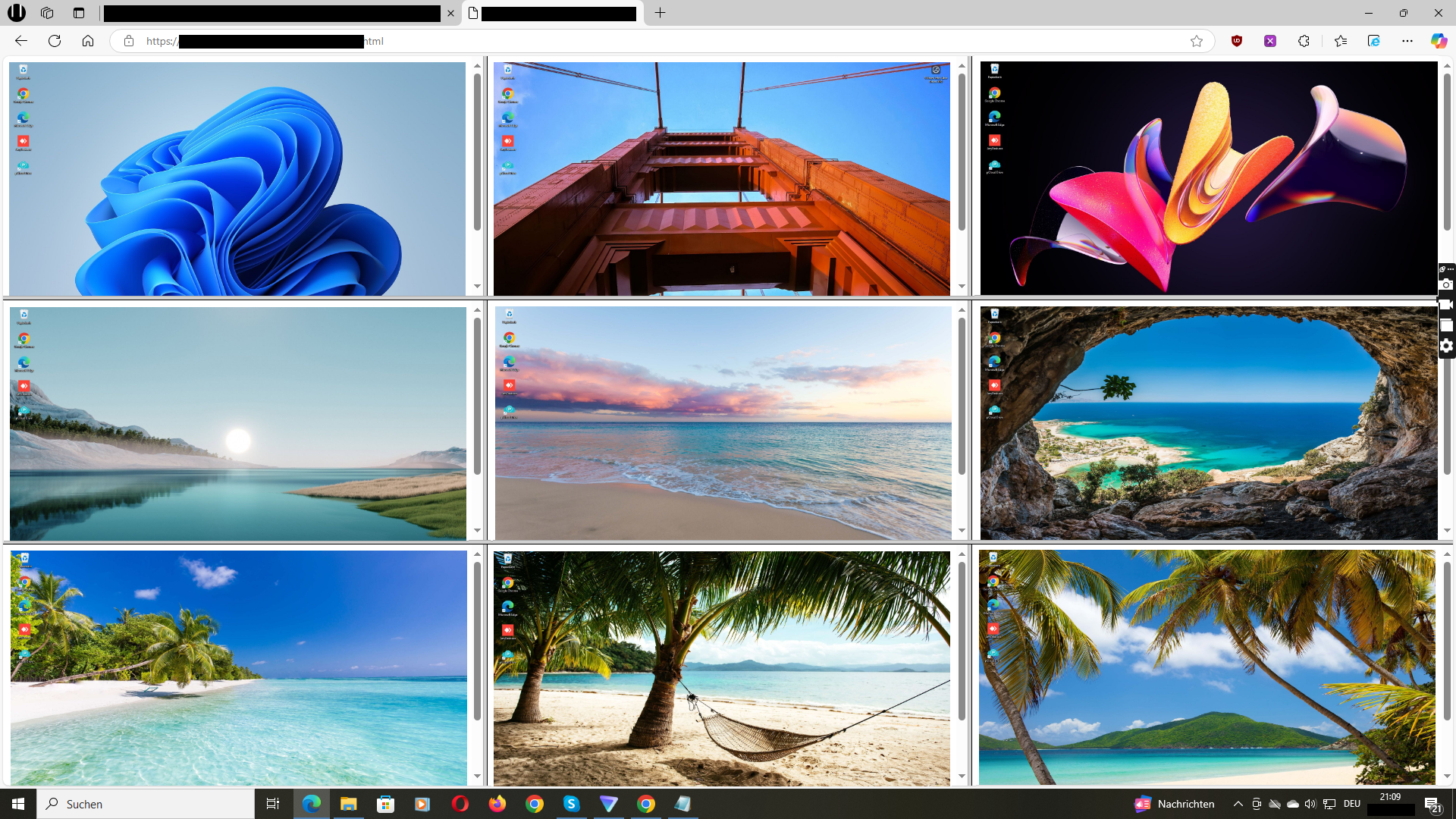
Wolfeye Browser-Übersicht mit Live-Bildschirmen von Windows-PCs

Eine einfache Live-Ansicht für Unternehmen, Computerräume und IT-Teams

Wolfeye versucht nicht, die größte Monitoring-Suite zu sein. Es gibt Führungskräften, Lehrkräften und IT-Teams eine einfache, direkte Ansicht verwalteter Windows-PCs.

Live-Screen-Fokus
Browser-Dashboard
Minimale Datenerfassung
Optionale Historie

Warum Unternehmen, Schulen und IT-Teams Wolfeye wählen

Unternehmen und IT-Teams brauchen eine schnelle Möglichkeit, zu verstehen, was auf verwalteten Windows-PCs passiert. Wolfeye bringt alle Live-Bildschirme in einer klaren Browser-Übersicht zusammen, ohne dass eine Remote-Control-Sitzung erforderlich ist.

In einem Computerraum hilft dieselbe fokussierte Ansicht Lehrkräften dabei, zu erkennen, wer gut vorankommt, wer feststeckt und wo Hilfe benötigt wird. Wolfeye zeigt schuleigene Windows-PCs gemeinsam in einer Übersicht.

Installieren Sie Wolfeye auf den Windows-PCs Ihrer Organisation, öffnen Sie das geschützte Dashboard im Browser und sehen Sie alle Live-Bildschirme an einem Ort. Dieser fokussierte Ansatz eignet sich für Unternehmen, Schulen, Schulungsräume und IT-Dienstleister — ohne überladene Monitoring-Suite.

8-Minuten Produkt-Demo (Video)

Kurzer Überblick: Installation, Live-Dashboard & History — in 8 Minuten.

Vier Gründe für Wolfeye

1. Live-Screen-Fokus statt überladener Suite

Wolfeye konzentriert sich auf einen praktischen Bedarf: eine klare Live-Ansicht verwalteter Windows-PCs im Browser — ohne die Komplexität einer überdimensionierten Classroom- oder Employee-Monitoring-Plattform.

Lehrkräfte erkennen, welche Schüler Hilfe benötigen. Trainer und IT-Teams verstehen, was gerade passiert, ohne sofort eine Remote-Desktop-Sitzung zu starten.

Das Ergebnis: weniger Komplexität, schnellere Einrichtung und ein klarerer Blick darauf, was gerade passiert.
14 Tage kostenlos testen →
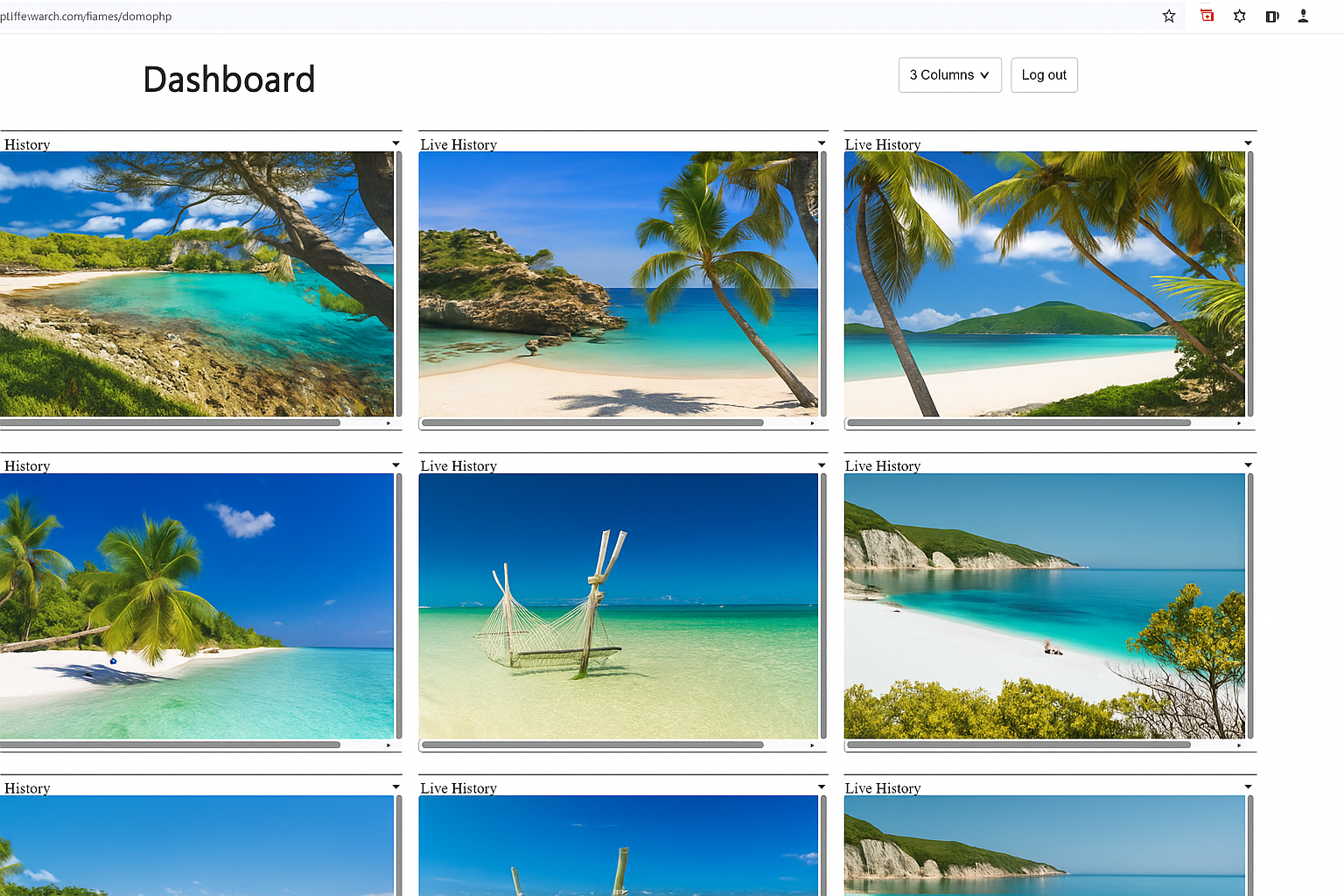
Wolfeye Live Screen Dashboard

2. So wenig Speicherung wie nötig

Ohne aktivierte Historie ist das System nicht für unnötige dauerhafte Speicherung ausgelegt. Etwa alle 3 Sekunden wird die aktuelle Bildschirmansicht übertragen, damit sie im Dashboard angezeigt werden kann. Die vorherige Ansicht wird durch die neue ersetzt.

Wenn die Screenshot-Historie aktiviert ist, wird nur eine feste Anzahl von Screenshots gespeichert. Sobald dieses Limit erreicht ist, ersetzt jeder neue Screenshot den ältesten Screenshot.

Das Ergebnis: Live-Sichtbarkeit, ohne standardmäßig ein großes dauerhaftes Archiv aufzubauen.
14 Tage kostenlos testen →
Wolfeye Live-Bildschirmansicht

3. Minimale Datenerfassung

Viele Schulen und Organisationen möchten kein Monitoring-Tool, das alles aufzeichnet. Sie bevorzugen eine leichtere Lösung mit klarer Live-Sichtbarkeit und mehr Kontrolle über die Datenaufbewahrung.

Genau hier hebt sich Wolfeye ab: Es ist darauf ausgelegt, nur die minimale Datenmenge zu erfassen, die für die Live-Bildschirmansicht notwendig ist — statt mehr als nötig aufzuzeichnen.

Das Ergebnis: ein fokussierter Ansatz für Organisationen, die keine überdimensionierte Überwachungsplattform möchten.
14 Tage kostenlos testen →
Wolfeye einfaches Monitoring Dashboard

4. Sichere Übertragung und geschützter Zugriff

Bildschirmansichten werden über HTTPS/TLS übertragen. Die aktuelle Live-Ansicht und, falls aktiviert, der Historienbereich sind zusätzlich durch passwortbasierten Zugriff geschützt.

Das bedeutet: Ihr Dashboard und Ihre Bildschirmansichten sind keine öffentlich zugänglichen Dateien. Der Zugriff sollte eingeschränkt, geschützt und nur für autorisierte Personen Ihrer Schule oder Organisation möglich sein.

Das Ergebnis: Live-Bildschirmansicht mit geschütztem Browser-Zugriff.
14 Tage kostenlos testen →
Wolfeye geschützter Zugriff

Transparenz: So werden Screenshots behandelt

Live-Modus: Etwa alle 3 Sekunden wird eine aktuelle Bildschirmansicht übertragen, damit sie im Dashboard angezeigt werden kann. Die vorherige Ansicht wird durch die neue ersetzt.

Screenshot-Historie: Eine dauerhafte Historie wird nur genutzt, wenn diese Funktion ausdrücklich aktiviert ist. Wenn die Historie aktiviert ist, wird nur eine feste Anzahl von Screenshots gespeichert. Sobald dieses Limit erreicht ist, ersetzt jeder neue Screenshot den ältesten.

Sichere Übertragung: Bildschirmansichten werden über HTTPS/TLS übertragen.

Geschützter Zugriff: Die Live-Ansicht und der optionale Historienbereich sind durch passwortbasierten Zugriff geschützt.

Wichtig: Bildschirm-Monitoring unterliegt lokalen Gesetzen, Datenschutz sowie schulischen oder betrieblichen Richtlinien. Wolfeye sollte nur auf Geräten installiert werden, die der Organisation gehören oder von ihr verwaltet werden, und transparent eingesetzt werden, sofern dies erforderlich ist. Dies ist keine Rechtsberatung.

Warum nicht eine komplette Classroom- oder Employee-Monitoring-Suite verwenden?

Große Monitoring-Suiten versuchen oft, alles abzudecken: Zeiterfassung, Tastatureingaben, App-Logs, Website-Kontrollen, Produktivitätsbewertungen, Reports, Warnmeldungen und viele weitere Module. Das kann schnell zu viel werden, wenn der Hauptbedarf darin besteht, die Bildschirme verwalteter Windows-PCs live zu sehen.

Wolfeye ist anders. Es konzentriert sich auf Live-Screen-Sichtbarkeit und hält den Ablauf einfach. Lehrkräfte erkennen, wer Hilfe benötigt, während Trainer und IT-Teams eine schnelle Übersicht erhalten, ohne sich durch Reports zu arbeiten.

Statt eine komplexe Classroom-Management- oder Workforce-Analytics-Plattform einzurichten, erhalten Sie eine browserbasierte Übersicht über die Computer, die Ihre Organisation verwaltet.

Der praktische Vorteil: sehen, wo Hilfe benötigt wird

In einem Computerraum kann eine Lehrkraft nicht gleichzeitig auf jeden Schülerbildschirm schauen. Wolfeye bringt alle Bildschirme in einer Browser-Übersicht zusammen. So fällt schneller auf, wenn jemand feststeckt oder an der falschen Stelle arbeitet.

Dieselbe Ansicht hilft Trainern, den Fortschritt der Teilnehmer zu verfolgen, IT-Teams bei Supportfällen und Unternehmen beim Überblick über verwaltete Computer. Die verantwortliche Person kann zunächst den Live-Bildschirm ansehen und danach entscheiden, ob Unterstützung erforderlich ist.

Da Wolfeye als View-only-Lösung konzipiert ist, eignet es sich besonders, wenn Sichtbarkeit benötigt wird, aber keine direkte Steuerung. Es liefert Kontext, ohne den Computer der jeweiligen Person zu übernehmen.

Ein leichterer Ansatz für Bildschirm-Monitoring

Schulen und Organisationen möchten möglicherweise keine Software, die alles aufzeichnet. Oft wird nur eine klare Live-Ansicht benötigt — ohne riesige Archive oder unnötige Datenerfassung.

Wolfeye ist genau auf diesen engeren Bedarf ausgerichtet. Die Live-Bildschirmansicht ist die Kernfunktion, die Screenshot-Historie ist optional und die Aufbewahrung ist begrenzt. Das System ist auf Sichtbarkeit ausgelegt — nicht darauf, jeden möglichen Datenpunkt zu sammeln.

Dieser fokussierte Ansatz kann Wolfeye leichter erklärbar und technisch einfacher implementierbar machen. Jede Organisation benötigt weiterhin klare Regeln, angemessene Berechtigungen und eine transparente Kommunikation, aber die Software selbst ist nicht als überdimensionierte Datensammel-Suite aufgebaut.

Typische Einsatzbereiche

„Wolfeye ist für Unternehmen, Schulen und IT-Teams gebaut, die Live-Screen-Sichtbarkeit wollen — keine überladene Monitoring-Suite.“
— Wolfeye Remote Screen

Häufige Fragen

Was unterscheidet Wolfeye von anderer Monitoring-Software?

Wolfeye ist auf Live-Bildschirmansicht fokussiert. Viele Classroom- und Employee-Monitoring-Tools enthalten Fernsteuerung, Analysen, Logs, Zeiterfassung und umfangreiche Datenerfassung. Wolfeye konzentriert sich darauf, verwaltete Windows-PCs live im Browser sichtbar zu machen.

Speichert Wolfeye jeden Screenshot dauerhaft?

Nein. Ohne aktivierte Historie wird die aktuelle Live-Ansicht durch die nächste ersetzt. Screenshot-Historie ist optional. Wenn sie aktiviert ist, wird nur eine feste Anzahl von Screenshots gespeichert und neue Screenshots ersetzen nach Erreichen des Limits die ältesten.

Kann ich verwaltete PCs im Browser sehen?

Ja. Wolfeye ist dafür entwickelt, Live-Bildschirmansichten verwalteter Windows-PCs in einem browserbasierten Dashboard anzuzeigen.

Ist Wolfeye ein Remote-Control-Tool?

Nein. Wolfeye ist primär eine View-only-Lösung für Live-Screen-Monitoring. Es ist nicht darauf ausgerichtet, den beobachteten PC fernzusteuern.

Läuft Wolfeye sichtbar auf dem überwachten PC?

Wenn der Stealth-Modus aktiviert ist, startet Wolfeye automatisch und läuft im Hintergrund, ohne für den Nutzer sichtbar zu sein. Der Nutzer sieht weder ein Programmfenster noch einen Hinweis darauf, dass Wolfeye läuft. Ob Nutzer informiert werden müssen, hängt von den geltenden Gesetzen, Datenschutzanforderungen und internen Richtlinien ab. Wolfeye empfiehlt einen transparenten und rechtmäßigen Einsatz.

Ist die Übertragung geschützt?

Bildschirmansichten werden über HTTPS/TLS übertragen. Die Live-Ansicht und der optionale Historienbereich sind zusätzlich durch passwortbasierten Zugriff geschützt.

Kann Wolfeye in Schulen und Organisationen eingesetzt werden?

Ja, auf Windows-PCs, die der Schule oder Organisation gehören oder von ihr verwaltet werden. Die Nutzung muss lokale Gesetze, Datenschutz und interne Richtlinien einhalten. Schüler, Mitarbeiter und andere Nutzer sollten informiert werden, sofern dies erforderlich ist. Wolfeye bietet keine Rechtsberatung.

Möchten Sie Wolfeye live sehen?

Fordern Sie eine Demo an und testen Sie Wolfeye 14 Tage kostenlos auf den verwalteten Windows-PCs Ihrer Organisation.

Demo & 14 Tage Test anfragen →
Wolfeye ist Bildschirm-Monitoring-Software für Geräte, die der Organisation gehören oder von ihr verwaltet werden. Die Nutzung unterliegt lokalen Gesetzen, Datenschutz sowie schulischen oder betrieblichen Richtlinien. Rechtswidrige Nutzung ist untersagt. Wir bieten keine Rechtsberatung. Informieren Sie Schüler, Mitarbeiter und andere Nutzer bzw. holen Sie Einwilligungen ein, sofern dies erforderlich ist.
Chatte mit mir auf WhatsApp