
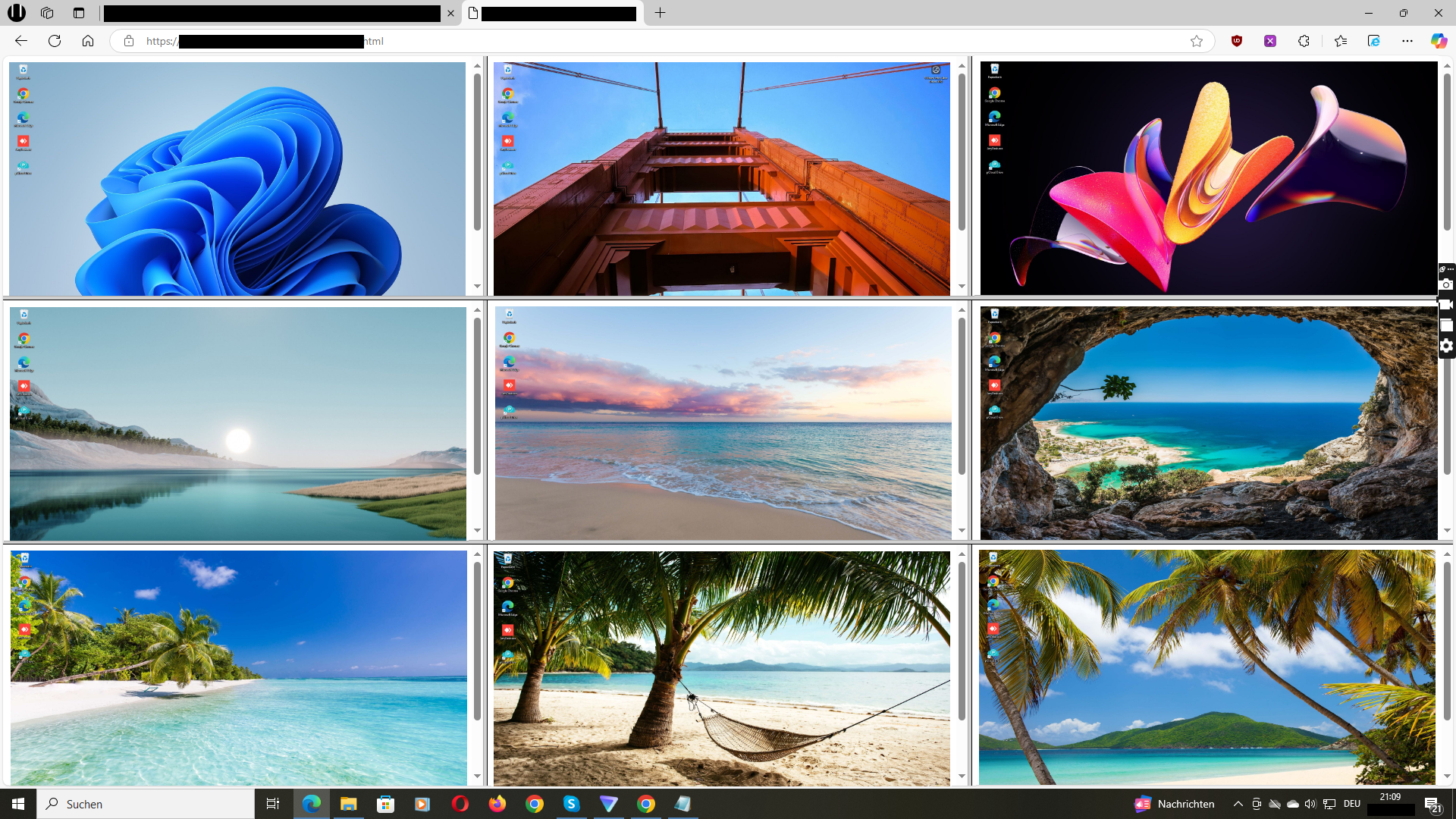
1. Welche Aufgabe soll Classroom-Management lösen?
Der Begriff umfasst unterschiedliche Anforderungen. Bildschirmübersicht bedeutet, den aktuellen sichtbaren Arbeitsstand zu erkennen. Steuerung bedeutet beispielsweise, Geräte fernzubedienen oder Anwendungen zu sperren. Unterrichtsorganisation bedeutet, Aufgaben, Abgaben und Rückmeldungen zu verwalten. Schreiben Sie diese Anforderungen getrennt auf, bevor Sie ein Produkt auswählen.
Für eine Bildschirmübersicht ist die Leitfrage: Kann ich erkennen, an welchem Schritt Lernende gerade arbeiten? Für Steuerung oder Aufgabenverwaltung brauchen Sie eigene, nachgewiesene Funktionen. Ein Produkt mit vielen Funktionen ist nicht automatisch die passende Lösung für Ihren Unterricht.
2. Schüler-PCs sehen: Wo Wolfeye ansetzt
Wolfeye zeigt mehrere Windows-Bildschirme nebeneinander im Browser; laut Produktbeschreibung aktualisiert sich die Ansicht alle paar Sekunden. So lässt sich zum Beispiel erkennen, ob die vorgesehene Anwendung geöffnet ist oder mehrere Lernende an derselben Aufgabenstelle stehen. Auf jedem einbezogenen Windows-PC muss die Software installiert sein.
Eine Bildschirmansicht zeigt nur den sichtbaren Zustand. Sie erklärt nicht zuverlässig, warum jemand pausiert, ob eine Lösung verstanden wurde oder wie gut die Arbeit ist. Nutzen Sie den Überblick als Anlass für eine Nachfrage oder Unterstützung, nicht als automatische Bewertung von Aufmerksamkeit oder Leistung.
3. Bildschirmansicht ist nicht Fernsteuerung
Eine Lehrkraft kann anhand der Ansicht entscheiden, wem sie helfen möchte. Daraus folgt jedoch nicht, dass sie die Maus des Schüler-PCs bedienen, Bildschirme sperren, Webseiten blockieren oder Aufgaben verteilen kann. Dieser Ratgeber sagt solche Funktionen für Wolfeye nicht zu.
Wenn Ihre Schule Geräte sperren, Anwendungen zentral steuern oder Abgaben verwalten muss, lassen Sie sich genau diese Vorgänge vor einem Kauf zeigen. Prüfen Sie auch, was vorhandene Schul-IT und Lernplattformen bereits leisten. Wolfeye ist hier als Bildschirmübersicht einzuordnen, nicht als zugesicherte Komplettlösung für Classroom-Management.
4. Schul-IT: Geräte und Zugang vorab prüfen
Inventarisieren Sie zuerst die schulisch verwalteten Windows-PCs, die einbezogen werden sollen. Klären Sie, wer Software installieren darf und wie die Installation bei Schul-PCs mit zurückgesetzten Benutzerprofilen erhalten bleibt. Die IT sollte den Betrieb mit den tatsächlich verwendeten Netzwerken, Sicherheitsrichtlinien und Benutzerkonten testen.
Zum Aktualisieren müssen die Geräte verbunden und die Software in Betrieb sein. Prüfen Sie außerdem, wie Sie angezeigte Geräte den Arbeitsplätzen zuordnen und welche Personen Zugang zur Übersicht erhalten. Eine Raum- oder Klassenfilterung sowie besondere Lehrerrollen werden hier nicht als vorhandene Wolfeye-Funktionen zugesagt; klären Sie diese Anforderungen im persönlichen Test.
5. Sichtbarkeit im Unterricht braucht klare Grenzen
Legen Sie mit Schulleitung, Schulträger und zuständiger Datenschutzberatung vor dem Einsatz Zweck, Rechtsgrundlage, Informationspflichten und Zugriffsregeln fest. Bei EU-Schulen sind insbesondere die DSGVO-Grundsätze zu Zweckbindung und Datenminimierung sowie eine passende Rechtsgrundlage zu beachten. Weitere schulrechtliche Vorgaben hängen vom Land und der Schulform ab.
Informieren Sie die betroffenen Lernenden und gegebenenfalls Erziehungsberechtigten verständlich über Umfang und Zweck. Planen Sie den Einsatz für die dafür freigegebenen schulischen Geräte und Unterrichtssituationen, nicht für private Aktivitäten. Ein Screenshot-Verlauf ist eine zusätzliche Speicherentscheidung: Bedarf, Zugriff, Aufbewahrung und Löschung müssen gesondert geklärt werden. Eine Einwilligung ist nicht pauschal die passende Rechtsgrundlage.
6. Erst den Ansatz sehen, dann im eigenen Raum testen
Öffnen Sie zuerst die Online-Demo, um die Art der Bildschirmübersicht zu beurteilen. Sie zeigt eine Beispielansicht, nicht Ihre Schüler-PCs. Für einen eigenen Test nennen Sie dem Entwickler die PC-Anzahl, Windows-Umgebung und Unterrichtsanforderungen. Lassen Sie sich offene Fragen konkret beantworten.
Nach den erforderlichen Freigaben testen Sie den Ansatz mit einer kleinen, festgelegten Gerätegruppe. Prüfen Sie, ob die Ansicht lesbar und aktuell genug ist und sich Hilfe daraus sinnvoll ableiten lässt. Stimmen technische Passung und pädagogischer Nutzen nicht, lösen zusätzliche Geräte das Problem nicht. Den beispielhaften Ablauf einer Übungsstunde beschreibt der Computerraum-Ratgeber.
Ihre Auswahlcheckliste für die Schule
- Benötigt die Schule Bildschirmübersicht, Gerätesteuerung oder Aufgabenverwaltung?
- Sind es verwaltete Windows-PCs, und ist die Installation freigegeben?
- Lassen sich PCs eindeutig zuordnen und die Ansichten im Schulnetz ausreichend aktualisieren?
- Sind Rechtsgrundlage, Information, Zugang und Einsatzumfang geklärt?
- Ist eine Speicherung wirklich nötig, und sind ihre Regeln separat festgelegt?
- Hat ein kleiner Praxistest gezeigt, dass die Übersicht beim Unterrichten hilft?
Häufige Fragen zu Classroom-Management
Was ist Classroom-Management-Software?
Im digitalen Klassenraum bezeichnet der Begriff Werkzeuge zur Organisation oder Begleitung des Unterrichts an Schülergeräten. Je nach Produkt gehören Bildschirmübersicht, Steuerung oder Aufgabenverwaltung dazu. Der Begriff allein sagt nicht, welche Funktionen ein bestimmtes Produkt bietet.
Kann ich mehrere Schüler-PCs gleichzeitig sehen?
Wolfeye zeigt die Bildschirme mehrerer Windows-PCs gemeinsam im Browser. Auf den einbezogenen PCs wird die Software installiert. Prüfen Sie Aktualisierung, Lesbarkeit und Gerätezuordnung in Ihrer eigenen Schulumgebung.
Kann Wolfeye Schülerbildschirme sperren oder fernsteuern?
Diese Seite verspricht solche Funktionen nicht. Ihr Schwerpunkt ist die Bildschirmübersicht. Wenn Sperren oder Fernsteuerung Voraussetzung sind, klären Sie dies vor dem Kauf anhand einer konkreten Vorführung.
Ist das für Chromebooks, iPads oder private Schülergeräte gedacht?
Der hier beschriebene Einsatz betrifft verwaltete Windows-PCs der Schule. Daraus folgt keine Unterstützung für ChromeOS oder iPadOS und keine Empfehlung, private Schülergeräte zu überwachen.
Darf eine Schule Schülerbildschirme überwachen?
Das lässt sich nicht pauschal beantworten. Vor dem Einsatz sind Rechtsgrundlage, Verhältnismäßigkeit, Informationspflichten und örtliche Schulvorgaben zu prüfen. Schulträger und Datenschutzberatung sollten den geplanten Einsatz beurteilen; dieser Ratgeber ist keine Rechtsberatung.
Muss ich für die Online-Demo etwas installieren?
Nein. Der Link öffnet eine Beispielübersicht im Browser. Um Ihre eigenen Windows-PCs zu sehen, ist eine separate Einrichtung erforderlich. Für einen persönlichen Test kontaktieren Sie den Entwickler.