
Wolfeye Quickstart: Installation und erster Live-Bildschirm in 5 Minuten
Dieser Quickstart zeigt dir aus rein technischer Sicht, wie du Wolfeye Remote Screen auf einem Windows-PC installierst und den ersten Live-Bildschirm im Browser siehst. Keine Rechtsberatung.

Veranschaulichtes Wolfeye-Dashboard: mehrere firmenkontrollierte PCs nebeneinander in einer gemeinsamen Live-Ansicht.
Wolfeye Remote Screen ist Software, mit der du technisch die Live-Bildschirme firmenkontrollierter Windows-PCs sehen und optional einen Screenshot-Verlauf speichern kannst. Dieser Quickstart konzentriert sich nur auf die technischen Schritte vom Download bis zum ersten Live-Bild.
Wichtig: Mitarbeiter- und Bildschirmüberwachung ist rechtlich sensibel. Ob du Wolfeye überhaupt einsetzen darfst, für welche Zwecke (z.B. Schulungsbegleitung oder Qualitätssicherung) und unter welchen Bedingungen (z.B. Information oder Einwilligung), hängt von den Gesetzen in deinem Land und deinem konkreten Use Case ab. Hole dir vor einem produktiven Einsatz immer individuelle Rechtsberatung.
1. Windows und Antivirus vorbereiten
Bevor du Wolfeye Remote Screen herunterlädst und installierst, solltest du Windows und dein Antivirus so vorbereiten, dass die Software nicht blockiert wird.
- Öffne dein Antivirus-Programm oder deine Windows-Sicherheitslösung.
- Lege eine Ausnahme für den Wolfeye-Installationsordner an. Üblicherweise nutzt Wolfeye auf dem überwachten PC folgenden Ordner:
C:\Users\Public\Documents - Speichere die Ausnahme. So verhinderst du, dass die Monitoring-Komponente in Quarantäne verschoben oder gelöscht wird.
Wenn du mehrere Firmenrechner verwaltest, wiederhole diesen Schritt auf jedem Gerät oder rolle die Ausnahme zentral über deine Endpoint-Security-Lösung aus.
2. Wolfeye Remote Screen Setup herunterladen
Als Nächstes lädst du das Wolfeye-Setup auf den Windows-Rechner, der überwacht werden soll.
- Lade die EXE-Datei von Wolfeye Remote Screen herunter (meist als ZIP-Archiv verpackt).
- Entpacke die ZIP-Datei, bis du die Installationsdatei siehst (z.B.
wolfeye_setup.exe).
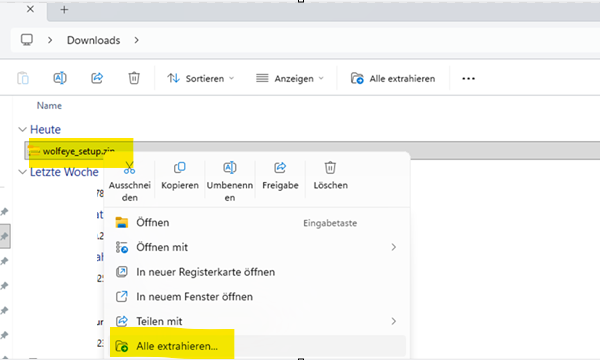
Beispiel: Entpacke die Wolfeye Remote Screen ZIP-Datei, bevor du den Installationsassistenten startest.
Bewahre die Datei in einem gut auffindbaren Ordner auf (z.B. Downloads), da du im nächsten Schritt die Installation von dort startest.
3. Installationsassistent ausführen (inklusive Microsoft Defender SmartScreen)
Nun installierst du Wolfeye auf dem Windows-PC.
- Doppelklicke auf die Installationsdatei (z.B.
wolfeye_setup.exe). - Falls Windows ein Fenster von Microsoft Defender SmartScreen anzeigt, weil die Datei noch nicht bekannt ist, klicke auf "Weitere Informationen" und dann auf "Trotzdem ausführen", um fortzufahren.
- Der Wolfeye-Installationsassistent startet. Folge den angezeigten Schritten:
- Klicke auf Installieren.
- Warte, bis die Installation abgeschlossen ist.
- Klicke auf Fertigstellen.
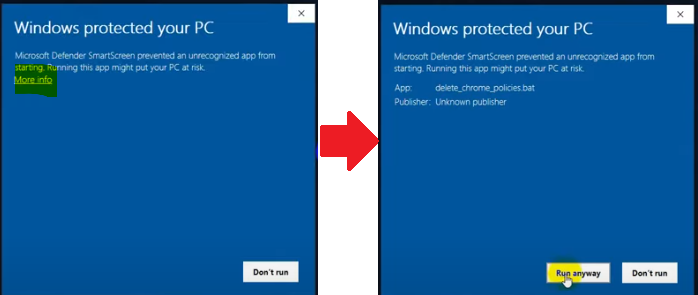
Beispiel: Microsoft Defender SmartScreen-Fenster beim Start des Wolfeye-Setups. Klicke auf "Weitere Informationen" und dann "Trotzdem ausführen".

Wolfeye-Installationsassistent: Folge den Schritten, klicke auf "Installieren" und anschließend auf "Fertigstellen".
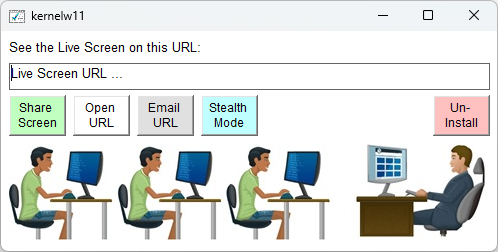
Nach dem Abschluss des Assistenten erscheint das Wolfeye-Steuerungsfenster auf dem überwachten Firmenrechner.
Nach dem Klick auf Fertigstellen schließt Windows den Assistenten und das Wolfeye-Steuerungsfenster erscheint auf dem Bildschirm.
4. Wolfeye-Steuerungsfenster nutzen: Drei Buttons drücken
Nach der Installation siehst du das Wolfeye-Steuerungsfenster. Hier aktivierst du die Bildschirmübertragung und erhältst deinen persönlichen Live-Screen-Link.
Klicke nacheinander auf folgende drei Buttons im Steuerungsfenster:
- "Share Screen"
Dieser Button startet die Bildschirmübertragung auf dem aktuellen PC. Ab diesem Zeitpunkt sendet Wolfeye Screenshots von diesem Rechner an dein Dashboard, sodass du den Bildschirm im Browser live sehen kannst. - "Email URL"
Dieser Button sendet eine E-Mail an die Adresse, die du bei der Registrierung angegeben hast. Die E-Mail enthält deinen persönlichen Live-Screen-Link, mit dem du den PC-Bildschirm in Echtzeit ansehen kannst. - "Stealth Mode"
Dieser Button blendet die Wolfeye-Software in der Benutzeroberfläche soweit technisch vorgesehen aus und sorgt dafür, dass sie mit Windows startet. Das Programm läuft dann im Hintergrund.
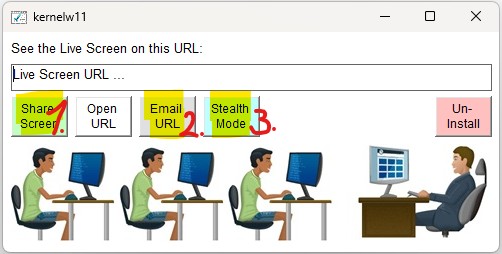
Wolfeye-Steuerungsfenster: Klicke auf Share Screen, Email URL und anschließend (optional) auf Stealth Mode auf dem firmenkontrollierten PC.
In der E-Mail findest du den Link zur Live-Ansicht dieses PCs. Du kannst den Link im Browser als Lesezeichen speichern.
5. Live-Bildschirm im Browser öffnen
Nachdem du die drei Buttons im Wolfeye-Steuerungsfenster gedrückt hast, prüfe dein E-Mail-Postfach.
- Öffne dein E-Mail-Postfach.
- Suche nach der Wolfeye-Nachricht, die deinen Live-Screen-Link enthält.
- Klicke auf den URL-Link. Dein Browser öffnet die Wolfeye-Live-Screen-Seite.
- Du solltest nun den aktuellen Bildschirminhalt des Windows-Rechners sehen, auf dem du Wolfeye installiert hast. Das Bild wird alle paar Sekunden aktualisiert.
Wenn kein Bild erscheint, prüfe:
- ob der PC online ist und Windows läuft,
- ob Firewall oder Antivirus die Verbindung blockieren,
- ob du die drei Buttons im Steuerungsfenster wirklich gedrückt hast.

Beispiel: Live-Ansicht eines einzelnen firmenkontrollierten PCs in Wolfeye Remote Screen.
6. Wolfeye auf jedem zu überwachenden PC installieren
Wenn du mehrere Rechner überwachen möchtest, wiederhole die gleichen Schritte einfach auf jedem weiteren firmenkontrollierten Windows-PC.
- Richte auf dem neuen PC die Antivirus-Ausnahme ein.
- Lade das Wolfeye Remote Screen Setup herunter und führe es aus.
- Klicke im Steuerungsfenster auf Share Screen, Email URL und (optional) Stealth Mode.
Alle Firmenrechner, auf denen du Wolfeye installiert hast und Share Screen aktiviert ist, erscheinen in deinem Wolfeye-Dashboard. Von dort kannst du zwischen Live-Bildschirmen wechseln oder mehrere Bildschirme nebeneinander ansehen.
Beispiel: Im Wolfeye-Dashboard siehst du mehrere firmenkontrollierte PCs, auf denen Wolfeye installiert ist.
7. Nutzungsbedingungen und rechtliche Hinweise
Nutzungsbedingungen (technische Zusammenfassung): Die Nutzung von Wolfeye zu illegalen oder unzulässigen Zwecken ist strikt untersagt. Du darfst die Software nicht auf Geräten einsetzen, die dir nicht gehören oder die du nicht kontrollierst, oder auf Geräten, für die keine klare rechtliche Grundlage und Berechtigung zur Überwachung vorliegt.
- Installiere Wolfeye nur auf firmenkontrollierten PCs, auf denen du dazu befugt bist.
- Halte dich immer an die in deinem Land und deiner Branche geltenden Datenschutz-, Privacy- und Arbeitsrechtsvorschriften.
- In vielen Ländern ist heimliches oder dauerndes Monitoring von Mitarbeitern ohne Information oder Einwilligung stark eingeschränkt oder verboten.
Dieser Quickstart beschreibt nur die technische Einrichtung und ersetzt keine Rechtsberatung. Bevor du Wolfeye oder andere Monitoring-Software einsetzt, sprich mit qualifizierten Rechtsberatern in deinem Land und kläre, ob und unter welchen Bedingungen Monitoring in deinem konkreten Szenario erlaubt ist (z.B. für Schulungsbegleitung oder Qualitätssicherung).
Möchtest du Wolfeye auf einem eigenen Firmenrechner testen?
Wolfeye ist Monitoring-Software. Jeder Einsatz muss mit den Gesetzen und Vorschriften in deinem Land, deiner Branche und deinem konkreten Use Case übereinstimmen. Dieser Quickstart liefert nur technische Informationen und ist keine Rechtsberatung.