
Wolfeye Quickstart: Instalación y primera pantalla en vivo en 5 minutos
Este quickstart te muestra, desde un punto de vista puramente técnico, cómo instalar Wolfeye Remote Screen en un PC con Windows y ver la primera pantalla en vivo en el navegador. No es asesoría legal.

Panel ilustrativo de Wolfeye: varios PCs corporativos monitorizados en paralelo en una sola vista en vivo.
Wolfeye Remote Screen es un software que permite, a nivel técnico, ver la pantalla en vivo de PCs Windows controlados por la empresa y, opcionalmente, guardar un historial de capturas. Este quickstart se centra solo en los pasos técnicos desde la descarga hasta la primera pantalla en vivo.
Importante: La monitorización de empleados y pantallas es un tema sensible a nivel legal. Si puedes usar Wolfeye, para qué fines (por ejemplo, supervisar formación o control de calidad) y bajo qué condiciones (información previa, consentimiento, etc.) depende de las leyes de tu país y de tu caso concreto. Busca siempre asesoría jurídica antes de utilizar software de monitorización en un entorno real.
1. Preparar Windows y el antivirus
Antes de descargar e instalar Wolfeye Remote Screen, prepara Windows y tu antivirus para que el software no sea bloqueado.
- Abre tu programa antivirus o la solución de seguridad de Windows.
- Crea una excepción para la carpeta de instalación de Wolfeye. En la mayoría de las configuraciones, Wolfeye utiliza la siguiente carpeta en el PC monitorizado:
C:\Users\Public\Documents - Guarda la excepción. Esto evitará que el componente de monitorización sea puesto en cuarentena o eliminado.
Si gestionas varios PCs corporativos, repite este paso en cada equipo o distribuye la excepción de forma centralizada con tu solución de seguridad de endpoints.
2. Descargar el instalador de Wolfeye Remote Screen
A continuación, descarga el instalador de Wolfeye en el PC con Windows que quieres monitorizar.
- Descarga el archivo EXE de Wolfeye Remote Screen (normalmente viene en un archivo ZIP).
- Descomprime el archivo ZIP hasta ver el instalador (por ejemplo,
wolfeye_setup.exe).
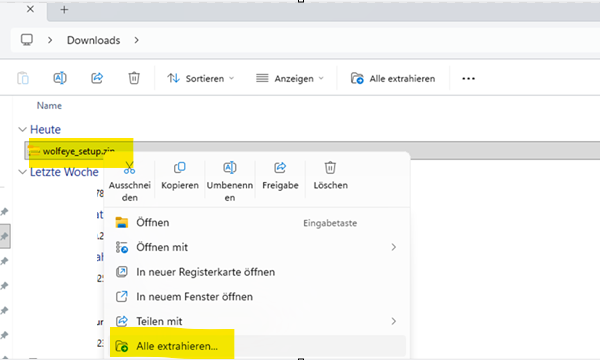
Ejemplo: descomprime el archivo ZIP de Wolfeye Remote Screen antes de iniciar el asistente de instalación.
Guarda el archivo en una carpeta fácil de encontrar (por ejemplo, Descargas), ya que en el siguiente paso iniciarás la instalación desde ahí.
3. Ejecutar el asistente de instalación (incluido Microsoft Defender SmartScreen)
Ahora instala Wolfeye en el PC con Windows.
- Haz doble clic en el archivo de instalación (por ejemplo,
wolfeye_setup.exe). - Si Windows muestra una ventana de Microsoft Defender SmartScreen porque el archivo no es conocido aún, haz clic en "Más información" y luego en "Ejecutar de todas formas" para continuar.
- Se abrirá el asistente de instalación de Wolfeye. Sigue los pasos guiados:
- Haz clic en Instalar.
- Espera a que la instalación termine.
- Haz clic en Finalizar.
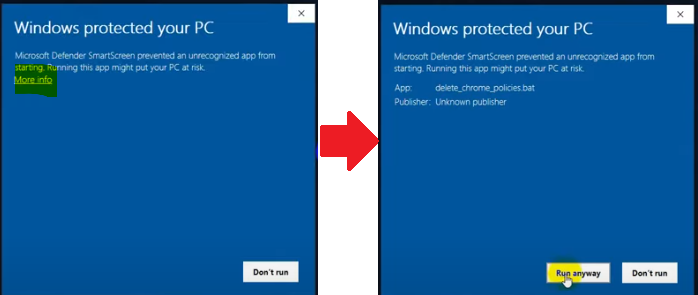
Ejemplo: ventana de Microsoft Defender SmartScreen al iniciar el instalador de Wolfeye. Haz clic en "Más información" y luego en "Ejecutar de todas formas".

Asistente de instalación de Wolfeye: sigue los pasos, haz clic en "Instalar" y después en "Finalizar".
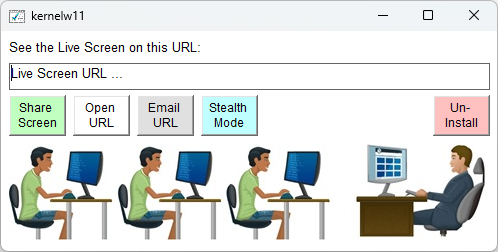
Tras finalizar el asistente, aparece la ventana de control de Wolfeye en el PC monitorizado.
Después de hacer clic en Finalizar, Windows cerrará el asistente y aparecerá la ventana de control de Wolfeye en la pantalla.
4. Usar la ventana de control de Wolfeye: pulsa tres botones
Tras la instalación, verás la ventana de control de Wolfeye. Aquí activas el uso compartido de pantalla y recibes tu URL personal de pantalla en vivo.
Pulsa los siguientes tres botones en la ventana de control:
- "Share Screen"
Este botón inicia el uso compartido de pantalla en el PC actual. A partir de ese momento, Wolfeye envía capturas de este equipo a tu panel para que puedas ver la pantalla en vivo en el navegador. - "Email URL"
Este botón envía un correo electrónico a la dirección que indicaste al registrarte. El correo contiene tu enlace personal de pantalla en vivo, donde podrás ver el PC en tiempo real. - "Stealth Mode"
Este botón oculta el software de Wolfeye de la interfaz de usuario en la medida en que está previsto técnicamente y hace que se inicie automáticamente con Windows. El programa se ejecuta en segundo plano.
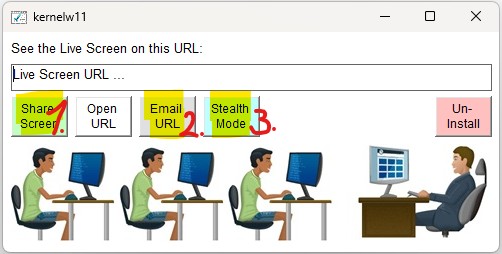
Ventana de control de Wolfeye: pulsa Share Screen, Email URL y después (opcionalmente) Stealth Mode en el PC corporativo.
En el correo recibirás el enlace para la vista en vivo de este PC. Puedes guardar el enlace como marcador en tu navegador.
5. Abrir la pantalla en vivo en el navegador
Una vez pulsados los tres botones en la ventana de control de Wolfeye, revisa tu bandeja de entrada.
- Abre tu correo electrónico.
- Busca el mensaje de Wolfeye que contiene tu enlace de pantalla en vivo.
- Haz clic en la URL. El navegador abrirá la página de pantalla en vivo de Wolfeye.
- Ahora deberías ver el contenido actual de la pantalla del PC con Windows donde acabas de instalar Wolfeye, actualizado cada pocos segundos.
Si no ves ninguna imagen, comprueba:
- si el PC está encendido y conectado a internet,
- si el cortafuegos o el antivirus están bloqueando la conexión,
- si realmente pulsaste los tres botones en la ventana de control.

Ejemplo: vista en vivo de un solo PC corporativo en Wolfeye Remote Screen.
6. Instalar Wolfeye en cada PC que quieras monitorizar
Si quieres monitorizar varios equipos, solo tienes que repetir los mismos pasos de instalación en cada PC con Windows controlado por la empresa.
- Configura la excepción en el antivirus en el nuevo PC.
- Descarga y ejecuta el instalador de Wolfeye Remote Screen.
- En la ventana de control, pulsa Share Screen, Email URL y (opcionalmente) Stealth Mode.
Todos los PCs corporativos en los que instales Wolfeye y actives Share Screen aparecerán en tu panel de Wolfeye. Desde ahí puedes cambiar entre pantallas en vivo o ver varias pantallas en paralelo.
Ejemplo: el panel de Wolfeye muestra varios PCs corporativos en los que está instalado Wolfeye.
7. Condiciones de uso y aviso legal
Condiciones de uso (resumen técnico): El uso de Wolfeye con fines ilegales o no permitidos está estrictamente prohibido. No debes utilizar el software en dispositivos que no sean de tu propiedad o que no controles, ni en dispositivos para los que no tengas una base legal y autorización clara para monitorizar.
- Instala Wolfeye solo en PCs corporativos controlados por la empresa y para los que estés autorizado.
- Cumple siempre con las leyes de protección de datos, privacidad y derecho laboral aplicables en tu país y sector.
- En muchas jurisdicciones, la monitorización encubierta o permanente de empleados sin información previa o consentimiento está restringida o prohibida.
Este quickstart describe únicamente los pasos técnicos de configuración y no sustituye la asesoría legal. Antes de usar Wolfeye u otro software de monitorización, consulta con profesionales del derecho en tu país para aclarar si la monitorización está permitida en tu caso concreto y bajo qué condiciones (por ejemplo, supervisión de formación o control de calidad).
¿Quieres probar Wolfeye en un PC de tu empresa?
Wolfeye es un software de monitorización. Su uso debe cumplir siempre las leyes y normativas de tu país, tu sector y tu caso de uso concreto. Este quickstart ofrece solo información técnica y no constituye asesoría legal.