
1. Definir primero la finalidad concreta
«Más visibilidad en el teletrabajo» no es una finalidad suficiente. Formule el problema concreto que quiere resolver: por ejemplo, saber si un equipo de soporte está disponible y ocupado, si los registros horarios son plausibles o si una tarea crítica necesita apoyo. Cuanto más concreta sea la finalidad, más fácil será limitar alcance, acceso y duración.
La observación permanente e indiscriminada de todas las pantallas no es un estándar sensato ni profesional ni legalmente. Defina en qué situaciones se usa la vista y por quién. Todo lo que exceda eso no pertenece al alcance del despliegue.
2. Tomarse la base legal especialmente en serio en el domicilio
El domicilio goza de protección legal especial porque allí se cruzan la vida laboral y la privada. En la UE se aplican los principios del RGPD de limitación de la finalidad y minimización de datos, además de una base jurídica adecuada. En Alemania suele sumarse la Ley Federal de Protección de Datos y, si existe, la codeterminación del comité de empresa. La supervisión sin conocimiento de los empleados no es admisible en principio.
Aclare con su asesor de protección de datos antes del despliegue: qué datos se recogen, quién tiene acceso y cuánto tiempo se conservan. El consentimiento del empleado no suele ser la base adecuada en una relación laboral por la dependencia existente. Esta guía no es asesoría legal: haga revisar su caso concreto.
3. Informar abiertamente al equipo
La transparencia no es opcional, sino un requisito: informe al equipo por escrito sobre finalidad, alcance, acceso y conservación antes de instalar el software. Explique qué es visible y qué no. Los empleados que conocen el marco perciben la vista más como una herramienta de trabajo que como vigilancia.
Ayuda una política breve y comprensible: cuándo se usa la vista, por quién y qué ocurre con la información. Ofrezca una persona de contacto para dudas. Ampliar el alcance de forma encubierta destruye la confianza y es legalmente arriesgado.
4. Considerar la vista en directo en lugar de grabación permanente
Para muchos escenarios remotos basta la vista en directo: ve el estado actual del trabajo cuando lo necesita y puede preguntar o ayudar de forma específica. Un historial de capturas es una decisión de almacenamiento independiente: crea datos adicionales, cuestiones de acceso y obligaciones de eliminación que no toda finalidad requiere.
Pregúntese: ¿realmente necesito pruebas de estados pasados o se trata de la visión actual? Si es lo segundo, renunciar al almacenamiento permanente es la solución más respetuosa con la privacidad y a menudo la más práctica.
5. Mantener el alcance y los horarios acotados
Limite el despliegue a equipos de la empresa y horarios de trabajo acordados. Los dispositivos personales de los empleados no pertenecen al alcance. Incluso en equipos de empresa debe quedar claro que la vista sirve al trabajo, no a observar el uso privado en pausas o fuera de horario.
Técnicamente significa: el software se instala en los PCs Windows gestionados por la empresa, y el conjunto de equipos incluidos y de personas con acceso está definido y documentado. Ampliarlo «por si acaso» contradice el principio de minimización de datos.
6. Dónde encaja Wolfeye y dónde no
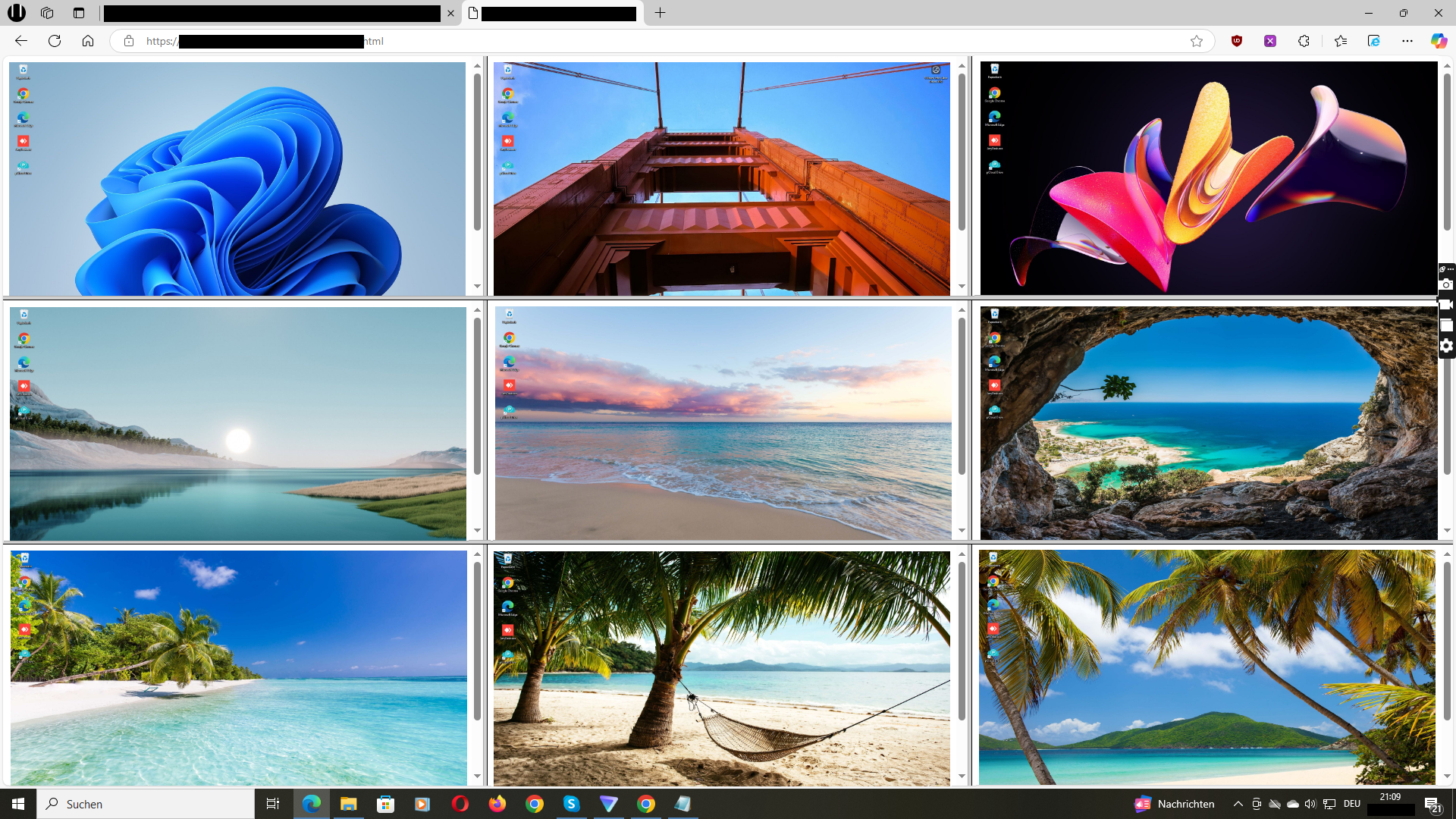
Wolfeye muestra las pantallas de PCs Windows gestionados juntas en el navegador; según su descripción, la vista se actualiza cada pocos segundos. El software debe instalarse en cada PC incluido. Encaja con equipos que necesitan una visión actual de dispositivos distribuidos, por ejemplo para soporte, facturación o tareas supervisadas.
Wolfeye es una vista de pantallas, no un control remoto ni una herramienta de análisis de productividad con puntuaciones automáticas. Si desea manejar equipos a distancia, bloquear aplicaciones o evaluar el rendimiento automáticamente, ese no es el enfoque de este producto. Aclare los requisitos pendientes en una prueba personal.
Checklist para el despliegue en equipos remotos
- ¿Está documentada y limitada la finalidad concreta?
- ¿Están implicados la base legal, el comité de empresa y el asesor de privacidad?
- ¿Se ha informado por escrito al equipo sobre finalidad, alcance y acceso?
- ¿Solo se incluyen PCs Windows gestionados por la empresa?
- ¿Se ha decidido si un historial de capturas es realmente necesario?
- ¿Están documentados los accesos, horarios de uso y reglas de eliminación?
Preguntas frecuentes sobre monitorización en teletrabajo
¿Puedo ver las pantallas de empleados que trabajan desde casa?
Solo bajo condiciones estrictas: finalidad concreta, base jurídica adecuada, proporcionalidad y empleados informados. El domicilio está especialmente protegido. Haga valorar su despliegue por asesores de privacidad y, si procede, por el comité de empresa; esta página no es asesoría legal.
¿Funciona Wolfeye cuando los PCs no están en la oficina?
Sí. El software se instala en los PCs Windows gestionados y muestra sus pantallas en el navegador, independientemente de dónde estén los equipos. Los equipos deben estar conectados y el software en ejecución.
¿Tengo que grabar las pantallas permanentemente?
No. La vista en directo cubre muchas finalidades. Un historial de capturas es una decisión de almacenamiento independiente con sus propios requisitos de acceso, conservación y eliminación. Almacene solo cuando exista una necesidad concreta.
¿Puedo usarlo para evaluar el rendimiento automáticamente?
No. Una vista de pantalla muestra solo el estado visible, no por qué alguien se detuvo ni la calidad de su trabajo. Use la vista como motivo para preguntar, no como una valoración automática del rendimiento.
¿También se aplica a dispositivos personales de los empleados (BYOD)?
El despliegue descrito se refiere a PCs Windows gestionados por la empresa. Supervisar dispositivos personales de los empleados no es el propósito de esta guía ni suele ser proporcionado.
¿Tengo que instalar algo para la demo online?
No. El enlace abre una vista de ejemplo en el navegador. Para ver sus propios PCs Windows hace falta una configuración independiente. Contacte con el desarrollador para una prueba personal.