
1. Den konkreten Zweck zuerst festlegen
„Mehr Überblick im Homeoffice“ ist kein ausreichender Zweck. Formulieren Sie stattdessen konkret, welches Problem Sie lösen möchten: zum Beispiel erkennen, ob ein Support-Team erreichbar und ausgelastet ist, ob eine Zeiterfassung plausibel ist oder ob bei einer kritischen Aufgabe Unterstützung nötig wird. Je konkreter der Zweck, desto leichter lassen sich Umfang, Zugriff und Dauer begrenzen.
Ein dauerhaftes, anlassloses Beobachten aller Bildschirme ist weder fachlich noch rechtlich ein sinnvoller Standard. Definieren Sie, in welchen Situationen die Übersicht genutzt wird und durch wen. Alles, was darüber hinausgeht, gehört nicht in den Einsatzumfang.
2. Rechtliche Grundlagen im Homeoffice besonders ernst nehmen
Das Homeoffice ist rechtlich besonders geschützt, weil dort Arbeits- und Privatsphäre zusammentreffen. In der EU sind die DSGVO-Grundsätze zu Zweckbindung und Datenminimierung sowie eine passende Rechtsgrundlage zu beachten. In Deutschland kommen typischerweise das Bundesdatenschutzgesetz und – sofern vorhanden – die Mitbestimmung des Betriebsrats hinzu. Eine Überwachung ohne Wissen der Beschäftigten ist grundsätzlich nicht zulässig.
Klären Sie vor dem Einsatz mit Ihrer Datenschutzberatung: Welche Daten werden erhoben, wer hat Zugriff, wie lange wird gespeichert? Eine Einwilligung der Beschäftigten ist im Arbeitsverhältnis wegen des Abhängigkeitsverhältnisses oft nicht die passende Grundlage. Dieser Ratgeber ersetzt keine Rechtsberatung – lassen Sie Ihren konkreten Einsatz prüfen.
3. Das Team offen informieren
Offenheit ist keine Kür, sondern Voraussetzung: Informieren Sie das Team schriftlich über Zweck, Umfang, Zugriff und Speicherung, bevor die Software installiert wird. Erklären Sie, was sichtbar ist – und was nicht. Beschäftigte, die den Rahmen kennen, erleben die Übersicht eher als Arbeitswerkzeug denn als Kontrolle.
Sinnvoll ist eine kurze, verständliche Richtlinie: Wann wird die Ansicht genutzt, durch wen, und was passiert mit den Informationen? Bieten Sie einen Ansprechpartner für Fragen an. Verdeckte Ausweitungen des Umfangs zerstören Vertrauen und sind rechtlich riskant.
4. Live-Ansicht statt Daueraufzeichnung erwägen
Für viele Remote-Szenarien reicht die Live-Ansicht: Sie sehen den aktuellen Arbeitsstand, wenn Sie ihn brauchen, und können gezielt nachfragen oder helfen. Ein Screenshot-Verlauf ist eine separate Speicherentscheidung – er schafft zusätzliche Daten, Zugriffsfragen und Löschpflichten, ohne dass er für jeden Zweck nötig ist.
Fragen Sie sich: Brauche ich den Nachweis vergangener Zustände wirklich, oder geht es um den aktuellen Überblick? Wenn Letzteres zutrifft, ist ein Verzicht auf dauerhafte Speicherung die datenschutzfreundlichere und oft auch praktischere Lösung.
5. Umfang und Zeiten eng begrenzen
Begrenzen Sie den Einsatz auf dienstliche Geräte und vereinbarte Arbeitszeiten. Private Geräte der Beschäftigten gehören nicht in den Einsatzumfang. Auch auf dienstlichen Geräten sollte klar sein, dass die Übersicht der Arbeit dient – nicht der Beobachtung privater Nutzung in Pausen oder nach Feierabend.
Technisch heißt das: Die Software wird auf den verwalteten Windows-PCs des Unternehmens installiert, der Kreis der einbezogenen Geräte und der Personen mit Zugriff ist festgelegt und dokumentiert. Eine Ausweitung „für alle Fälle“ widerspricht dem Grundsatz der Datenminimierung.
6. Wo Wolfeye passt – und wo nicht
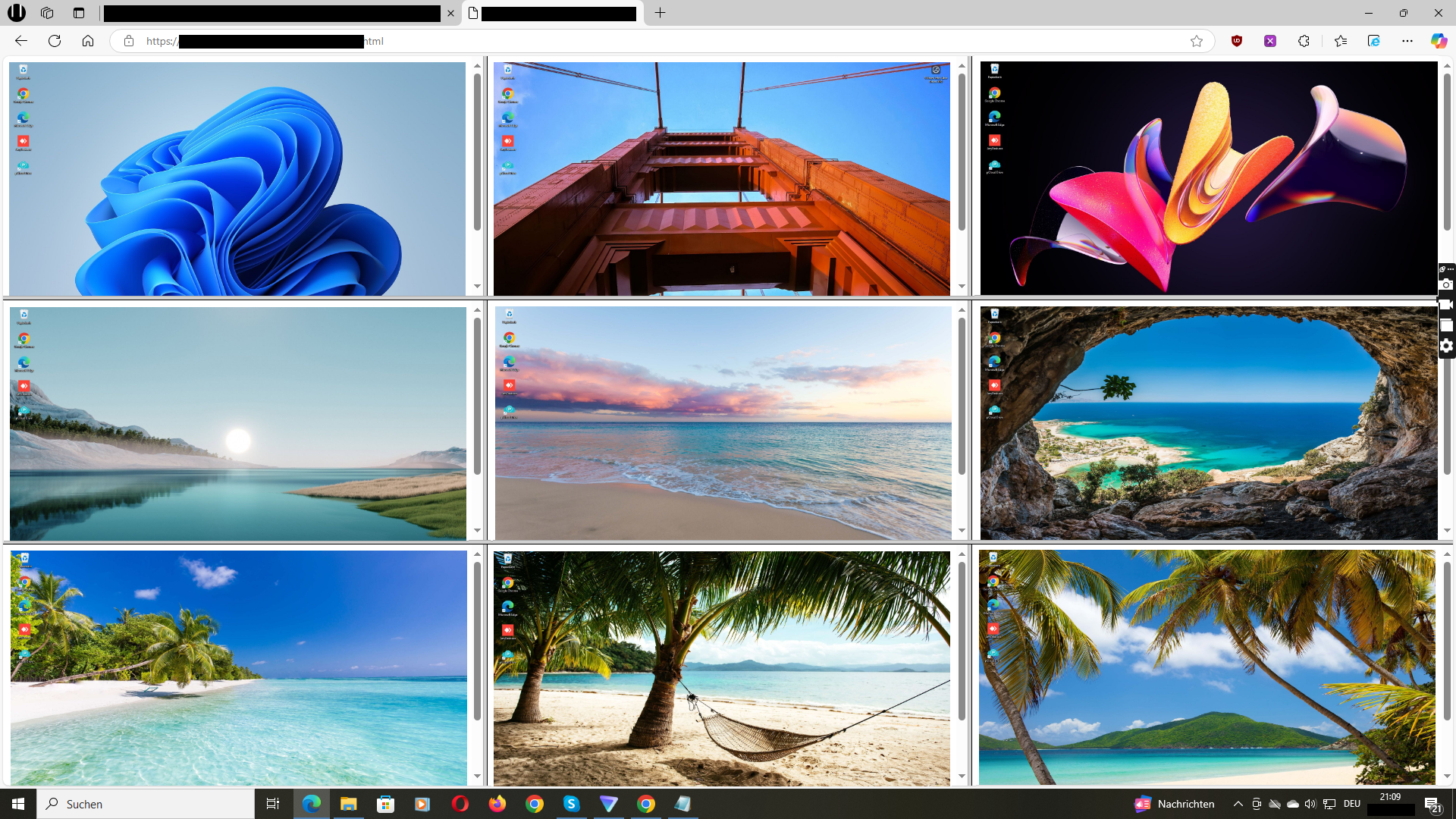
Wolfeye zeigt die Bildschirme verwalteter Windows-PCs gemeinsam im Browser; laut Produktbeschreibung aktualisiert sich die Ansicht alle paar Sekunden. Auf jedem einbezogenen PC muss die Software installiert sein. Das passt zu Teams, die einen aktuellen Überblick über verteilt arbeitende Geräte brauchen – etwa für Support, Abrechnung oder betreute Aufgaben.
Wolfeye ist eine Bildschirmübersicht, keine Fernsteuerung und keine Produktivitätsanalyse mit automatischen Bewertungen. Wenn Sie Geräte fernbedienen, Anwendungen sperren oder Arbeitsleistung automatisch auswerten möchten, ist das nicht der Schwerpunkt dieses Produkts. Klären Sie offene Anforderungen im persönlichen Test.
Ihre Checkliste für den Einsatz im Remote-Team
- Ist der konkrete Zweck schriftlich festgelegt und begrenzt?
- Sind Rechtsgrundlage, Betriebsrat und Datenschutzberatung einbezogen?
- Ist das Team vorab schriftlich über Zweck, Umfang und Zugriff informiert?
- Sind nur dienstliche, verwaltete Windows-PCs einbezogen?
- Ist entschieden, ob ein Screenshot-Verlauf wirklich nötig ist?
- Sind Zugriffskreis, Nutzungszeiten und Löschregeln dokumentiert?
Häufige Fragen zum Homeoffice-Monitoring
Darf ich die Bildschirme von Mitarbeitenden im Homeoffice sehen?
Nur unter engen Voraussetzungen: konkreter Zweck, passende Rechtsgrundlage, Verhältnismäßigkeit und Information der Beschäftigten. Das Homeoffice ist besonders geschützt. Lassen Sie Ihren geplanten Einsatz von Datenschutzberatung und ggf. Betriebsrat beurteilen; diese Seite ist keine Rechtsberatung.
Funktioniert Wolfeye auch, wenn die PCs nicht im Büro stehen?
Ja. Die Software wird auf den verwalteten Windows-PCs installiert und zeigt deren Bildschirme im Browser – unabhängig vom Standort der Geräte. Voraussetzung ist, dass die Geräte verbunden sind und die Software läuft.
Muss ich die Bildschirme dauerhaft aufzeichnen?
Nein. Die Live-Ansicht deckt viele Zwecke ab. Ein Screenshot-Verlauf ist eine separate Speicherentscheidung mit eigenen Anforderungen an Zugriff, Aufbewahrung und Löschung. Speichern Sie nur, wenn dafür ein konkreter Bedarf besteht.
Kann ich damit die Arbeitsleistung automatisch bewerten?
Nein. Eine Bildschirmansicht zeigt nur den sichtbaren Zustand – nicht, warum jemand pausiert oder wie gut die Arbeit ist. Nutzen Sie die Übersicht als Anlass für Rückfragen, nicht als automatische Leistungsbewertung.
Gilt das auch für private Geräte der Mitarbeitenden (BYOD)?
Der hier beschriebene Einsatz betrifft dienstlich verwaltete Windows-PCs. Private Geräte der Beschäftigten zu überwachen ist weder Zweck dieses Ratgebers noch in der Regel verhältnismäßig.
Muss ich für die Online-Demo etwas installieren?
Nein. Der Link öffnet eine Beispielübersicht im Browser. Um Ihre eigenen Windows-PCs zu sehen, ist eine separate Einrichtung erforderlich. Für einen persönlichen Test kontaktieren Sie den Entwickler.