
1. Beginnen Sie mit einem konkreten Zweck
Überwachung ohne definierten Zweck erzeugt rechtliches Risiko und beschädigt Vertrauen. Typische legitime Zwecke sind zu prüfen, ob Geschäftssysteme korrekt laufen, Mitarbeitende während der Einarbeitung zu unterstützen oder die Arbeit an gemeinsam genutzten Rechnern zu dokumentieren, sofern dies vertraglich vereinbart ist.
Halten Sie den Zweck schriftlich fest, bevor Sie etwas installieren. Eine einseitige interne Notiz, die festhält, was von wem und warum eingesehen wird, reicht oft, um die spätere Einrichtung diszipliniert zu halten.
2. Klären Sie die rechtlichen Grundlagen vor der Installation
Die Regeln unterscheiden sich je nach Land, aber einige Grundsätze wiederholen sich: Mitarbeitende müssen in der Regel informiert werden, die Maßnahme muss dem Zweck angemessen sein, und verdeckte Überwachung Einzelner ist in vielen Rechtsordnungen eingeschränkt oder verboten. In Deutschland kommen typischerweise Betriebsvereinbarungen und Datenschutzvorgaben hinzu.
Klären Sie Rechtsgrundlage, Informationspflichten und erforderliche Zustimmungen vor dem Einsatz mit einer qualifizierten Beratung. Der Besitz der Hardware erlaubt für sich genommen keine beliebige Beobachtung. Dieser Ratgeber ist keine Rechtsberatung.
3. Informieren Sie Ihr Team offen
Transparenter Einsatz ist rechtliche Erwartung und praktischer Vorteil zugleich. Teilen Sie den Mitarbeitenden mit, welche Geräte einbezogen sind, was sichtbar ist, wer die Ansicht einsehen kann und wann. Schriftliche Hinweise und eine kurze interne Richtlinie vermeiden Missverständnisse.
Die Erfahrung vieler Einführungen zeigt: Offene Kommunikation verändert die Wirkung der Überwachung. Sie wird ein akzeptierter Teil des IT-Betriebs statt einer Quelle von Misstrauen.
4. Live-Ansicht und Screenshot-Verlauf trennen
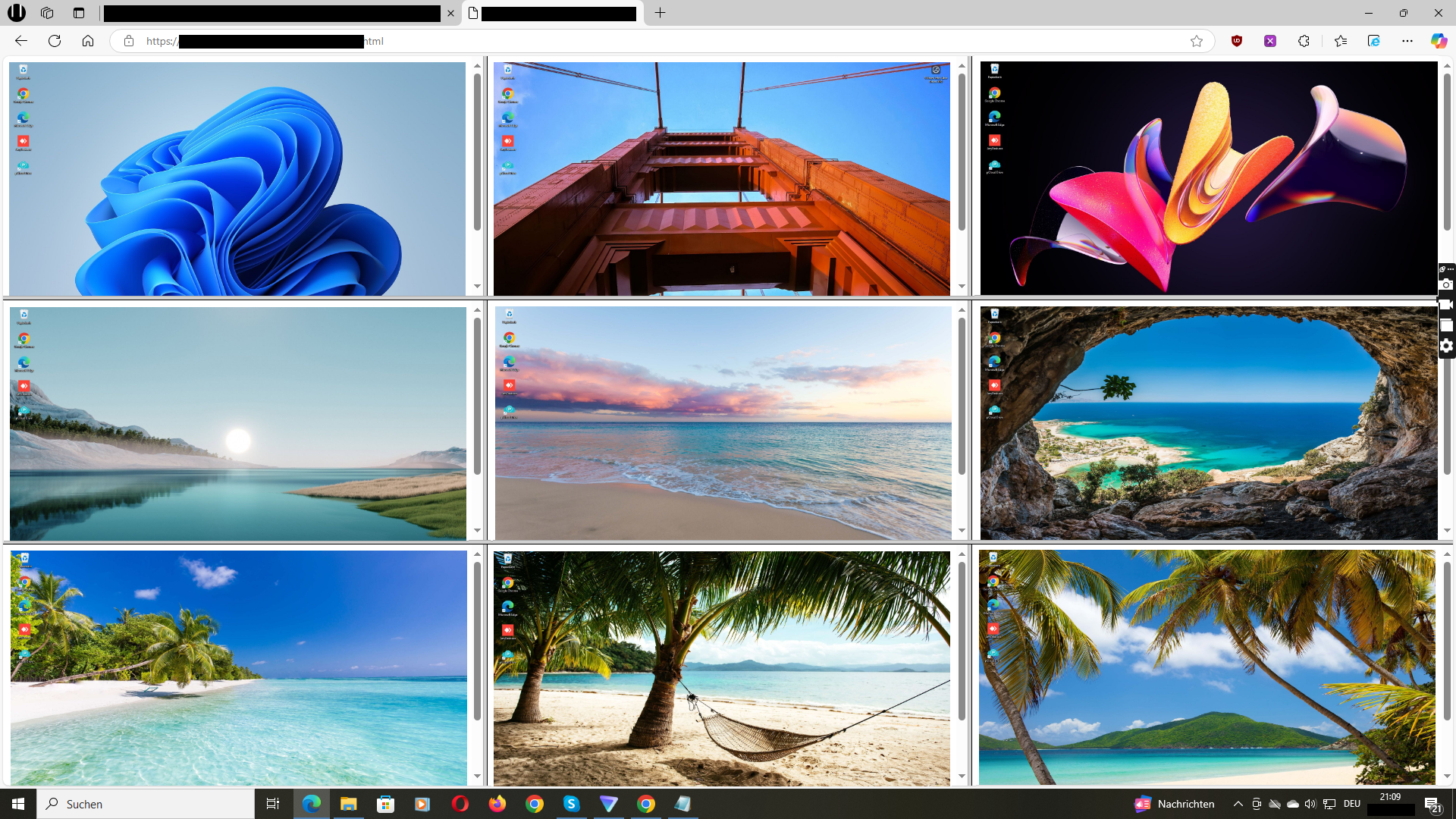
Eine Live-Ansicht beantwortet die Frage, was gerade passiert – etwa beim Support oder um zu prüfen, ob ein Prozess läuft. Wolfeye aktualisiert die Ansicht alle paar Sekunden und zeigt mehrere PCs nebeneinander.
Ein Screenshot-Verlauf ist eine separate Entscheidung. Gespeicherte Bilder brauchen einen eigenen autorisierten Zweck sowie Regeln für Zugriff, Aufbewahrung und Löschung. Prüfen Sie, ob die Live-Ansicht Ihren Zweck bereits abdeckt, bevor Sie einen Verlauf aktivieren.
5. Halten Sie den Umfang eng
Beziehen Sie nur die Geräte und Nutzergruppen ein, die der festgelegte Zweck erfordert. Beschränken Sie den Dashboard-Zugang auf namentlich festgelegte Administratoren, schützen Sie ihn mit starken Zugangsdaten und überprüfen Sie die Berechtigungen bei Rollenwechseln.
Vermeiden Sie die dauerhafte Beobachtung Einzelner als Standard. Gezielte, zweckgebundene Prüfungen sind leichter zu begründen und leichter gegenüber dem Team zu erklären.
6. Wo Wolfeye passt – und wo die Grenzen liegen
Wolfeye konzentriert sich darauf, Windows-PC-Bildschirme in einem Browser-Dashboard zu zeigen, optional mit Screenshot-Verlauf. Es passt zu kleinen Unternehmen, die einen unkomplizierten Überblick über ihre verwalteten Geräte wünschen.
Diese Seite verspricht kein Tastatur-Protokoll, kein Sperren von Webseiten, keine Produktivitätsbewertung und keine automatischen Alarme. Falls Sie das benötigen, prüfen Sie es gesondert. Die PCs müssen online sein und die installierte Software muss laufen, damit sich die Ansicht aktualisiert.
Die praktische Einführung in fünf Schritten
- Definieren und dokumentieren Sie den Zweck der Überwachung.
- Klären Sie Rechtsgrundlage und Informationspflichten für Ihr Land.
- Informieren Sie die Mitarbeitenden schriftlich vor der Aktivierung.
- Beschränken Sie den Zugang auf namentlich festgelegte Administratoren und einbezogene Geräte.
- Beginnen Sie mit der Live-Ansicht; aktivieren Sie einen Verlauf nur mit eigenem Zweck.
Häufige Fragen
Ist Mitarbeiterüberwachung per Software legal?
Das hängt von Ihrem Land und der konkreten Nutzung ab. Übliche Anforderungen sind ein legitimer Zweck, Verhältnismäßigkeit und die Information der Mitarbeitenden. Verdeckte Überwachung ist in vielen Rechtsordnungen eingeschränkt. Holen Sie vor dem Einsatz qualifizierten Rechtsrat ein; diese Seite ist keine Rechtsberatung.
Müssen Mitarbeitende wissen, dass sie überwacht werden?
In den meisten Rechtsordnungen ja – Transparenz ist eine Grundanforderung und oft gesetzlich vorgeschrieben. Schriftliche Hinweise zu Umfang, Zweck und Zugriff sind der praktische Standard.
Zeichnet Wolfeye Bildschirme dauerhaft auf?
Wolfeye beschreibt den Screenshot-Verlauf als optional. Sie können die Live-Ansicht ohne Speicherung nutzen. Falls Sie einen Verlauf aktivieren, legen Sie vorher Regeln für Zugriff, Aufbewahrung und Löschung fest.
Wie kann ich das Dashboard vor der Installation sehen?
Öffnen Sie die Online-Demo. Sie zeigt ein Beispiel-Dashboard, nicht Ihre eigenen Geräte. Für einen Test auf Ihren verwalteten PCs kontaktieren Sie den Entwickler über die Demo-Anfrage.