
1. Beginnen Sie mit einem konkreten Zweck
Legen Sie fest, wobei eine Live-Bildschirmübersicht helfen soll. Eine Schulungsleitung möchte beispielsweise erkennen, wer bei einer Übung nicht weiterkommt. Ein IT-Team möchte ein Problem sehen, bevor es eine Support-Sitzung vereinbart. Ein Unternehmen benötigt möglicherweise einen Überblick über seine verwalteten Arbeitsplätze.
Ein Bildschirm zeigt sichtbare Inhalte zu einem bestimmten Zeitpunkt. Daraus ergibt sich allein weder, warum jemand auf eine bestimmte Weise arbeitet, noch eine verlässliche Bewertung seiner Arbeitsqualität. Setzen Sie Bildschirmansicht nicht mit einer Produktivitätskennzahl gleich.
2. Prüfen Sie Rechner und Installationsvoraussetzungen
Bei Wolfeye sind die beobachteten Geräte Windows-PCs, auf denen die Software installiert werden muss. Die Bildschirme werden im Browser betrachtet; allein durch das Öffnen des Dashboards wird kein weiterer Computer eingebunden.
Lassen Sie Ihre IT vor einem breiteren Einsatz das Installationsprogramm und das Zusammenspiel mit dem Virenschutz prüfen. Der Quickstart beschreibt die Vorbereitung der Sicherheitssoftware. Deaktivieren Sie nicht pauschal die Schutzmaßnahmen Ihrer Organisation; lassen Sie notwendige Ausnahmen prüfen und freigeben.
Testen Sie zunächst einen autorisierten PC. Klären Sie dessen Windows-Version, Installationsrechte und Netzwerkzugriff mit dem Entwickler oder Ihrer IT. Dieser Ratgeber ist keine Kompatibilitätsliste für jede Windows-Ausgabe.
3. Unterscheiden Sie Live-Übersicht und Fernsteuerung
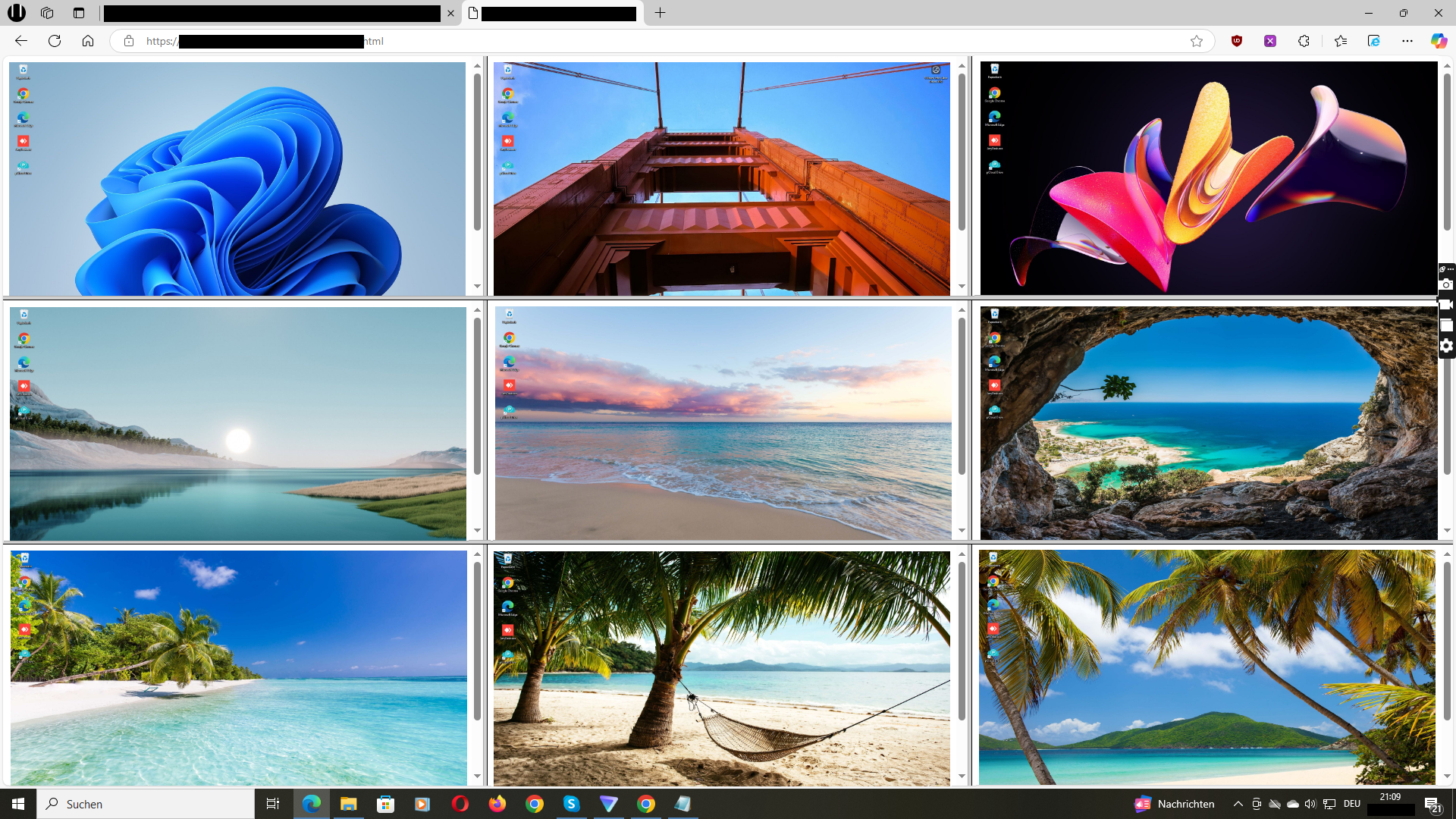
Wolfeye zeigt Bildschirminhalte im Browser, die sich alle paar Sekunden aktualisieren. Gemeint ist eine regelmäßig erneuerte Bildschirmübersicht – kein Versprechen für unterbrechungsfreies Video oder eine verzögerungsfreie Übertragung. Der beobachtete PC muss online sein und die Bildschirmfreigabe muss laufen.
Der Quickstart erklärt, wie Sie die Bildschirmfreigabe aktivieren und den Zugriffslink per E-Mail erhalten. Für weitere verwaltete PCs wiederholen Sie die Installation, um deren Bildschirme in Ihre Übersicht aufzunehmen.
Einen Bildschirm zu sehen und einen Computer fernzusteuern sind unterschiedliche Anforderungen. Wenn Sie Maus und Tastatur eines anderen PCs bedienen, Dateien übertragen oder Ihren Bildschirm einer Klasse präsentieren möchten, prüfen Sie diese Anforderungen gesondert. Dieser Ratgeber verspricht diese Funktionen nicht für Wolfeye.
4. Legen Sie fest, wer die Bildschirme sehen darf
Die Wolfeye-Startseite beschreibt einen passwortgeschützten Dashboard-Zugriff und eine Übertragung über HTTPS/TLS. Das sind technische Schutzmaßnahmen, aber noch kein vollständiges Zugriffskonzept für Ihre Organisation.
Bestimmen Sie, welche Personen den Zugriff tatsächlich benötigen und wie Links und Zugangsdaten behandelt werden. Veröffentlichen Sie Dashboard-Links nicht und geben Sie diese nicht an unbeteiligte Personen weiter. Klären Sie, wie Zugriffe bei einem Wechsel von Aufgaben oder Mitarbeitenden geändert werden sollen.
Fragen Sie vor dem Kauf nach, falls Sie persönliche Benutzerkonten, Zugriffsprotokolle oder Single Sign-on benötigen. Ein geschütztes Dashboard bedeutet nicht automatisch, dass solche Funktionen vorhanden sind.
5. Entscheiden Sie separat über die Screenshot-Historie
Die Live-Ansicht beantwortet die Frage: „Was ist jetzt sichtbar?“ Ein Screenshot-Verlauf ermöglicht einen Blick auf zuvor erfasste Bildschirminhalte. Wolfeye beschreibt die Historie als optional. Aktivieren Sie sie nur für einen konkreten, zulässigen Zweck.
Klären Sie vor der Nutzung Speicherort, Aufbewahrungsdauer, Löschverfahren und Zugriffsberechtigungen. Fragen Sie nach Unterlagen zur Datenverarbeitung und erforderlichen vertraglichen Vereinbarungen. Diese Seite behauptet keinen bestimmten Serverstandort, keine feste Speicherdauer und keine Zertifizierung.
Auf Bildschirmen können E-Mails, Kundendaten und andere sensible Informationen erscheinen. Bewerten Sie dieses Risiko vor dem Einsatz und nicht erst, nachdem Screenshots gesammelt wurden.
6. Testen Sie den Einsatz in einem kleinen Pilotprojekt
Verwenden Sie repräsentative verwaltete PCs und typische Arbeitsabläufe mit der erforderlichen Autorisierung. Ein Schulungsrechner mit einer einfachen Übung kann eine andere Ansicht liefern als ein Arbeitsplatz mit einer grafisch anspruchsvollen Anwendung.
Prüfen Sie, ob die Übersicht mit Ihrer tatsächlichen PC-Anzahl lesbar bleibt, ob die Aktualisierung für Ihren Zweck ausreicht und wie sich die Lösung mit Ihrem Netzwerk und Ihren Sicherheitsvorgaben verhält. Leiten Sie Bandbreitenbedarf oder maximale Kapazität nicht aus einem Produktbild ab.
Wolfeye ist ein bewusst fokussiertes Projekt und keine umfassende Zeiterfassungs- oder Mitarbeiteranalyse-Suite. Der Test sollte zeigen, ob dieser begrenzte Ansatz zu Ihrem Bedarf passt.
7. Klären Sie die Voraussetzungen für einen rechtmäßigen Einsatz
Dass ein PC Ihrer Organisation gehört oder von ihr verwaltet wird, macht nicht automatisch jede Form der Beobachtung zulässig. Klären Sie Rechtsgrundlage, Zweck, Erforderlichkeit, Informationspflichten und gegebenenfalls betriebliche oder schulische Beteiligungsrechte vor dem Einsatz.
Informieren Sie betroffene Nutzer und holen Sie Einwilligungen ein, soweit erforderlich. Beachten Sie in Schulen zusätzliche Vorgaben zum Umgang mit Schülerdaten. Beziehen Sie am Arbeitsplatz gegebenenfalls zuständige Interessenvertretungen und Datenschutzberatung ein.
Wolfeye darf nicht zur unbefugten Überwachung eingesetzt werden. Eine technische Installationsanleitung ist keine Rechtsberatung; keine Monitoring-Software kann pauschale DSGVO-Konformität für jeden Einsatz versprechen.
Diese Fragen sollten vor dem Start beantwortet sein
- Welche verwalteten Windows-PCs werden einbezogen – und zu welchem Zweck?
- Wer genehmigt die Installation und mögliche Sicherheitsausnahmen?
- Wer benötigt Zugriff, und wie wird dieser wieder entzogen?
- Genügt die Live-Ansicht, oder ist eine Historie wirklich notwendig?
- Sind Speicherort, Aufbewahrung und Löschung geklärt?
- Sind Nutzerinformation, Berechtigungen und interne Richtlinien vorhanden?
Häufige Fragen
Kann ich mehrere PC-Bildschirme gleichzeitig sehen?
Ja. Wolfeye beschreibt ein gemeinsames Browser-Dashboard für mehrere Windows-PCs mit installierter Software. Im Quickstart wird das Hinzufügen weiterer Rechner erklärt. Testen Sie die Übersicht mit Ihrer eigenen Geräteanzahl.
Muss auf jedem beobachteten PC Software installiert werden?
Ja. Auf jedem beobachteten Windows-PC muss Wolfeye installiert und die Bildschirmfreigabe aktiviert werden. Der Browser dient zum Betrachten und ersetzt die Installation nicht.
Zeigt eine Live-Bildschirmübersicht die Produktivität?
Sie zeigt sichtbare Bildschirminhalte. Das ist keine objektive Messung von Produktivität oder Leistung. Die Projektseite beschreibt ausdrücklich den Fokus auf Bildschirmansicht statt Produktivitätsbewertung.
Wo finde ich Preise und die Installationsanleitung?
Die aktuelle Preisseite erklärt die Lizenzierung, der Quickstart die Installation. Klären Sie offene technische und datenschutzbezogene Fragen vor einem breiteren Einsatz direkt.