
1. Empiece por un propósito concreto
Defina para qué necesita una vista de pantallas en vivo. Un formador puede querer ver quién necesita ayuda con un ejercicio. Un equipo de TI puede necesitar ver un problema antes de organizar una sesión de soporte. Una empresa puede necesitar una visión de sus puestos gestionados.
Una pantalla muestra contenido visible en un momento determinado. Por sí sola no explica por qué alguien trabaja de cierta forma ni mide de manera fiable la calidad de su trabajo. No confunda la visibilidad de pantalla con una puntuación de productividad.
2. Revise los equipos y los requisitos de instalación
Con Wolfeye, los equipos observados son PCs Windows en los que se debe instalar el software. Las pantallas se consultan en el navegador; abrir el panel no incorpora automáticamente otro ordenador.
Antes de ampliar el uso, pida a su administrador de TI que revise el instalador y su interacción con la seguridad del equipo. El quickstart describe la preparación del antivirus. No desactive de forma general las medidas de protección de su organización: haga revisar y aprobar cualquier excepción necesaria.
Pruebe primero un PC autorizado. Confirme su versión de Windows, los permisos de instalación y el acceso a la red con el desarrollador o su equipo de TI. Esta guía no es una lista de compatibilidad para todas las ediciones de Windows.
3. Distinga la vista en vivo del control remoto
Wolfeye muestra contenido de pantalla en el navegador y lo actualiza cada pocos segundos. Es una vista renovada regularmente, no una promesa de vídeo ininterrumpido ni de transmisión sin retraso. El PC observado debe estar conectado y el software de pantalla compartida debe estar funcionando.
El quickstart explica cómo activar la pantalla compartida y recibir por correo electrónico el enlace de visualización. Repita la instalación en los demás PCs gestionados para incorporar sus pantallas a la vista conjunta.
Ver una pantalla y controlar un ordenador son necesidades diferentes. Si necesita mover el ratón, escribir en otro PC, transferir archivos o presentar su pantalla a una clase, evalúe esos requisitos por separado. Esta guía no promete esas funciones en Wolfeye.
4. Decida quién puede ver las pantallas
La página principal de Wolfeye describe acceso al panel protegido por contraseña y transmisión mediante HTTPS/TLS. Son medidas técnicas de protección, no una política de acceso completa para su organización.
Determine quién necesita realmente acceso y cómo se tratarán los enlaces y las credenciales. No publique enlaces del panel ni los comparta con personas ajenas. Pregunte cómo cambiar el acceso cuando cambien las responsabilidades o el personal.
Si necesita cuentas de usuario individuales, registros de acceso o inicio de sesión único, confírmelo antes de comprar. No dé por hecho que existen esas funciones solo porque el panel está protegido.
5. Decida por separado si necesita historial
La vista en vivo responde a “¿Qué se ve ahora?”. Un historial de capturas permite revisar contenido registrado anteriormente. Wolfeye describe el historial como opcional: actívelo solo para una necesidad concreta y autorizada.
Antes de utilizarlo, aclare la ubicación del almacenamiento, el plazo de conservación, el proceso de eliminación y quién puede recuperar las imágenes. Pregunte por la documentación de tratamiento de datos y los acuerdos contractuales necesarios. Esta página no afirma un país de alojamiento, un plazo concreto ni una certificación.
Las pantallas pueden contener correos, datos de clientes y otra información sensible. Evalúe esa exposición antes de implementar el sistema, no después de recopilar capturas.
6. Realice una prueba pequeña y realista
Utilice PCs gestionados representativos y flujos de trabajo habituales, con la autorización necesaria. Un ordenador de formación con un ejercicio sencillo puede ofrecer una experiencia diferente de una estación con una aplicación visualmente exigente.
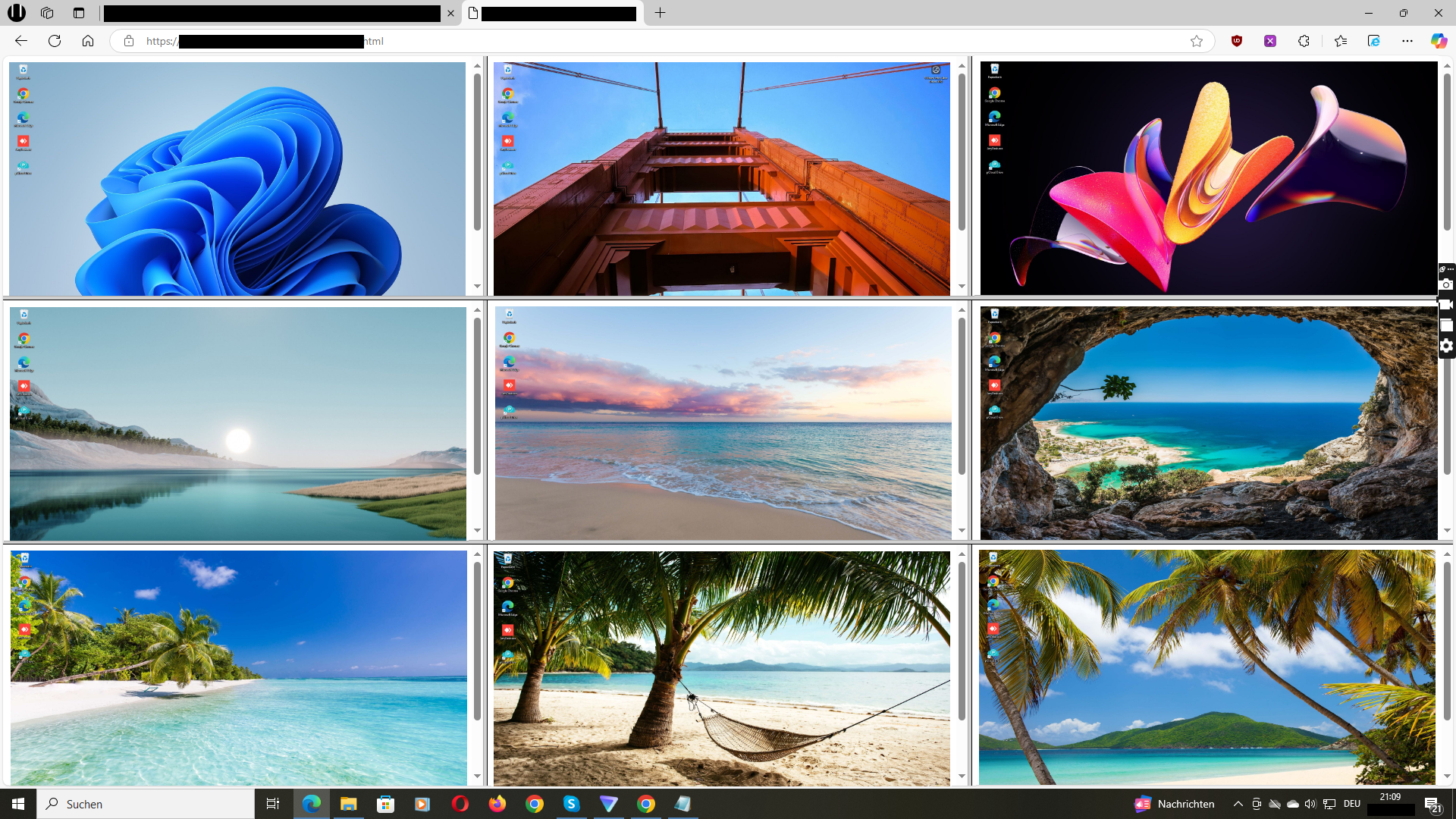
Compruebe si la vista conjunta es legible con su cantidad real de PCs, si la actualización es suficiente para su tarea y cómo funciona con su red y sus políticas de seguridad. No deduzca el consumo de ancho de banda o la capacidad máxima a partir de una imagen del producto.
Wolfeye es un proyecto deliberadamente enfocado, no una suite completa de control horario o análisis de empleados. La prueba debe establecer si ese enfoque limitado encaja con sus necesidades.
7. Confirme las condiciones de uso legal
Ser propietario de un PC o gestionarlo no autoriza automáticamente cualquier forma de monitorización. Determine antes de la implementación la base jurídica, el propósito, la necesidad, los deberes de información y las obligaciones de consulta laboral o escolar que correspondan.
Informe a los usuarios afectados y obtenga su consentimiento cuando sea necesario. En escuelas, tenga en cuenta las reglas adicionales sobre datos del alumnado. En entornos laborales, involucre a los representantes y asesores de privacidad correspondientes cuando proceda.
Wolfeye no debe utilizarse para monitorización no autorizada. Las instrucciones técnicas no son asesoría legal y ningún producto de monitorización puede garantizar el cumplimiento general del RGPD para todos los usos.
Preguntas que deben quedar resueltas antes de empezar
- ¿Qué PCs Windows gestionados se incluirán y con qué propósito?
- ¿Quién aprueba la instalación y las excepciones de seguridad?
- ¿Quién necesita acceso y cómo se retirará?
- ¿Basta con la vista en vivo o es realmente necesario el historial?
- ¿Se han aclarado almacenamiento, conservación y eliminación?
- ¿Están previstas la información al usuario, las autorizaciones y las políticas internas?
Preguntas frecuentes
¿Puedo ver varias pantallas de PC al mismo tiempo?
Sí. Wolfeye describe un panel compartido del navegador para varios PCs Windows con el software instalado. El quickstart explica cómo añadir ordenadores. Pruebe la vista con su propia cantidad de equipos.
¿Hay que instalar software en cada PC observado?
Sí. Hay que instalar Wolfeye y activar la pantalla compartida en cada PC Windows observado. El navegador sirve para visualizar y no sustituye la instalación.
¿Una vista de pantallas en vivo muestra la productividad?
Muestra contenido visible de pantalla. Eso no es una medición objetiva de productividad o rendimiento. La página del proyecto explica que se centra en la visibilidad, no en puntuar la productividad.
¿Dónde consulto precios e instalación?
Consulte la página de precios actual para las licencias y el quickstart para la instalación. Confirme directamente las dudas técnicas y de privacidad antes de ampliar el uso.