
1. Un ejercicio habitual en el aula informática
Imagine una formación en hojas de cálculo: todos deben abrir una tabla, introducir una fórmula y crear un gráfico. Algunas personas ya han terminado y otras siguen viendo un mensaje de error. Desde la sala no siempre se distingue la diferencia.
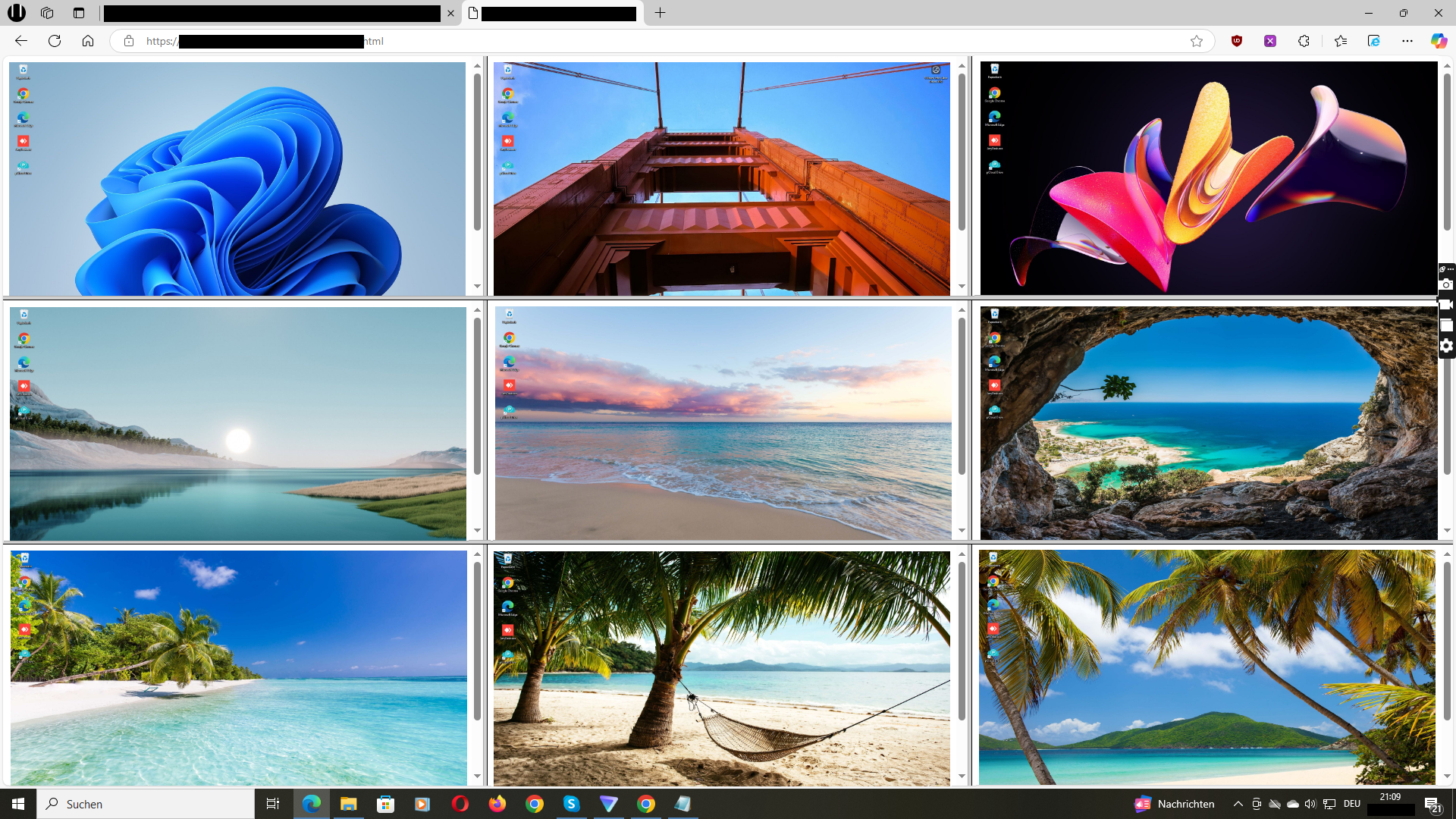
Una vista en vivo muestra el contenido actual de las pantallas lado a lado. Puede ayudar a reconocer una pantalla inicial sin cambios, un diálogo inesperado o un error visible. Este es un ejemplo de uso, no un caso documentado de un cliente.
2. Antes del ejercicio: prepare la sala
Pida a su equipo de TI que instale Wolfeye en los PCs Windows autorizados y configure la pantalla compartida. Antes de la sesión, compruebe que aparecen los equipos correctos y que las vistas se actualizan. El quickstart detalla la instalación.
Abra la vista en un dispositivo cuya pantalla no quede expuesta involuntariamente a todo el grupo. Informe a los participantes del propósito y alcance de la visualización. Utilice datos de ejemplo en los ejercicios, siempre que sea posible, en lugar de información real de clientes o personal.
3. Durante el ejercicio: observe, pregunte y ayude
Empiece con un paso de trabajo claro. Después consulte la vista: ¿qué pantallas muestran ya la aplicación o el resultado esperado? ¿Dónde aparece un error o un diálogo distinto?
Pregunte a la persona antes de sacar conclusiones. Una pantalla sin cambios puede significar que está pensando o leyendo instrucciones. La vista de pantallas no evalúa automáticamente la comprensión ni el rendimiento.
Ayude en el puesto o mediante su canal de comunicación habitual. Wolfeye proporciona la visión visual; esta guía no promete control remoto, chat ni detección automática de errores.
4. Explique al grupo los problemas comunes
Si varias pantallas muestran el mismo diálogo inesperado o errores similares, una explicación breve para todos puede ser más útil que varias conversaciones individuales. Después puede comprobar de nuevo si han llegado al siguiente paso.
No proyecte información personal de la pantalla de un participante sin la autorización correspondiente. Utilice su propia pantalla de ejemplo preparada. La vista en vivo complementa el apoyo, no sustituye la conversación ni la enseñanza.
5. Cuándo encaja este enfoque y cuáles son sus límites
Este enfoque encaja en aulas Windows, formación profesional y talleres con PCs cuando necesita principalmente una vista del trabajo visible. Wolfeye se centra en mostrar pantallas, no en ser una suite completa de gestión del aula.
Si también necesita bloquear pantallas o sitios web, distribuir tareas o transmitir la pantalla del docente, evalúe esos requisitos por separado. Esta página no promete esas funciones ni compatibilidad con Chromebooks, tabletas u otros sistemas operativos observados.
Pruebe la legibilidad con el tamaño real de su sala y sus aplicaciones habituales. Las actualizaciones cada pocos segundos sirven mejor para seguir pasos visibles que para valorar cada movimiento rápido del ratón. Los PCs deben estar conectados y la pantalla compartida debe estar activa.
6. Separe el apoyo en vivo de la grabación
Si el propósito es ayudar durante un ejercicio, considere primero si basta con la vista en vivo sin historial. Wolfeye describe el historial como opcional. Las imágenes almacenadas requieren un propósito autorizado específico y reglas de acceso, conservación y eliminación.
Antes del uso, aclare con su institución la base jurídica, la información al usuario y las aprobaciones necesarias. Pueden existir requisitos adicionales para datos del alumnado. Ser propietario del equipo no autoriza cualquier observación y el uso no debe ser indebido. Esta guía no es asesoría legal.
Pruebe primero un ejercicio concreto
- Elija un ejercicio delimitado con datos de ejemplo.
- Compruebe instalación y visualización con TI antes de la sesión.
- Informe a los participantes del uso autorizado.
- Busque necesidades visibles de apoyo, no puntuaciones de rendimiento.
- Después valore si la vista fue legible y útil para ayudar.
Preguntas frecuentes
¿Puedo ver varios PCs del aula a la vez?
Sí. Wolfeye describe una vista conjunta en el navegador para varios PCs Windows con el software instalado y la pantalla compartida activada. Pruebe la visualización con su cantidad real de equipos.
¿Tengo que grabar las pantallas de los participantes?
No. Wolfeye describe el historial de capturas como opcional. Valore si basta con la vista en vivo. Grabar requiere una decisión separada y las condiciones jurídicas y organizativas correspondientes.
¿Wolfeye identifica automáticamente quién necesita ayuda?
Esta página no promete detección automática. Usted ve el contenido y decide si conviene preguntar. Hablar con la persona sigue siendo importante.
¿Cómo puedo ver un ejemplo del panel?
Abra la demo online. Muestra un panel de ejemplo, no su propia aula. Para probarlo en sus PCs gestionados, contacte con el desarrollador mediante la página de solicitud de demo.