
1. Ein typischer Ablauf im Computerraum
Stellen Sie sich eine Tabellenkalkulations-Schulung vor: Alle sollen eine Tabelle öffnen, eine Formel eingeben und anschließend ein Diagramm erstellen. Einige sind bereits fertig, andere sehen noch eine Fehlermeldung. Aus dem Raum allein lässt sich das nicht immer erkennen.
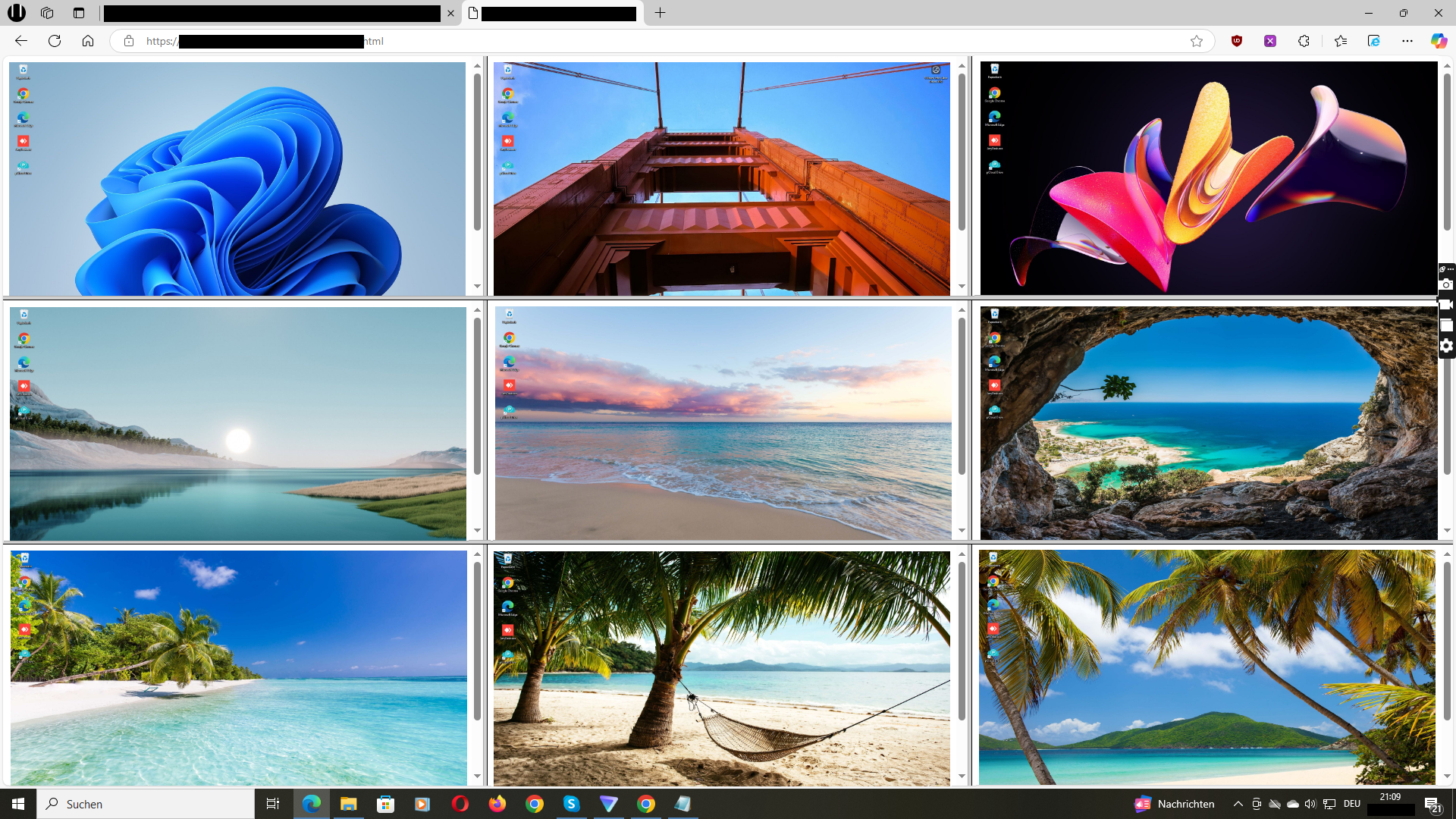
In einer Live-Übersicht sehen Sie die aktuellen Bildschirminhalte nebeneinander. Das kann helfen, einen noch geöffneten Startbildschirm, einen falschen Dialog oder einen sichtbaren Fehler zu erkennen. Das Beispiel beschreibt einen möglichen Einsatz, keinen dokumentierten Kundenfall.
2. Vor der Übung: den Raum vorbereiten
Lassen Sie Wolfeye durch Ihre IT auf den autorisierten Windows-PCs installieren und die Bildschirmfreigabe einrichten. Prüfen Sie vor Unterrichtsbeginn, ob die richtigen Rechner in der Übersicht erscheinen und sich die Ansichten aktualisieren. Die genaue Installation steht im Quickstart.
Öffnen Sie die Übersicht nur auf einem Gerät, dessen Bildschirm nicht unbeabsichtigt von der gesamten Gruppe mitgelesen wird. Informieren Sie die Teilnehmenden über Zweck und Umfang der Ansicht. Nutzen Sie für Übungen möglichst Beispieldaten statt echter Kunden- oder Personaldaten.
3. Während der Übung: beobachten, nachfragen, helfen
Geben Sie zunächst einen klaren Arbeitsschritt vor. Schauen Sie anschließend in die Übersicht: Welche Bildschirme zeigen bereits die erwartete Anwendung oder das Ergebnis? Wo ist ein Fehler sichtbar oder ein anderer Dialog geöffnet?
Fragen Sie bei der betreffenden Person nach, bevor Sie aus der Ansicht Schlüsse ziehen. Ein unveränderter Bildschirm kann ebenso bedeuten, dass jemand nachdenkt oder eine Erklärung liest. Eine Bildschirmübersicht bewertet weder Verständnis noch Leistung automatisch.
Helfen Sie dann direkt am Arbeitsplatz oder über Ihren bestehenden Kommunikationsweg. Wolfeye liefert den visuellen Überblick; diesen Ratgeber sollten Sie nicht als Zusage für Fernsteuerung, Chat oder automatische Fehlererkennung verstehen.
4. Gemeinsame Probleme gemeinsam erklären
Wenn mehrere sichtbare Ansichten denselben falschen Dialog oder eine ähnliche Fehlermeldung zeigen, kann eine kurze Erklärung für die ganze Gruppe sinnvoller sein als mehrere Einzelgespräche. Danach können Sie erneut prüfen, ob die Teilnehmenden beim nächsten Schritt angekommen sind.
Zeigen Sie dabei keine persönlichen Bildschirmdaten einer Person ungefragt auf dem Beamer. Verwenden Sie für die Erklärung lieber Ihren eigenen vorbereiteten Beispielbildschirm. Die Live-Übersicht ergänzt die Betreuung, sie ersetzt weder Gespräch noch Unterricht.
5. Wann dieser Ansatz passt – und wo seine Grenzen liegen
Der Ansatz passt zu Windows-Computerräumen, beruflichen Schulungen und PC-basierten Workshops, wenn Sie vor allem einen Überblick über sichtbare Arbeitsstände benötigen. Wolfeye konzentriert sich auf die Bildschirmansicht statt auf eine umfassende Classroom-Suite.
Falls Sie zusätzlich Bildschirme sperren, Webseiten blockieren, Aufgaben verteilen oder einen Lehrerbildschirm übertragen müssen, prüfen Sie diese Anforderungen gesondert. Diese Seite verspricht solche Funktionen nicht. Für Chromebooks, Tablets oder andere beobachtete Betriebssysteme wird hier ebenfalls keine Unterstützung zugesagt.
Testen Sie die Lesbarkeit mit Ihrer echten Raumgröße und Ihren typischen Anwendungen. Die Aktualisierung alle paar Sekunden eignet sich eher für sichtbare Arbeitsschritte als für die Beurteilung jeder schnellen Mausbewegung. Die PCs müssen online sein und die Freigabe muss laufen.
6. Live-Betreuung von Aufzeichnung trennen
Wenn der Zweck darin besteht, während einer Übung zu helfen, prüfen Sie zunächst, ob die Live-Ansicht ohne Screenshot-Verlauf genügt. Die Historie ist bei Wolfeye optional; gespeicherte Bilder benötigen einen eigenen zulässigen Zweck sowie Regeln für Zugriff, Aufbewahrung und Löschung.
Klären Sie vor dem Einsatz Rechtsgrundlage, Nutzerinformation und notwendige Freigaben mit Ihrer Einrichtung. Bei Schülerdaten können zusätzliche Vorgaben gelten. Gerätebesitz allein erlaubt keine beliebige Beobachtung; die Nutzung darf nicht unbefugt erfolgen. Dieser Ratgeber ist keine Rechtsberatung.
Eine erste Übung als Praxistest
- Eine klar abgegrenzte Übung mit Beispieldaten auswählen.
- Installation und Bildschirmansicht vor dem Termin mit der IT prüfen.
- Teilnehmende über den zulässigen Einsatz informieren.
- Im Test gezielt nach sichtbaren Hilfebedarfen suchen, nicht nach Leistungskennzahlen.
- Anschließend prüfen: War die Übersicht lesbar und für die Betreuung hilfreich?
Häufige Fragen
Kann ich mehrere Unterrichts-PCs gleichzeitig sehen?
Ja. Wolfeye beschreibt eine gemeinsame Browser-Übersicht für mehrere Windows-PCs, auf denen die Software installiert und die Freigabe aktiviert ist. Testen Sie die Darstellung mit Ihrer tatsächlichen Geräteanzahl.
Muss ich die Bildschirme der Teilnehmenden aufzeichnen?
Nein. Wolfeye beschreibt den Screenshot-Verlauf als optional. Prüfen Sie, ob für die Betreuung eine Live-Ansicht genügt. Eine Aufzeichnung erfordert eine separate Entscheidung und die passenden rechtlichen und organisatorischen Voraussetzungen.
Kann Wolfeye automatisch sagen, wer Hilfe braucht?
Diese Seite verspricht keine automatische Erkennung. Sie sehen Bildschirminhalte und beurteilen selbst, ob eine Nachfrage sinnvoll ist. Das Gespräch mit der betreffenden Person bleibt wichtig.
Wie kann ich mir die Übersicht vorab ansehen?
Öffnen Sie die Online-Demo. Sie zeigt ein Beispiel-Dashboard, nicht Ihren eigenen Computerraum. Für einen Test auf Ihren verwalteten PCs kontaktieren Sie den Entwickler über die Demo-Anfrageseite.