
1. ¿Qué debe resolver la gestión del aula?
El término abarca necesidades diferentes. Visualizar pantallas significa ver el estado visible del trabajo actual. Controlar equipos puede significar manejarlos a distancia o restringir aplicaciones. Organizar la enseñanza significa gestionar tareas, entregas y comentarios. Anote estas necesidades por separado antes de elegir un producto.
Para visualizar pantallas, la pregunta clave es: ¿puedo reconocer en qué paso están trabajando los alumnos? El control y la gestión de tareas necesitan funciones propias demostradas. Un producto con muchas funciones no es necesariamente la herramienta adecuada para su clase.
2. Ver los PCs de los alumnos: el enfoque de Wolfeye
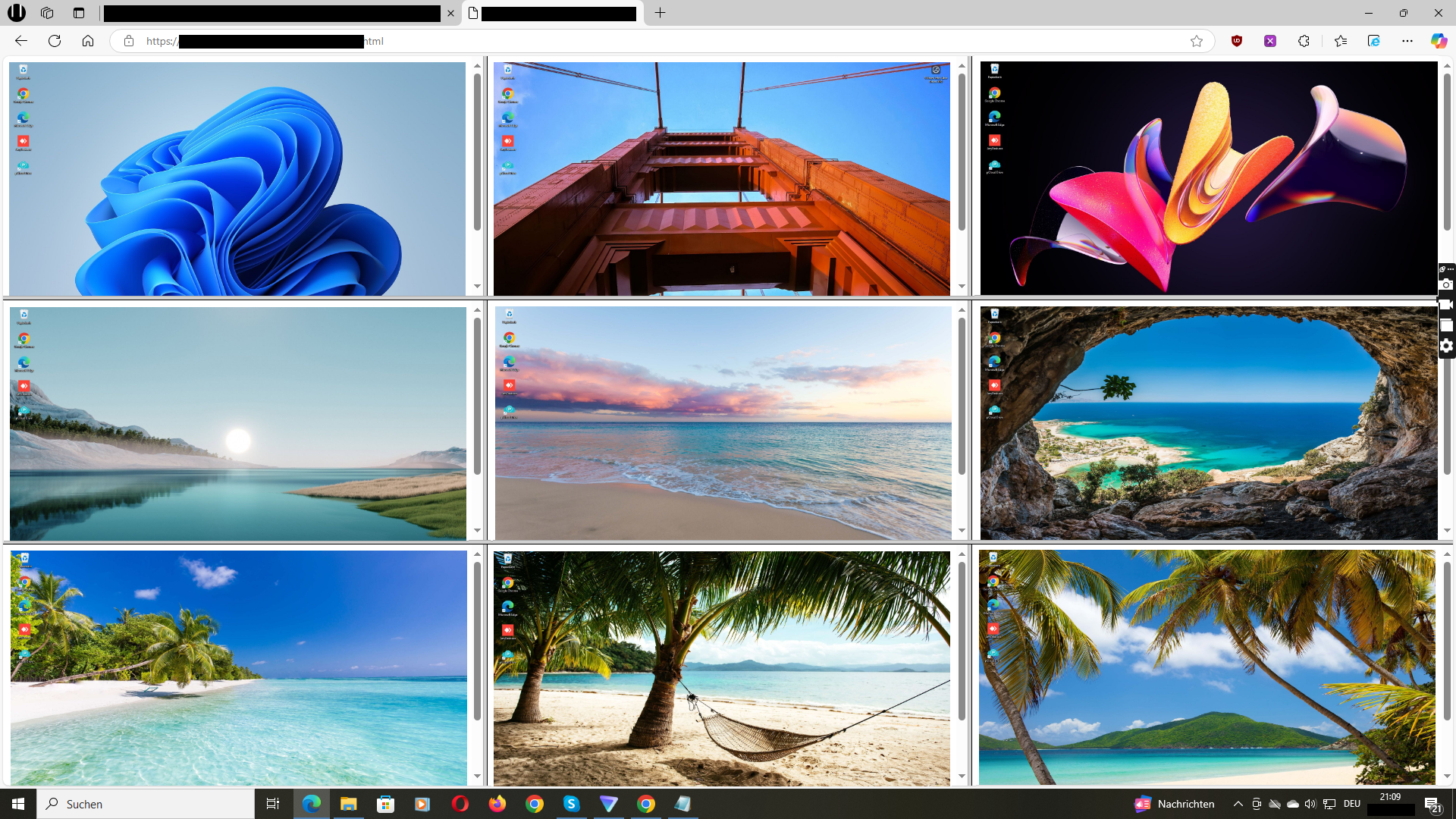
Wolfeye muestra varias pantallas Windows juntas en el navegador; según su descripción, la vista se actualiza cada pocos segundos. Esto puede ayudar a reconocer si está abierta la aplicación prevista o si varios alumnos están en el mismo paso. El software debe instalarse en cada PC Windows incluido.
La vista solo muestra el estado visible. No explica de forma fiable por qué alguien se ha detenido, si ha entendido una solución o cuál es la calidad de su trabajo. Úsela como motivo para preguntar u ofrecer apoyo, no como una valoración automática de atención o rendimiento.
3. Ver una pantalla no es controlarla a distancia
El docente puede usar la vista para decidir a quién ayudar. Eso no implica poder manejar el ratón del PC del alumno, bloquear pantallas, impedir el acceso a sitios web o distribuir tareas. Esta guía no promete esas funciones para Wolfeye.
Si su centro necesita bloquear equipos, controlar aplicaciones de forma centralizada o gestionar entregas, solicite una demostración de esas acciones antes de comprar. Compruebe también qué ofrecen ya la TI del centro y sus plataformas educativas. Aquí Wolfeye se presenta como una vista de pantallas, no como una solución completa garantizada de gestión del aula.
4. TI del centro: comprobar equipos y acceso
Primero haga un inventario de los PCs Windows gestionados por el centro que desea incluir. Aclare quién puede instalar software y cómo se conservará la instalación si se restablecen los perfiles de usuario. TI debería probar el funcionamiento con las redes, políticas de seguridad y cuentas utilizadas realmente en el centro.
Para actualizar la vista, los equipos deben estar conectados y el software en ejecución. Compruebe cómo identificar cada equipo mostrado y quién tendrá acceso a la vista. Esta página no promete filtros por aula o grupo ni roles específicos de docente en Wolfeye; aclare esas necesidades durante una prueba personal.
5. La visualización en clase necesita límites claros
Antes del despliegue, acuerde la finalidad, base jurídica, deberes de información y acceso con la dirección, la entidad responsable del centro y asesores cualificados en privacidad. En centros de la UE deben considerarse principios del RGPD como limitación de la finalidad y minimización de datos, además de una base jurídica adecuada. Las normas educativas adicionales dependen del país y del tipo de centro.
Explique con claridad el alcance y la finalidad a los alumnos afectados y, cuando corresponda, a sus padres o tutores. Planifique el uso para equipos del centro y situaciones lectivas autorizadas, no para actividades privadas. El historial de capturas es una decisión adicional de almacenamiento: necesidad, acceso, conservación y eliminación deben tratarse por separado. El consentimiento no es automáticamente la base jurídica adecuada.
6. Ver el enfoque y después probarlo en su aula
Empiece por la demo online para valorar el tipo de vista conjunta. Muestra un ejemplo, no los PCs de sus alumnos. Para probar sus propios equipos, comunique al desarrollador el número de PCs, entorno Windows y requisitos docentes. Pida respuestas concretas a las dudas pendientes.
Tras las autorizaciones necesarias, pruebe con un grupo pequeño y definido de equipos. Compruebe si las pantallas son legibles, suficientemente actuales y útiles para orientar la ayuda. Si faltan adecuación técnica y utilidad docente, añadir equipos no lo resolverá. La guía del aula informática describe una clase práctica ilustrativa.
Checklist de selección para el centro
- ¿Se necesita visualizar pantallas, controlar equipos o gestionar tareas?
- ¿Son PCs Windows gestionados y está autorizada la instalación?
- ¿Se identifican los PCs y se actualizan las vistas adecuadamente en la red del centro?
- ¿Están acordados la base jurídica, información, acceso y alcance?
- ¿Es necesario almacenar imágenes y se han definido sus reglas por separado?
- ¿Una pequeña prueba práctica ha demostrado utilidad para la enseñanza?
Preguntas sobre gestión del aula
¿Qué es el software de gestión del aula?
En un aula digital, el término describe herramientas para organizar o apoyar la enseñanza con dispositivos de alumnos. Según el producto, puede incluir visualización, control de equipos o gestión de tareas. El nombre por sí solo no demuestra las funciones de un producto.
¿Puedo ver varios PCs de alumnos a la vez?
Wolfeye muestra juntas las pantallas de varios PCs Windows en el navegador. El software se instala en los PCs incluidos. Compruebe actualización, legibilidad e identificación de equipos en su propio centro.
¿Puede Wolfeye bloquear o controlar a distancia las pantallas?
Esta página no promete esas funciones. Su enfoque es la visualización. Si el bloqueo o control remoto son imprescindibles, confirme esos requisitos con una demostración concreta antes de comprar.
¿Está pensado para Chromebooks, iPads o dispositivos personales?
El uso descrito corresponde a PCs Windows gestionados por el centro. No implica compatibilidad con ChromeOS o iPadOS ni recomienda supervisar dispositivos personales de los alumnos.
¿Puede un centro supervisar las pantallas de los alumnos?
No hay una respuesta universal. Antes del despliegue deben revisarse la base jurídica, proporcionalidad, información y normas educativas locales. La entidad responsable y los asesores en privacidad deben valorar el uso previsto; esta guía no es asesoría legal.
¿Tengo que instalar algo para la demo online?
No. El enlace abre una vista de ejemplo en el navegador. Para ver sus propios PCs Windows hace falta una configuración independiente. Contacte con el desarrollador para una prueba personal.