Zeiterfassung vs. Live-Screen-Monitoring
Was ist der Unterschied, was siehst du tatsächlich – und was passt besser zu deinem KMU (oder deinem Kunden)? Mit Entscheidungs-Matrix + Copy/Paste-Checkliste. Technisch — keine Rechtsberatung.
Key Takeaways (kurz vorab)
- Zeiterfassung beantwortet „wie lange“ (pro Aufgabe/Projekt/User). Ideal für Abrechnung, Auslastung, Projektcontrolling.
- Live-Screen-Monitoring beantwortet „was passiert gerade“ und hilft bei Support, QA, Onboarding und schneller Incident-Klärung.
- Screenshots in Zeiterfassung sind oft „evidence-lite“ (Intervall/Blur/Teilansicht). Live-View ist stärker für „jetzt“.
- KMU-Standard ist häufig Hybrid: Zeiterfassung für Reports + Live-View für schnelle Klarheit bei Anlass.
- Um „Surveillance-Kultur“ zu vermeiden: trigger-basiert, Scope klein, Zugriff strikt.
Technischer Guide. Zulässigkeit ist länder- und fallabhängig — bitte mit qualifizierter Rechtsberatung klären.
Inhalt
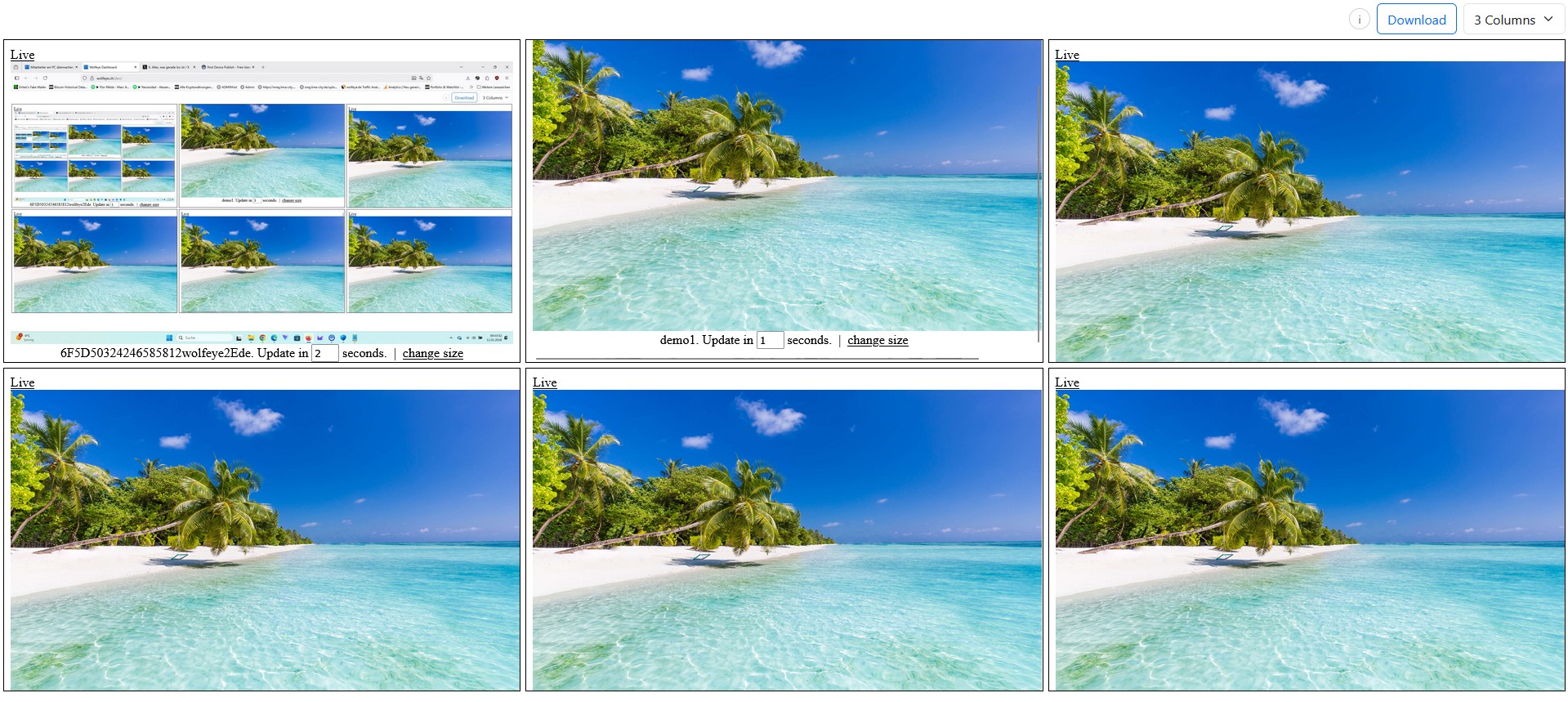
Live-Grid = „Radar“ für viele PCs. Für operative Klarheit (Support/QA/Schulung) — nicht als Dauerbeobachtung.
Viele KMUs starten mit der gleichen Frage: „Sollen wir Zeiterfassung einführen… oder Live-Screen-Monitoring?“
Online wirkt es oft so, als wäre das „das Gleiche“. In der Praxis lösen beide Ansätze jedoch unterschiedliche Probleme und liefern unterschiedliche Belege.
Dieser Artikel ist für KMU-Owner/Manager und IT-Dienstleister/MSPs, die firmenkontrollierte Windows-PCs betreuen. Du lernst, was du bei beiden Ansätzen wirklich siehst, wo sie scheitern, und wie du eine saubere Entscheidung triffst, ohne ein komplexes Monitoring-Monster zu bauen.
Compliance- & rechtlicher Hinweis (keine Rechtsberatung): Monitoring ist rechtlich sensibel und hängt von Land, Use Case (z.B. Schulung/QA/Security), Verträgen sowie Informations- und Einwilligungspflichten ab. Dieser Beitrag ist nur technische und organisatorische Information. Bitte hole vor einem Rollout unabhängige Rechtsberatung in allen relevanten Ländern ein und setze Policies, Transparenzmaßnahmen und Zugriffskontrollen um.
1) Definitionen: Was misst welches Tool?
Wenn Teams über „Zeiterfassung vs Monitoring“ streiten, vergleichen sie oft Äpfel mit Birnen. Hier ist die saubere technische Trennung:
1.1 Zeiterfassung (Kernkonzept)
- Primärmetrik: Zeitaufwand (pro Aufgabe/Projekt/Kunde/User).
- Typische Outputs: Timesheets, Auslastung, Projektbudgets, Rechnungen, Payroll-Exports.
- Workflow: Timer (start/stop) oder automatische Activity-Mapping-Modelle je nach Tool.
1.2 Live-Screen-Monitoring (Kernkonzept)
- Primärsignal: Was ist gerade on-screen sichtbar (häufig über schnelle Screenshot-Updates).
- Typische Outputs: Live-Dashboard (Grid) + optionale Screenshot-History (falls aktiviert).
- Workflow: Autorisierte Rollen schauen gezielt bei Anlass (Training/QA/Support/Incident).
Ein-Satz-Zusammenfassung
Zeiterfassung = Abrechnung & Planung. Live-View = operative Sichtbarkeit. Überlappung ja — aber nicht dasselbe Tool.
2) Was siehst du wirklich? Outputs & Beweisqualität
Das ist der Praxis-Teil, der bei vielen Kaufentscheidungen fehlt: Was bekommst du als Admin wirklich zu sehen?
2.1 Zeiterfassung: was du bekommst
- Timesheets: „8 Stunden Projekt A“, „2,5 Stunden Meetings“.
- Summaries: App/Website-Kategorien, ggf. „produktiv/unproduktiv“ (toolabhängig).
- Proof-Elemente (optional): Screenshots, URL-Logs, Idle-Indikatoren (je nach Vendor/Config).
Limit: Zeiterfassung zeigt selten „was passiert jetzt“ mit hoher Klarheit. Screenshots sind oft intervallbasiert (z.B. alle 5–10 Minuten), teilweise geblurrt oder ohne Kontext.
2.2 Live-Screen-Monitoring: was du bekommst
- Live-Kontext: welche App/Window/Website ist gerade offen?
- Grid-Übersicht: viele PCs schnell scannen („wer hängt?“, „wo ist es komisch?“).
- Optionale Timeline: wenn History aktiv ist, Review nach Zeitstempeln.
2.3 Vergleichstabelle (realistisch)
| Welche Frage willst du beantworten? | Zeiterfassung | Live-Screen-Monitoring |
|---|---|---|
| Wie viele Stunden auf Projekt X? | Best | Nicht dafür gebaut |
| Was passiert auf PC Y gerade? | Schwach/indirekt | Best |
| Hängt jemand wegen Zugriff/Tool-Problem? | Indirekt | Stark (Errors/Dialogs sichtbar) |
| QA-Review in Support/Call Center | Manchmal | Stark (live + optional history) |
| Billing/Invoice-Workflow | Stark | Keine Billing-Suite |
| Schnelle Incident-Klärung | Manchmal (Logs/Alerts) | Stark (visuelle Bestätigung) |
Operativer Hinweis
Beides kann falsch eingesetzt werden. Sicherer ist: Zweck definieren, Scope begrenzen, Zugriff restriktiv und trigger-basiert nutzen (und immer legal prüfen lassen).

Grid-Ansicht: viele Screens schnell überblicken, dann gezielt reinzoomen.
3) Entscheidungs-Matrix nach KMU-Use Case
Nutze diese Matrix, um Tool-Chaos zu vermeiden — als KMU oder als MSP für Kunden.
3.1 Erst Zeiterfassung, wenn das Hauptziel ist…
- Abrechnung: Agenturen, Consultants, Projektarbeit.
- Projektcontrolling: Budget/Burn/Utilization.
- Payroll: wenn Prozesse Stunden-Exports erfordern.
3.2 Erst Live-View, wenn das Hauptziel ist…
- Operative Sichtbarkeit: Remote/Hybrid ohne Kontext.
- Onboarding/Training: sofort sehen, wo jemand hängt.
- QA: Call Center, Support, repetitive Workflows.
- Incident-Kontext: „fühlt sich komisch an“ → kurz prüfen.
3.3 KMU-Realität: oft Hybrid — aber schlank
- Zeiterfassung für Reports & Abrechnung.
- Live-View für Klarheit bei Anlass (Support/QA/Training/Incident).
Template: Purpose Statement (Copy/Paste)
ZWECK (max 1–2 auswählen):
[ ] Abrechnung & Projektcontrolling (Zeiterfassung)
[ ] Schulung/Onboarding (Live-View)
[ ] Qualitätssicherung (Live-View / optional History)
[ ] Incident-Klärung (trigger-basierte Checks)

SCOPE:
- Geräte: nur firmenkontrollierte Windows-PCs
- Viewer-Rollen: ____
- Trigger-Regel (wann wird geschaut): ____
- Retention (falls History aktiv): ____ (mit Legal/Policy definieren)
Operative Vorlage. Recht/Transparenz/Einwilligung mit qualifizierter Rechtsberatung klären.
4) Hybrid-Setup: beides kombinieren ohne Komplexität
Der größte Fehler ist ein Stack, den niemand pflegt. Hier ist ein schlankes Hybrid-Setup, das in vielen KMUs funktioniert:
4.1 Minimal-Hybrid (Startpunkt)
- Zeiterfassung: ein Tool für Zeit → Projekt/Kunde.
- Live-Sichtbarkeit: Live-Dashboard für ausgewählte Teams/PCs.
- Optional History: nur dort aktivieren, wo es wirklich gebraucht wird.
4.2 Wenn Live-View Remote Desktop ersetzt
Viele nutzen Remote Desktop, obwohl sie nur Sichtbarkeit wollen. Remote Desktop stört oft, braucht Infrastruktur und ist nicht für 10–50 PCs gleichzeitig gedacht. Live-View ist häufig die leichtere „view-only“ Alternative für Support/QA/Training.
4.3 Operational-Minimalismus
- Live-Checks für „jetzt“.
- History nur bei klarer Notwendigkeit.
- Zugriff strikt (Least Privilege, starke Passwörter).

Einzelansicht: perfekt für Detail (Training/QA/Incident) — nicht als Dauer-View.
5) MSP-Playbook: Auswahl für Kunden + RFP-Checkliste
Für MSPs ist die Frage „Zeiterfassung oder Monitoring?“ auch Packaging: Kunden wollen Outcomes — Klarheit, bessere QA, schnellerer Support.
5.1 Discovery-Fragen (MSP)
- Ist der Pain Billing/Zeiten oder operative Sichtbarkeit?
- Geht es um Schulung/QA oder Projektkosten?
- Welche Geräte/Teams sind wirklich in Scope?
- Wer darf schauen (Kunde/MSP) und wozu?
- Brauchen sie jetzt (live) oder später (Reports)?
5.2 Copy/Paste RFP-Checkliste
Requirements Checklist (Copy/Paste)
RFP / REQUIREMENTS — SMB VISIBILITY

ZIELE (max 2)
[ ] Abrechnung/Zeiterfassung
[ ] QA/Training Sichtbarkeit
[ ] Remote-Team Oversight (operativ)
[ ] Incident-Klärung / Security-Kontext

TECHNISCH
[ ] Firmenkontrollierte Windows-PCs
[ ] View-only Option (kein Remote Control nötig)
[ ] Zentrales Dashboard (Grid für viele PCs)
[ ] Optional: Screenshot-History mit Intervall & Löschung
[ ] HTTPS/TLS in transit
[ ] Zugriffskontrolle (Least Privilege)
[ ] Einfacher Rollout (silent / zentral)

OPERATIV
[ ] Trigger-basierter Workflow (nicht Dauerbeobachtung)
[ ] Rollenmodell: wer sieht was
[ ] Zweck + Scope pro Device-Gruppe dokumentiert
[ ] Retention definiert (falls History aktiv)

COMPLIANCE (durch Kunde/Legal)
[ ] Zulässigkeit pro Land/Use Case geklärt
[ ] Info-/Einwilligungsregeln geklärt
[ ] Interne Policy/BR Schritte (falls relevant)
Operativ. Recht/HR/Privacy muss in jedem Land separat mit qualifizierter Beratung geklärt werden.
5.3 MSP-Pakete (MRR-freundlich)
- Pilot: 10–25 PCs + Naming + Access Hardening + 1 Woche Workflow.
- Operations: monatlicher Review + QA/Training Playbook + Hygiene.
- Incident Add-on: trigger-basierte Checks + Doku-Template Integration.
6) 7-Tage-Pilotplan (Copy/Paste)
Wenn du schnell Ergebnisse willst: nicht mit 200 PCs starten. Starte klein und sauber.
7-Tage-Pilotplan
TAG 0 (PREP)
- Zweck definieren (max 2): Training / QA / Incident / Billing
- Scope: 10–25 firmenkontrollierte Windows-PCs
- Viewer-Rollen & Zugriff definieren
- Recht/Policy Steps mit Counsel klären (landabhängig)

TAG 1 (SETUP)
- Tools installieren (Zeiterfassung und/oder Live-View)
- PCs sauber benennen (Team-Rolle-Standort)
- Live-Dashboard Office + Remote testen

TAG 2–3 (WORKFLOW)
- Trigger-Regel festlegen (wann wird geschaut)
- Supervisors kurz schulen (Triage → Action)
- 3–5 Beobachtungen dokumentieren (nur Fakten)

TAG 4–5 (IMPROVE)
- Bottlenecks identifizieren: Access, Tools, SOP, Rework
- 1 Coaching/Training Session ableiten

TAG 6 (REVIEW)
- Was wurde gelöst?
- Was ist zu noisy → deaktivieren?
- Welche PCs brauchen History wirklich?

TAG 7 (DECISION)
- Choose: Zeiterfassung / Live-View / Hybrid
- Scope nur erweitern, wenn Workflow stabil
Nur nutzen, wenn rechtlich zulässig. Transparenzpflichten & Einwilligungen beachten (landabhängig).
Video: Zeiterfassung vs Live-Screen-Monitoring
Das Video erklärt den Unterschied praxisnah und zeigt, was du wirklich im Live-Dashboard siehst im Vergleich zu Zeit-Reports.
Reminder (keine Rechtsberatung): Monitoring nur nutzen, wenn es im Land und Use Case zulässig ist. Wo erforderlich: informieren und Einwilligung einholen. Bitte vor Rollout unabhängige Rechtsberatung einholen.
Video: „Time Tracking vs Live Screen Monitoring - What’s the Difference and What Do You Really See“.
FAQ – Zeiterfassung vs Live-Screen-Monitoring
Nein. Häufig basiert Live auf schnellen Screenshot-Updates statt auf einem durchgehenden Stream.
Nein. Wolfeye fokussiert Live-Sichtbarkeit (und optional History). Für Abrechnung/Timesheets brauchst du ein Zeiterfassungs-Tool.
In den meisten KMUs nein. Trigger-basierter Workflow: kurze Checks bei Anlass (Training/QA/Support/Incident).
Scope klein, Zugriff strikt, Zweck klar, Retention minimal — und immer landabhängige Rechtsberatung befolgen.
Oft ja: Zeiterfassung für strukturierte Reports, Live-View für schnelle Klarheit. Beides schlank halten.
Fazit
Zeiterfassung und Live-Screen-Monitoring sind keine „Gegner“ — sie beantworten unterschiedliche Fragen.
Wenn du Abrechnung, Auslastung, Budgets brauchst, starte mit Zeiterfassung. Wenn du operative Sichtbarkeit willst (Training, QA, Support, Incident-Kontext), ist Live-View oft der schnellere Weg. In vielen KMUs ist die beste Antwort ein schlankes Hybrid.
Finaler Reminder (keine Rechtsberatung): Monitoring ist rechtlich sensibel und hängt von Land und Use Case ab. Bitte unabhängige Rechtsberatung einholen und Policies/Transparenz/Zugriffskontrollen implementieren.
Willst du sehen, wie Live-Sichtbarkeit auf euren Firmen-PCs aussehen könnte?
Demo buchen & 14 Tage kostenlos testenWolfeye ist Monitoring-Software. Jeder Einsatz muss mit den Gesetzen und Vorschriften in allen relevanten Ländern, deiner Branche und deinem konkreten Use Case übereinstimmen (z.B. Schulung, Qualitätssicherung oder Sicherheit). In vielen Jurisdiktionen hängt die Zulässigkeit u.a. von vorheriger Information der Nutzer und Einwilligung ab. Dieser Beitrag und das eingebettete Video dienen nur der allgemeinen technischen und organisatorischen Information und stellen keine Rechtsberatung und keine Zusage zur rechtlichen Zulässigkeit dar.