Mitarbeiter-Bildschirme diskret am Handy oder Laptop prüfen
Mobile-first Playbook für KMU & MSPs: Setup-Checkliste, “Grid-Radar → Zoom”-Workflow, sichere Zugriffsgewohnheiten und Troubleshooting — praxisnah statt Theorie. Keine Rechtsberatung.
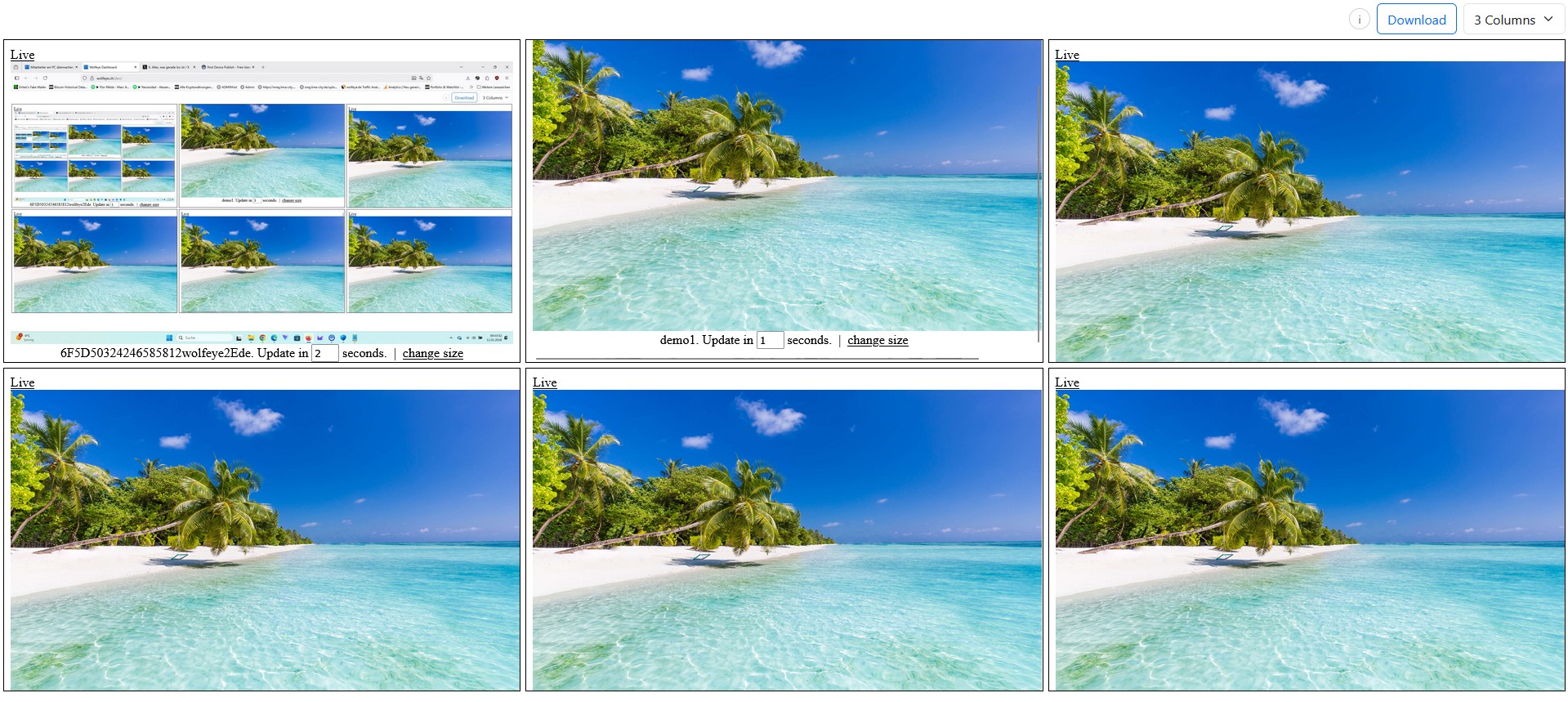
Illustration: eine Live-„Grid“-Übersicht für mehrere firmenkontrollierte PCs. Monitoring nur dort einsetzen, wo es zulässig ist, mit klarer interner Richtlinie und nach Einholung von Rechtsberatung für die relevanten Länder.
Viele Inhaber und IT-Dienstleister haben in der Praxis nicht das “Tool-Problem”, sondern dieses Alltagsproblem:
- Ich sitze nicht am Schreibtisch. Ich bin im Meeting, in der Werkstatt, beim Kunden oder unterwegs.
- Trotzdem brauche ich kurz Sichtbarkeit auf ein paar freigegebene Firmenrechner: Onboarding, QA-Stichproben, Support-Triage oder Vorfallklärung.
- Ich will keine Fernsteuerung. Ich will ein View-only Live-Dashboard, das am Handy oder Laptop funktioniert.
1) Was „diskret am Handy/Laptop“ technisch bedeutet
In der Praxis werden drei Dinge oft vermischt:
- Remote Desktop / Fernsteuerung: Maus/Tastatur übernehmen. Gut für Support, aber nicht ideal für „viele Screens gleichzeitig“.
- Schwere Recording-Suiten: viele Logs, Storage, Analytics. Für KMU oft zu komplex.
- Live-Sichtbarkeit (View-only): mehrere PCs als Grid sehen und bei Bedarf einen PC groß öffnen.
Diskret/Hintergrundmodus heißt hier schlicht: Der Agent kann nach der Installation unauffällig auf den ausgewählten Firmen-PCs laufen (keine täglichen „App starten“-Schritte). Du schaust dann via Dashboard am Handy oder Laptop rein.
Der zentrale Workflow:
- Grid = Radar: schneller Überblick (wo hakt es? wer ist idle? welche Prozessschritte wiederholen sich?).
- Zoom = Detail: nur bei konkreter Frage einen Screen groß öffnen (Training, QA, Support, Vorfallklärung).
So bleibt der Einsatz professionell und zweckgebunden — und Teams akzeptieren ihn eher als „Visibility-Layer“ statt als Dauerbeobachtung.

Beispiel: Live-Grid-Dashboard mit mehreren firmenkontrollierten PCs. Nur mit passenden Berechtigungen und im rechtlich/vertraglichen Rahmen einsetzen. Keine Rechtsberatung.
2) Wann mobile Live-Checks wirklich Sinn machen (und wann nicht)
2.1 Typische KMU-Use-Cases
- Onboarding & Schulung: Trainer sehen, wo neue Mitarbeiter hängen bleiben – ohne ständige Unterbrechung durch Anrufe.
- QA-Stichproben: kurze Checks in Peak-Zeiten (Callcenter-Skripte, CRM-Schritte, Ticket-Kategorisierung).
- Support-Triage: „Zeig mir, was du siehst“ – ohne jedes Mal Remote Desktop zu starten.
- Vorfallklärung (selten): wenn etwas komisch wirkt, kurz verifizieren, was wirklich auf dem Screen passiert.
2.2 Wann du lieber Remote Desktop nutzt
- Du musst den PC steuern (Maus/Tastatur).
- Du musst Dateien/Settings ändern, Admin-Skripte ausführen, System fixen.
- Du brauchst „interaktive“ Arbeit, nicht nur Kontext.
Merksatz: Mobile Live-Checks = Kontext. Remote Desktop = Ausführung.

Beispiel: Single-Screen Live-Ansicht. Ideal für kurze, zweckgebundene Checks (Training, QA, Support-Triage). Keine Rechtsberatung.
3) Mobile Setup-Checkliste (15 Minuten, Copy/Paste)
Diese Checkliste ist für KMU und MSPs gedacht, die einen sauberen Pilot ohne Chaos wollen. Ziel: installieren → Sichtbarkeit prüfen → am Handy testen → Namensstandard festlegen.
3.1 Pilot-Scope (vor der Installation)
- Kleine Gerätegruppe wählen (z.B. 5–10 PCs): Onboarding, Support oder eine Callcenter-Reihe.
- Viewer-Rollen festlegen: wer darf das Dashboard sehen (Inhaber, Teamlead, MSP Tech Lead)?
- Zweck in 1 Satz definieren (Training / QA / Support). Wenn du das nicht kannst, nicht ausrollen.
3.2 Installation + Verifikation
- Wolfeye-Account erstellen und einloggen.
- Installer für Firmen-PCs herunterladen.
- Agent auf Pilot-PCs installieren (manuell oder via RMM/GPO).
- Dashboard öffnen und prüfen, ob die PCs erscheinen.
3.3 Mobile Test (Handy + Laptop)
- Dashboard im Handy-Browser öffnen und auf WLAN sowie mobile Daten testen.
- Einen PC in der großen Live-Ansicht öffnen und Lesbarkeit prüfen.
- Grid-Dichte festlegen: weniger Kacheln = mehr Details, mehr Kacheln = mehr Überblick.
3.4 Namensstandard (rettet den Rollout)
Beispiele:
Support-BER-01Onboarding-MAD-03CallCenter-LIM-12
Auf dem Handy ist das besonders wichtig, weil du weniger Platz für „Raten“ hast.
4) Der Mobile-Workflow, der wirklich angenommen wird
4.1 Grid als „Radar“ (nicht als Überwachungswand)
Erfolgreiche Setups nutzen kurze Routinen:
- Schichtstart (60–90 Sek.): Grid-Überblick, Probleme früh erkennen.
- Peak-Zeit (2–3 Min.): QA/Coaching-Kontext.
- Trigger: nur bei konkreter Frage (Support, Onboarding, Vorfallklärung).
4.2 Zoom nur bei konkreter Frage
Wenn eine Kachel auffällt, PC groß öffnen – und dann über normale Kanäle handeln:
- anrufen/chatten,
- nächsten Schritt coachen,
- oder IT-Ticket starten.
4.3 Mobile Best Practices
- WLAN bevorzugen für längere Checks; mobile Daten funktionieren für kurze Checks.
- Kurz halten: Mobile Monitoring ist “Quick Context”, nicht “Long Session”.
- Dashboard-Zugang nicht wild teilen: Zugriff wie Admin-Zugang behandeln.
5) Sichere Zugriffsgewohnheiten für Handy/Laptop (Security, nicht Recht)
Das größte Risiko in Live-Screen Monitoring ist oft nicht der technische Transfer, sondern der Zugriff. Ein Dashboard-Link oder Login kann sensible Business-Screens offenlegen.
Praktische Gewohnheiten:
- Least Privilege: nur wenige berechtigte Viewer.
- Dedizierte Viewer-Zugänge (wo euer Prozess das vorsieht), besonders bei MSP-Teams.
- Geräte-Hygiene: Handy-Sperre, starker Code, Dashboard nicht offen liegen lassen.
- Password Manager: keine Passwort-Wiederverwendung.
- Access Review: bei Rollenwechsel Zugriff sofort entziehen.
Das sind allgemeine Security Best Practices, keine Rechtsberatung. Den genauen Zugriff solltest du mit interner Policy und Rechtsberatung abstimmen.
6) Video: Diskret im Hintergrund – Live-Screens am Handy oder Laptop
Das Video zeigt den praktischen Ablauf: Dashboard am Handy/Laptop öffnen und Live-Screens im Hintergrundmodus prüfen.
Reminder: rein technische Demo, keine Rechtsberatung. Bitte Rechtsrat einholen und Nutzer informieren / Einwilligung einholen, soweit erforderlich.
Video: “How to Monitor Employee Screens in Stealth Mode from Your Phone or Laptop”.
FAQ – Diskretes Mobile Live-Screen Monitoring
Nein. Technisch bedeutet es, dass der Agent unauffällig auf freigegebenen Firmen-PCs laufen kann. Ob und wie das zulässig ist, ist eine Rechts-/Policy-Frage. Rechtsrat einholen und Transparenz/Einwilligung beachten, soweit erforderlich.
Nein. Remote Desktop für Steuerung. Live-Sichtbarkeit für schnellen Kontext über viele PCs.
In der Praxis nein. Kurze, zweckgebundene Checks werden eher akzeptiert und reduzieren Missbrauchsrisiken.
Namensstandard, sinnvolle Grid-Dichte, Workflow “Grid-Radar → Zoom-Detail”.
Fazit
Mobile Live-Sichtbarkeit ist nicht “den ganzen Tag schauen” — sondern “kurz Kontext holen, wenn du nicht am Schreibtisch bist”.
Sauber umgesetzt (Pilot, Rollen, kurze Routinen) entsteht echter operativer Nutzen:
- schnelleres Onboarding/Coaching,
- bessere QA-Stichproben,
- weniger “ich sehe nicht, was du siehst”-Support-Schleifen,
- schnellere Klärung bei Auffälligkeiten.
Willst du Mobile Live-Visibility auf euren Firmen-PCs testen?
14 Tage kostenlos testenWolfeye ist Monitoring-Software für firmenkontrollierte PCs. Jeder Einsatz muss mit den Gesetzen und Vorschriften in allen relevanten Ländern, deiner Branche und deinem konkreten Use Case (z.B. Schulungsüberwachung, Qualitätssicherung oder Sicherheit) übereinstimmen. Dieser Beitrag und das eingebettete Video dienen nur der allgemeinen technischen/organisatorischen Information und stellen keine Rechtsberatung oder Zusage zur rechtlichen Zulässigkeit dar.