View-Only-Monitoring auf Firmenrechnern: Mitarbeiter-Bildschirme sehen ohne Remote-Control
Ein praxisnaher technischer Leitfaden für KMU und IT-Dienstleister/MSPs: wie du Live-Bildschirme auf firmenkontrollierten PCs im Browser sehen kannst, ohne Maus und Tastatur zu übernehmen — und warum das für Onboarding, QA, Remote Teams und Incident-Klärung oft sinnvoller ist. Keine Rechtsberatung.
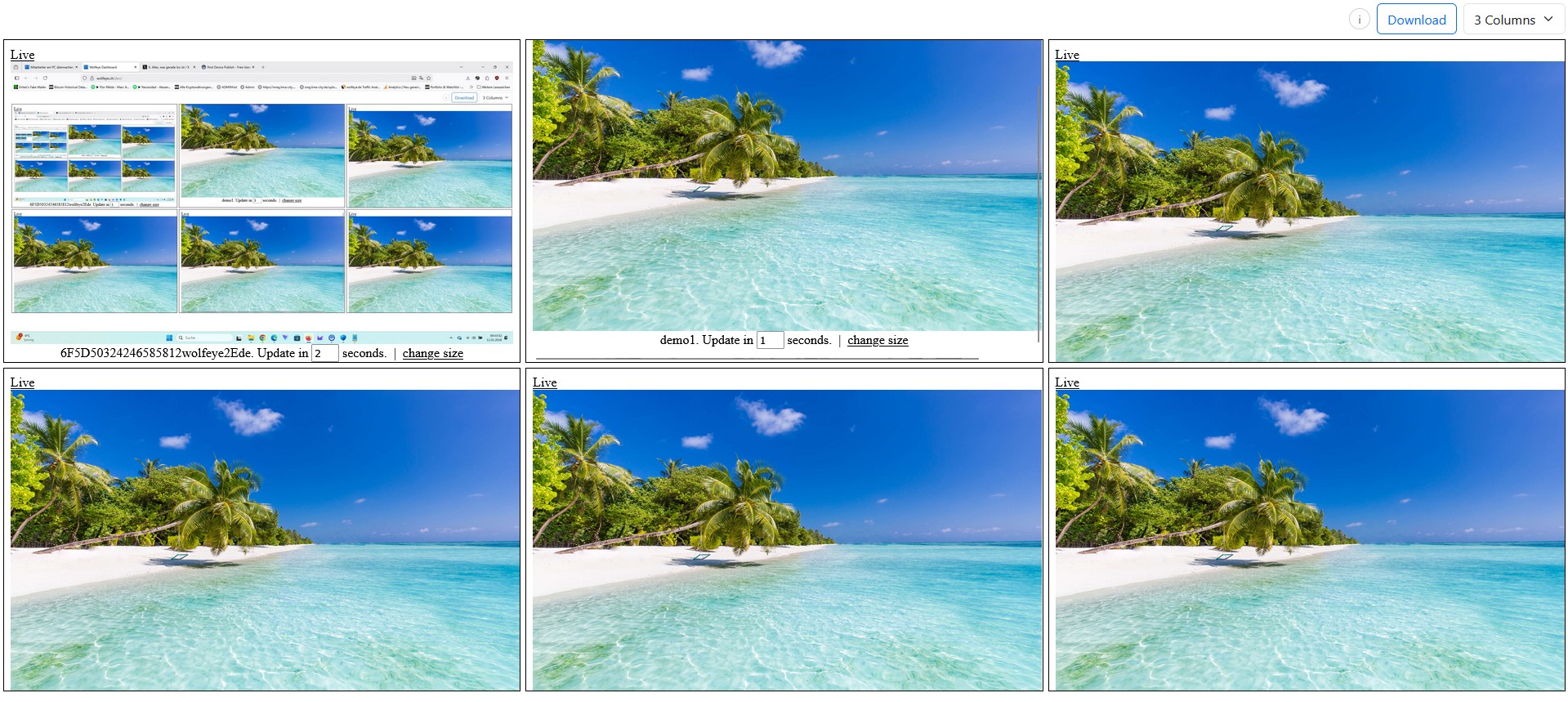
Veranschaulichendes Wolfeye-Live-Grid auf firmenkontrollierten PCs. Dieser Beitrag erklärt nur technische Möglichkeiten. Ob du Mitarbeiter überwachen darfst, unter welchen Bedingungen und ob Nutzer informiert werden oder einwilligen müssen, hängt von den Gesetzen deines Landes, dem Use Case und den Verträgen ab. Hole vor einem realen Einsatz immer qualifizierte Rechtsberatung ein.
Erstaunlich viele Inhaber von KMUs und IT-Dienstleister suchen eigentlich nicht nach klassischer Remote-Desktop-Software. Sie wollen nicht auf dem fremden PC klicken, nicht die Maus des Nutzers bewegen und nicht unnötig in die laufende Arbeit eingreifen. Sie wollen etwas Einfacheres: die Live-Bildschirme ausgewählter firmenkontrollierter PCs sehen, verstehen, was gerade passiert, und dann entscheiden, ob Unterstützung, Coaching, Qualitätssicherung oder Eskalation nötig ist.
Genau das ist View-Only-Monitoring.
Typische Fragen lauten zum Beispiel:
- „Kann ich Mitarbeiter-Bildschirme sehen, ohne den PC fernzusteuern?“
- „Gibt es eine Möglichkeit, auf Firmen-PCs live mitzusehen, ohne den Nutzer zu stören?“
- „Wir wollen keine schwere Remote-Desktop- oder Analytics-Suite — nur eine Live-Ansicht im Browser. Geht das?“
Wichtig: Dieser Beitrag ist ausschließlich ein technischer und organisatorischer Leitfaden. Er ist keine Rechtsberatung. Ob du Mitarbeiter überwachen darfst, welche firmenkontrollierten Geräte einbezogen werden dürfen, ob Nutzer informiert werden müssen, ob eine Einwilligung nötig ist und ob ein bestimmter Background-Mode zulässig ist, hängt von den Gesetzen und Vorschriften in den betroffenen Ländern, deiner Branche, deinen Verträgen und deinem konkreten Use Case ab (z.B. Schulungsüberwachung, QA oder Sicherheit).
Bevor du Wolfeye oder andere Monitoring-Software einsetzt, solltest du immer qualifizierte Rechtsberatung in allen relevanten Jurisdiktionen einholen. Mit dieser wichtigen Einschränkung im Hinterkopf konzentrieren wir uns jetzt auf die Praxis: was View-Only technisch bedeutet, wie es sich von Remote Desktop unterscheidet und wann KMU und IT-Dienstleister es typischerweise bevorzugen.
1. Warum manche Unternehmen Sichtbarkeit ohne Remote-Control wollen
Wenn Menschen das erste Mal „Screen Monitoring“ hören, denken viele sofort an eine klassische Remote-Support-Sitzung: jemand verbindet sich, übernimmt Maus und Tastatur, klickt durch den anderen Rechner und verändert aktiv etwas. Das ist im Support sinnvoll — aber im Alltag von KMU und IT-Dienstleistern oft nicht das, was eigentlich gebraucht wird.
In vielen operativen Situationen geht es zunächst nicht darum, sofort einzugreifen. Es geht darum, erst einmal zu sehen:
- Hängt der neue Mitarbeiter gerade im CRM fest oder ist der Prozess einfach nur neu?
- Folgt der Support-Mitarbeiter im QA-Check dem richtigen Ablauf?
- Arbeitet der Remote-Mitarbeiter gerade im vorgesehenen Geschäftssystem oder ist er offensichtlich in etwas anderem unterwegs?
- Sieht der verdächtige Vorfall auf einem Firmen-PC im Moment wirklich kritisch aus?
In solchen Situationen kann Remote-Control sogar nachteilig sein. Es bringt eine zusätzliche Interaktionsebene hinein, kann den Nutzer ablenken und verändert die Situation, die du eigentlich beobachten willst. Ein View-Only-Setup ist hier oft besser, weil die Sitzung des Nutzers unangetastet bleibt und berechtigte Personen trotzdem Live-Sichtbarkeit erhalten.
Das ist besonders relevant für KMU und MSPs, die klare operative Transparenz wollen, ohne einen schweren Support-Stack, eine große Analytics-Plattform oder ein Tool aufzubauen, das viel mehr kann als tatsächlich benötigt wird.
Genauso wichtig: Der Fokus sollte auf firmenkontrollierten PCs bleiben. Dieser Artikel empfiehlt kein Monitoring privater Geräte und beantwortet auch nicht, ob das in deinem Land zulässig wäre. Für jeden realen Einsatz solltest du zuerst den Use Case, den Gerätescope und die rechtliche Grundlage mit qualifizierter Rechtsberatung klären.

Beispiel: browserbasiertes Live-Dashboard mit mehreren firmenkontrollierten PCs. In einem View-Only-Setup sehen berechtigte Nutzer, was passiert, ohne den PC zu übernehmen.
2. Was „View-Only“ technisch bedeutet
Technisch bedeutet View-Only-Monitoring, dass der Betrachter den Bildschirminhalt sehen kann, aber keine Remote-Control nutzt, um mit dem überwachten PC zu interagieren. Der Betrachter beobachtet, prüft, coacht oder entscheidet, ob ein weiterer Schritt nötig ist — aber er tippt nicht, klickt nicht, öffnet keine Fenster und bewegt nicht den Cursor auf diesem Gerät.
Mit einem Tool wie Wolfeye Remote Screen bedeutet das typischerweise:
- ein kleiner Agent läuft auf dem ausgewählten firmenkontrollierten Windows-PC,
- die aktuelle Bildschirmansicht wird an die Wolfeye-Umgebung übertragen,
- berechtigte Nutzer öffnen ein Browser-Dashboard,
- sie sehen einen PC groß oder viele PCs im Grid,
- und das Ziel ist Live-Sichtbarkeit, nicht die Übernahme von Maus und Tastatur.
Diese Unterscheidung ist wichtig, weil viele Käufer eigentlich gar kein klassisches Remote-Support-Tool suchen. Sie wollen eine schlanke Sichtbarkeitsebene: eine Möglichkeit, schnell zu sehen, was jetzt gerade passiert, mehrere Bildschirme zügig zu vergleichen und nur dann zu fokussieren, wenn wirklich etwas Aufmerksamkeit braucht.
Technisch entsteht dadurch ein anderer Arbeitsstil als bei Remote Desktop:
- Erst Grid, dann Zoom: viele Bildschirme gleichzeitig scannen und nur bei Bedarf einen Bildschirm groß öffnen.
- Erst beobachten, dann eingreifen: den Kontext sehen, bevor entschieden wird, ob ein Anruf, eine Nachricht, eine Support-Sitzung oder eine Eskalation nötig ist.
- Weniger Unterbrechung: Der überwachte Nutzer arbeitet normal weiter, weil kein Fernsteuerungs-Schritt stattfindet.
Je nach Konfiguration kannst du zusätzlich eine optionale Screenshot-Historie aktivieren. Das ist von der Live-Ansicht getrennt und sollte nur dann genutzt werden, wenn dein operativer und rechtlicher Rahmen das tatsächlich trägt.

Beispiel: große Live-Ansicht eines einzelnen firmenkontrollierten PCs. Der Betrachter sieht den aktuellen Bildschirm, ohne die Kontrolle über den Rechner zu übernehmen.
3. View-Only-Monitoring vs. Remote Desktop: der praktische Unterschied
Viele Suchanfragen werfen diese Kategorien zusammen. Deshalb lohnt es sich, sie sauber zu trennen.
3.1 Zweck
Remote Desktop ist auf Interaktion ausgelegt: Support, Wartung, Konfiguration, Troubleshooting und direktes Arbeiten auf dem Ziel-PC. View-Only-Monitoring ist auf Sichtbarkeit ausgelegt: sehen, was gerade passiert, ohne die laufende Sitzung aktiv zu verändern.
3.2 Einfluss auf den Nutzer
Bei einer Remote-Support-Sitzung merkt der Nutzer oft, dass etwas geschieht, weil die Sitzung selbst die Umgebung verändert. Bei einem View-Only-Workflow ist der ganze Sinn meist, unnötige Eingriffe zu vermeiden und trotzdem situative Transparenz für berechtigte Personen zu schaffen.
3.3 Arbeitsalltag
Remote Desktop ist meistens ein-PC-fokussiert und auf konkrete Aufgaben ausgerichtet. View-Only-Monitoring startet oft mit einem Überblick über viele PCs und zoomt dann in den einen Bildschirm hinein, der wirklich Aufmerksamkeit braucht. Das ist sehr hilfreich für Supervisoren, Teamleiter, Operations-Verantwortliche und MSPs, die erst ein „Radar“ wollen, bevor sie tiefer gehen.
3.4 Wo welcher Ansatz passt
- Remote Desktop ist sinnvoll, wenn du direkt etwas reparieren, Einstellungen ändern, ein Tool installieren oder einen Nutzer interaktiv führen musst.
- View-Only-Monitoring ist sinnvoll, wenn du Live-Kontext für Onboarding, QA-Stichproben, Workflow-Prüfung, Support-Triage oder schnelle Incident-Klärung brauchst.
3.5 Warum diese Unterscheidung für KMU wichtig ist
Viele KMU wollen kein Tool, das zu schwer, zu invasiv oder für den tatsächlichen Job zu komplex ist. Sie wollen Live-Sichtbarkeit im Browser, wenig Reibung und eine klare Trennung zwischen „sehen“ und „übernehmen“. Genau deshalb ist die Formulierung „ohne Remote-Control“ mehr als nur Marketing — sie beschreibt ein anderes Betriebsmodell.
4. Wo View-Only-Monitoring am besten passt
View-Only-Monitoring ist besonders wertvoll, wenn die Organisation Klarheit braucht, ohne den entfernten PC anzufassen. Typische Beispiele sind:
4.1 Onboarding und Schulung
Neue Mitarbeiter bleiben oft still hängen. Ein Live-View-Only-Setup hilft Trainern zu sehen, wo der Prozess bricht, ohne ständig Screenshots, Anrufe oder Screen-Sharing anzufordern.
4.2 QA und Supervisor-Stichproben
Teamleiter und Supervisoren brauchen oft nur einen kurzen visuellen Check: Sind die richtigen Systeme offen, wird der korrekte Ablauf eingehalten, ist der Call-Center-Agent auf dem vorgesehenen Screen, wird die Support-Queue sauber bearbeitet?
4.3 Remote- und Hybrid-Teams
In hybriden Umgebungen wollen Verantwortliche oft denselben Sichtbarkeitsstandard für Office-PCs und Homeoffice-Firmenlaptops. Ein Browser-Dashboard mit View-Only-Zugriff ist hier oft einfacher als unterschiedliche Support-Prozesse für jeden Fall aufzubauen.
4.4 MSP- und IT-Dienstleister-Services
IT-Dienstleister können ein View-Only-Modell als Managed Visibility Layer für Kunden einsetzen: Der Kunde erhält Transparenz, der MSP ein schlankes Servicemodell, und Remote-Support bleibt getrennt vom Monitoring, wenn das operativ sauberer ist.
4.5 Incident-Klärung
Wenn etwas auf einem Firmen-PC ungewöhnlich aussieht, ist der erste Bedarf oft nicht die sofortige Übernahme. Der erste Bedarf ist Kontext: Was passiert gerade, auf welchem Bildschirm, mit welcher Anwendung — und braucht das sofortiges Eingreifen?
Für all diese Fälle gilt: Scope eng halten, Viewer-Rollen begrenzen und vor einem realen Rollout die Rechtslage sauber prüfen.
5. Video: View-Only-Monitoring ohne Remote-Control
Das folgende Video passt sehr gut zu diesem Artikel. Es zeigt die technische Idee, Mitarbeiter-Bildschirme zu sehen, ohne ihre PCs zu steuern.
Wichtig: Das Video ist keine Rechtsberatung und sagt nichts dazu aus, was in deinem Land erlaubt ist. Hole immer Rechtsberatung ein, bevor du Monitoring-Software real einsetzt.
Video: „View Only Monitoring - How to Watch Employee Screens Without Controlling Their PCs“. Es veranschaulicht einen technischen View-Only-Workflow auf firmenkontrollierten PCs.
6. Schritt für Schritt: So setzt du einen View-Only-Workflow auf
Ein guter View-Only-Rollout besteht meist nicht nur aus der Installation. Es geht darum, ein Arbeitsmodell zu definieren, das technisch schlank und organisatorisch kontrolliert bleibt.
- Zuerst den Use Case definieren. Kläre, ob der Hauptzweck Onboarding, QA, Remote Operations, Support-Triage, Incident-Klärung oder eine Kombination daraus ist.
- Scope auf firmenkontrollierte PCs begrenzen. Starte mit einer klaren Gerätegruppe wie Support-Team-PCs, Schulungsrechnern oder ausgewählten Hybrid-Arbeitsplätzen.
- Den Wolfeye-Agenten installieren. Für kleine Tests manuell, für größere Umgebungen über bestehende IT-Prozesse.
- Das Browser-Dashboard öffnen. Nutze das Grid als erste Ebene und öffne die große Einzelansicht nur dann, wenn wirklich Bedarf besteht.
- Viewer und Admins trennen, wo möglich. Nicht jeder, der sehen darf, sollte automatisch breitere technische Berechtigungen oder organisatorischen Zugriff haben.
- Screenshot-Historie bewusst entscheiden. Standardmäßig besser auslassen, solange späteres Nachsehen operativ nicht wirklich nötig ist oder der rechtliche Rahmen nicht klar geprüft wurde.
- Eine einfache Viewing-Regel dokumentieren. Zum Beispiel: Wer darf schauen, welche PCs sind im Scope, zu welchem Zweck und mit welchem internen Eskalationspfad?
Gerade der letzte Punkt ist wichtiger, als er klingt. Ein View-Only-Tool funktioniert am besten, wenn es nicht als „jemand schaut den ganzen Tag auf alle“ genutzt wird. Es funktioniert besser als fokussierte operative Ebene: kurze Grid-Checks, triggerbasierte Zoom-ins und klar definierte Use Cases wie Coaching, QA oder Incident-Klärung.
7. Best Practices, damit View-Only nützlich und kontrolliert bleibt
- „Monitoring“ und „Support-Übernahme“ gedanklich trennen. Nutze einen Workflow zum Beobachten und einen anderen zum Eingreifen, damit Teams den Unterschied verstehen.
- Das Grid als Radar nutzen. Ein kurzer Blick auf alle ausgewählten PCs ist oft effizienter, als dauerhaft auf einem einzigen Bildschirm zu bleiben.
- Zugriff auf wenige Personen beschränken. Inhaber, Operations-Leads, QA-Supervisoren oder bestimmte IT-Rollen reichen in der Regel aus.
- Bei firmenkontrollierten Geräten bleiben. Nicht nebenbei auf private Geräte oder unklare Gerätesituationen ausweiten.
- Wo erforderlich intern transparent sein. In vielen Ländern oder Konstellationen können Information, Transparenz oder Einwilligung nötig sein. Das ist eine Rechtsfrage, keine Produktentscheidung.
- Vor dem Rollout Rechtsberatung einholen. Das ist besonders wichtig, wenn Mitarbeiter-Monitoring, Background-Mode, Screenshot-Historie oder internationale Setups im Spiel sind.
So eingesetzt kann View-Only-Monitoring ein sehr praktisches operatives Werkzeug sein: weniger Rätselraten, schnelleres Coaching, sauberere QA und bessere Sichtbarkeit über Remote- und Office-Umgebungen hinweg — ohne das Ganze in einen schweren Remote-Control-Stack zu verwandeln.
Häufige Fragen – View-Only-Monitoring
Nein. Remote Desktop ist in erster Linie für Interaktion und Kontrolle gedacht. View-Only-Monitoring ist in erster Linie für Sichtbarkeit gedacht. Der Betrachter sieht, was auf einem firmenkontrollierten PC passiert, ohne Maus und Tastatur zu übernehmen.
Nicht automatisch. Das sind getrennte Fragen. Im Wolfeye-Live-Modus wird die aktuelle Live-Ansicht übertragen, damit sie im Dashboard sichtbar ist. Eine optionale Screenshot-Historie kann separat aktiviert werden. Ob und wie lange etwas gespeichert werden darf, solltest du bewusst festlegen und rechtlich prüfen.
Ja, technisch ist das oft ein sehr guter Fit für Managed Services. Der Kunde bekommt Transparenz, der MSP ein schlankes Betriebsmodell, und Remote-Support kann als separater Workflow bestehen bleiben. Die rechtliche Zulässigkeit muss aber immer vom Kunden mit Rechtsberatung geklärt werden.
Dieser Beitrag empfiehlt das nicht. Er konzentriert sich auf firmenkontrollierte PCs. Monitoring privater Geräte ist rechtlich deutlich sensibler und muss gesondert mit qualifizierter Rechtsberatung bewertet werden.
Weil Trainer oder Supervisoren sehen können, was auf dem Bildschirm passiert, ohne die Situation zu verändern, die sie gerade beobachten wollen. Das schafft oft eine bessere Grundlage für Coaching und Troubleshooting.
Fazit
View-Only-Mitarbeiter-Monitoring ist nicht einfach nur eine weichere Formulierung für Remote Desktop. Es ist ein anderes Betriebsmodell.
Die Grundidee ist einfach: erst sehen, nur bei Bedarf steuern. Genau das macht den Ansatz für viele KMU und IT-Dienstleister attraktiv. Du bekommst Live-Sichtbarkeit auf ausgewählte firmenkontrollierte PCs, hältst Workflows leichter, reduzierst unnötige Unterbrechungen und erhältst schneller Kontext für Onboarding, QA, Support-Triage und Incident-Klärung.
Gleichzeitig muss jeder reale Einsatz sorgfältig behandelt werden. Ob du Monitoring-Software überhaupt einsetzen darfst, ob Nutzer informiert werden müssen, ob eine Einwilligung nötig ist, ob Historie gespeichert werden darf und ob Background-Betrieb zulässig ist, hängt von den betroffenen Ländern, Verträgen, Branchen und Use Cases ab.
Eine sinnvolle Reihenfolge in der Praxis ist:
- den genauen operativen Use Case definieren,
- den Rollout auf klar definierte firmenkontrollierte PCs begrenzen,
- die rechtlichen Anforderungen in allen relevanten Jurisdiktionen klären,
- und erst dann einen fokussierten Pilot mit eingeschränkten Viewer-Rechten starten.
Möchtest du ein View-Only-Live-Dashboard auf euren eigenen Firmenrechnern sehen?
14 Tage kostenlos testen
Wolfeye ist Monitoring-Software für firmenkontrollierte PCs. Jeder Einsatz muss mit den Gesetzen und Vorschriften in allen relevanten Ländern, deiner Branche und deinem konkreten Use Case übereinstimmen. In vielen Jurisdiktionen hängt die Zulässigkeit von Mitarbeiter-Monitoring von Faktoren wie vorheriger Information, ausdrücklicher Einwilligung, vertraglichen Regelungen und Datenschutzanforderungen ab. Dieser Beitrag und das eingebettete Video dienen nur der allgemeinen technischen und organisatorischen Information und stellen keine Rechtsberatung dar.
Bevor du Monitoring-Software wie Wolfeye einsetzt, solltest du immer unabhängige Rechtsberatung in allen relevanten Ländern einholen, ob und wie du firmenkontrollierte PCs überwachen darfst, zu welchen Zwecken (z.B. Schulung, QA oder Sicherheit), ob Nutzer informiert werden müssen und ob Einwilligungen oder Vertragsklauseln erforderlich sind.