4 Arten von Employee Monitoring Software: Was KMUs und IT-Dienstleister in jeder Kategorie tatsächlich sehen
Ein praxisnaher Leitfaden für KMU-Inhaber und IT-Dienstleister: was die 4 wichtigsten Kategorien von Employee Monitoring Software tatsächlich anzeigen, wie sie sich in Datentiefe und Alltagstauglichkeit unterscheiden und warum die richtige Kategorie wichtiger ist als endlose Feature-Listen. Keine Rechtsberatung.
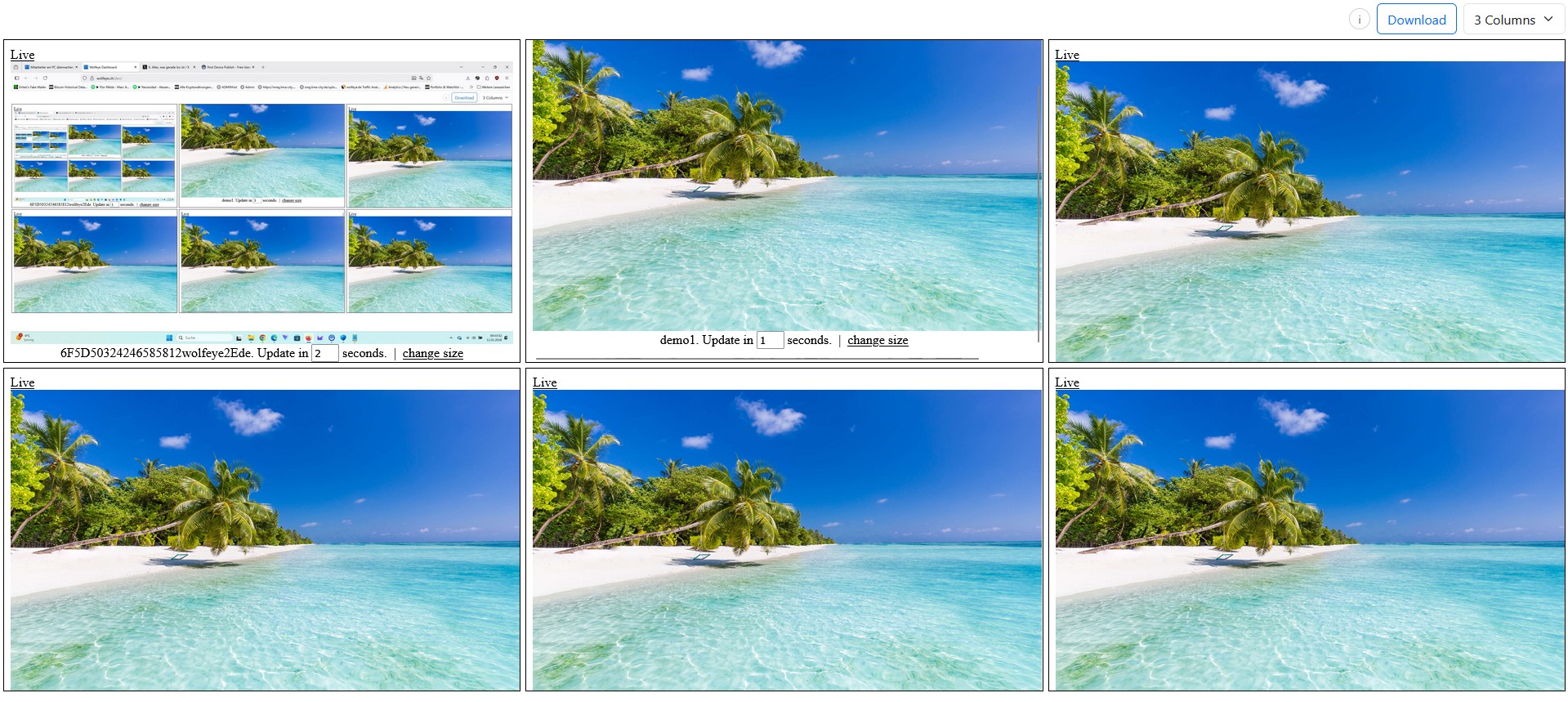
Veranschaulichende Wolfeye-Grid-Ansicht auf firmenkontrollierten PCs. Dieser Artikel erklärt nur technische Kategorien. Ob Monitoring in deinem Land und für deinen Use Case zulässig ist und ob Nutzer informiert werden oder einwilligen müssen, hängt von den anwendbaren Gesetzen und Verträgen ab. Hole vor dem Einsatz immer Rechtsberatung ein.
Viele KMU-Inhaber und IT-Dienstleister verwenden den Begriff Employee Monitoring Software, als wäre damit immer dieselbe Art von Tool gemeint. In Wirklichkeit ist das irreführend. Der Markt besteht aus mehreren sehr unterschiedlichen Kategorien, und sie zeigen nicht dasselbe. Manche zeigen vor allem Stunden und Aktivitätsblöcke. Manche konzentrieren sich auf Berichte zu Webseiten und Programmen. Manche gehen sehr tief in Ereignisse und Datensammlung hinein. Und manche zeigen dir den eigentlichen Bildschirm selbst in Echtzeit.
Dieser Unterschied ist extrem wichtig, wenn du entscheiden willst, welche Art von Transparenz du für dein Unternehmen oder für einen Kunden wirklich brauchst. Ein Unternehmer, der nur grobe Arbeitsblöcke sehen will, braucht nicht dieselbe Software-Kategorie wie ein IT-Dienstleister, der Live-Bildschirme ausgewählter firmenkontrollierter PCs sehen möchte. Genauso haben Teamleiter im Onboarding oder in der Qualitätssicherung andere Anforderungen als Organisationen, die tiefe forensische Logs wollen.
Genau deshalb ist ein Beitrag über die 4 Arten von Employee Monitoring Software so wertvoll: Er gibt Interessenten eine echte Leitplanke. Statt zufällige Funktionen zufälliger Anbieter zu vergleichen, versteht man zuerst die Kategorie selbst und die Art von Output, die jede Kategorie liefert.
Praktisch gesprochen sind die vier häufigsten Kategorien:
- Typ 1: einfache Zeiterfassungstools,
- Typ 2: App- und Webseiten-Reporting-Tools,
- Typ 3: tiefere forensische Monitoring-Lösungen,
- Typ 4: Live-Screen-Viewing-Tools wie Wolfeye Remote Screen.
Wichtig: Dieser Beitrag dient nur der allgemeinen technischen und organisatorischen Information. Er ist keine Rechtsberatung. Die Gesetze unterscheiden sich von Land zu Land. Außerdem hängt die Zulässigkeit vom konkreten Use Case, den Verträgen, internen Richtlinien und in manchen Fällen davon ab, ob Nutzer informiert werden oder einwilligen müssen. Bevor du irgendeine Monitoring-Software einsetzt, solltest du immer qualifizierte Rechtsberatung in allen relevanten Jurisdiktionen einholen.
1. Warum „Employee Monitoring Software“ als Begriff zu ungenau ist
Der Begriff klingt einfach, verdeckt aber sehr unterschiedliche technische Modelle. Genau das schafft Verwirrung bei Käufern. Der eine Anbieter zeigt saubere Zeiterfassungen. Der nächste zeigt Zusammenfassungen von Webseiten und Programmen. Ein anderer sammelt eine große Menge an Nutzerereignissen. Und wieder ein anderer zeigt den eigentlichen Live-Bildschirm. All diese Lösungen werden oft unter demselben Oberbegriff vermarktet, obwohl sich der operative Nutzen stark unterscheidet.
Für KMUs und IT-Dienstleister entstehen daraus zwei praktische Probleme:
- Sie kaufen die falsche Kategorie. Ein Unternehmen glaubt vielleicht, es brauche „Monitoring-Software“, obwohl es in Wirklichkeit nur Live-Sichtbarkeit für Schulung oder QA braucht. Oder umgekehrt: Es kauft ein Live-Screen-Tool, obwohl eigentlich einfache Aktivitätsblöcke gereicht hätten.
- Sie vergleichen Tools, bevor sie Kategorien vergleichen. Das führt oft zu schlechten Entscheidungen, weil die eigentliche Frage zuerst beantwortet werden müsste: Welche Art von Information wollen wir überhaupt sehen?
Genau deshalb ist Kategorien-Klarheit wichtiger als Feature-Überladung. Sobald du die vier Hauptkategorien verstanden hast, werden viele Kaufentscheidungen deutlich einfacher. Dann fragst du nicht mehr „welches Tool hat mehr Funktionen?“, sondern „welche Kategorie liefert uns die richtige operative Transparenz ohne unnötige Komplexität?“
Gerade für die Zielgruppe von Wolfeye ist das wichtig: KMUs und IT-Dienstleister/MSPs. Diese Zielgruppe will oft eine praktische Lösung für echte Use Cases wie Onboarding, QA, Remote-Transparenz, Supervisor-Checks oder Support-Triage. Sie will nicht automatisch die tiefste oder invasivste Kategorie, sondern die passende Kategorie für den konkreten Zweck.

Beispiel für ein Multi-PC-Dashboard. Was du dort tatsächlich siehst, hängt von der Kategorie der Monitoring-Software ab: Zeitblöcke, Zusammenfassungen, tiefe Logs oder echte Live-Bildschirme.
2. Typ 1: Einfache Zeiterfassungstools
Die erste Kategorie ist die einfachste. Diese Tools sind meist dafür da, Fragen zu beantworten wie:
- Wie viele Stunden wurde gearbeitet?
- Wann war der Nutzer am Computer aktiv?
- Welche Zeitblöcke waren aktiv oder produktiv?
Was man tatsächlich sieht: In dieser Kategorie sieht man in der Regel zeitbasierte Informationen und nicht den konkreten PC-Kontext. Das Dashboard zeigt oft Arbeitsstunden, aktiv vs. inaktiv, Schichten, Timer oder einfache Aktivitätsprozentsätze. Es kann dir also sagen, dass jemand von 09:00 bis 11:30 und dann wieder von 12:15 bis 17:00 aktiv war, aber meistens zeigt es nicht den eigentlichen Bildschirminhalt.
Wofür die Kategorie gut ist: einfache Timesheets, grobe Aktivitätserfassung, grundlegende Workforce-Reports und leichte Abrechnungs- oder Anwesenheitsprozesse.
Was sie meist nicht liefert: tiefen operativen Kontext. Wenn ein Manager wissen will, was genau die Person getan hat, reicht Zeiterfassung oft nicht aus. Sie kann zeigen, dass jemand aktiv war, aber nicht, ob der richtige Prozess befolgt wurde, das richtige System offen war oder die Person am falschen Bildschirm hängen geblieben ist.
Deshalb ist Zeiterfassung vor allem für Unternehmen sinnvoll, deren Kernfrage Zeit ist und nicht Bildschirm-Transparenz. Wenn die Hauptfrage lautet „Wie lange war jemand aktiv?“, kann diese Kategorie ausreichen. Wenn die Frage lautet „Was passiert gerade wirklich auf dem PC?“, braucht man wahrscheinlich eine andere Kategorie.
3. Typ 2: App- und Webseiten-Reporting-Tools
Die zweite Kategorie geht eine Stufe tiefer. Diese Tools konzentrieren sich weniger auf reine Stunden und mehr darauf, welche Programme und Webseiten verwendet wurden.
Was man tatsächlich sieht: Dashboards dieser Kategorie zeigen häufig Listen wie:
- welche Anwendungen geöffnet wurden,
- welche Webseiten besucht wurden,
- wie lange jede App oder Seite genutzt wurde,
- und manchmal Produktivitätsbewertungen oder Zusammenfassungen.
Ein Bericht kann zum Beispiel zeigen, dass jemand 95 Minuten im CRM, 40 Minuten in E-Mail, 25 Minuten im Ticketsystem und 30 Minuten auf bestimmten Webseiten verbracht hat. Das ist bereits aussagekräftiger als reine Zeiterfassung, wenn das Unternehmen einen groben Überblick über Arbeitsmuster haben will.
Wofür die Kategorie gut ist: App-Nutzungsübersichten, Webseiten-Reports, grobe Produktivitätsmuster und Management-Fragen wie „Welche Systeme werden am meisten genutzt?“ oder „Wie viel Zeit wird in den vorgesehenen Tools verbracht?“
Was sie meist nicht liefert: den echten Live-Bildschirm. Man weiß also vielleicht, dass ein Browser oder eine Anwendung offen war, sieht aber nicht wörtlich, was zu diesem Zeitpunkt auf dem Bildschirm zu sehen war. Damit ist die Kategorie nützlich für Reports und Zusammenfassungen, lässt aber oft eine Lücke, wenn in Wirklichkeit visuelle Klarheit für Onboarding, Supervisor-Checks oder supportnahe Fragen gebraucht wird.
Diese Kategorie ist attraktiv für Organisationen, die mehr Kontext als bei reiner Zeiterfassung wollen, aber lieber Zusammenfassungen als Live-Bildschirme sehen möchten. Sie liegt also in der Mitte: aussagekräftiger als reine Zeitblöcke, aber meist indirekter als das tatsächliche Sehen des Bildschirms.
4. Typ 3: Forensische Monitoring-Tools
Die dritte Kategorie ist deutlich tiefer und oft auch deutlich schwergewichtiger. Diese Tools sind für Organisationen gedacht, die sehr detaillierte Aufzeichnungen über Nutzeraktivität und Ereignisse wünschen.
Was man tatsächlich sieht: Je nach Produkt und Konfiguration kann diese Kategorie eine breite Menge an Informationen erfassen und anzeigen, zum Beispiel:
- Keystrokes oder Keylogging-artige Daten,
- Dateizugriffe,
- E-Mail-bezogene Aktivität,
- USB-Nutzung,
- Anwendungsereignisse,
- detaillierte Nutzerverhaltens-Logs,
- und andere tiefe Event-Daten.
Wofür die Kategorie gut ist: sehr tiefe Untersuchungen, detaillierte Event-Analysen, interne Forensik und Umgebungen, in denen viel Datenmaterial für spätere Analyse gewünscht wird.
Was das in der Praxis oft bedeutet: mehr Tiefe, mehr Komplexität, mehr Daten und meist auch ein höheres Maß an Sensibilität. Für manche Organisationen kann das genau richtig sein. Für viele KMUs ist es im Alltag aber deutlich mehr, als für tägliches Management, Coaching, QA oder Live-Überblick tatsächlich benötigt wird.
Genau hier liegt ein wichtiger Entscheidungspunkt. Manche Käufer nehmen an, „mehr Detail“ sei automatisch „besser“. Das stimmt aber nicht unbedingt. Wenn ein Team in Wirklichkeit einfach nur sehen will, was auf ausgewählten firmenkontrollierten PCs live passiert, kann eine forensische Suite unnötige Komplexität schaffen und deutlich mehr Daten sammeln, als der eigentliche Use Case überhaupt verlangt.
Deshalb sollte Kategorie drei nicht als automatische Upgrade-Stufe verstanden werden. Es ist schlicht eine andere Kategorie mit einer anderen operativen Philosophie.
5. Typ 4: Live-Screen-Viewing-Tools
Die vierte Kategorie ist die, zu der Wolfeye Remote Screen gehört: Live-Screen-Viewing.
Was man tatsächlich sieht: Man sieht den eigentlichen Bildschirm selbst des überwachten firmenkontrollierten PCs in nahezu Echtzeit. Im Fall von Wolfeye bedeutet das eine Live-Ansicht, die regelmäßig aktualisiert wird, sodass berechtigte Personen sehen können, was auf dem ausgewählten PC gerade geschieht — fast so, als säßen sie direkt davor.
Diese Kategorie unterscheidet sich grundlegend von den ersten drei:
- Typ 1 zeigt hauptsächlich wie lange jemand aktiv war.
- Typ 2 zeigt hauptsächlich welche Apps und Webseiten genutzt wurden.
- Typ 3 zeigt viele detaillierte Ereignisdaten.
- Typ 4 zeigt den Bildschirm selbst.
Wofür die Kategorie gut ist: Onboarding, Schulung, Supervisor-Stichproben, Qualitätssicherung, Remote-Transparenz, Support-Triage und Situationen, in denen Manager oder IT-Dienstleister verstehen wollen, was visuell passiert, statt es aus Zusammenfassungen abzuleiten.
Für viele KMUs ist das besonders wertvoll, weil der Bildschirm den fehlenden Kontext oft sofort liefert. Statt aus App-Namen oder Aktivitätswerten zu raten, sieht man direkt, ob der Nutzer im richtigen Workflow ist, ob das richtige System offen ist, ob jemand festhängt oder ob eine Situation Aufmerksamkeit braucht.
Bei Wolfeye kann das bedeuten, mehrere Firmenrechner gleichzeitig im Dashboard zu sehen und anschließend einen einzelnen PC groß zu öffnen. Optional kann zusätzlich eine Screenshot-Historie aktiviert werden, wenn späteres Nachsehen nötig ist. Der Kern dieser Kategorie bleibt aber die Live-Ansicht selbst.
Für Unternehmer oder MSPs ist diese Kategorie oft operativ am direktesten verständlich, weil sie die klarste Frage beantwortet: Was sehe ich auf dem Bildschirm gerade wirklich?

Beispiel für Live-Screen-Viewing: Statt nur Stunden, Reports oder Event-Logs zu sehen, sehen berechtigte Nutzer den eigentlichen Bildschirm selbst.
6. Video: 4 Types of Employee Monitoring Software Explained
Das folgende Video erklärt denselben Kerngedanken wie dieser Artikel: die vier Hauptkategorien von Employee Monitoring Software und was man in jeder Kategorie tatsächlich sieht.
Wichtig: Das Video beschreibt nur technische Möglichkeiten. Es ist keine Rechtsberatung. Kläre vor jedem Einsatz immer die Rechtslage in deinem Land, für deinen Use Case und ob Nutzer informiert werden oder einwilligen müssen.
Video: „4 Types of Employee Monitoring Software Explained - From Time Tracking to Live Screen Viewing“.
7. Was alle vier Kategorien meist gemeinsam haben
Obwohl sich der Output stark unterscheidet, ist das technische Grundmodell oft ähnlich: In der Regel wird eine kleine Software auf jedem firmenkontrollierten PC installiert, der einbezogen werden soll, und anschließend greift man auf ein Dashboard oder einen Report-Bereich zu.
Der wichtige Unterschied ist also nicht, dass die eine Kategorie Installation benötigt und die andere nicht. Der wichtige Unterschied ist, was nach der Installation sichtbar wird:
- Bei Zeiterfassungstools sieht man vor allem Stunden und Aktivitätsblöcke.
- Bei Reporting-Tools sieht man vor allem Apps, Webseiten und Nutzungszusammenfassungen.
- Bei forensischen Tools sieht man möglicherweise sehr umfangreiche Event-Daten.
- Bei Live-Screen-Viewing-Tools sieht man den Bildschirm selbst.
Das klingt trivial, ist aber genau der Punkt, an dem viele Käufer durcheinanderkommen. Sie konzentrieren sich auf Installer, Dashboard-Login oder einfach auf das Wort „Monitoring“ und vergessen, dass der eigentliche Wert in der Output-Kategorie liegt. Genau deshalb legt dieser Artikel so viel Gewicht auf die Frage „Was sieht man tatsächlich?“
8. Wie KMUs und IT-Dienstleister die richtige Kategorie wählen sollten
Ein praktischer Weg zur Auswahl ist, mit der Frage zu beginnen, die du am häufigsten beantworten willst:
- „Wie lange war jemand aktiv?“ → beginne mit Typ 1.
- „Welche Apps und Webseiten wurden genutzt?“ → beginne mit Typ 2.
- „Wir brauchen sehr tiefe Event- und Untersuchungsdaten.“ → prüfe Typ 3.
- „Wir müssen sehen, was tatsächlich auf dem Bildschirm ist.“ → prüfe Typ 4.
Für die Zielgruppe von Wolfeye ist das besonders relevant. Viele KMUs und MSPs wollen in Wahrheit gar nicht die schwerste Kategorie. Sie wollen eine Kategorie, die leicht verständlich, operativ nützlich und direkt an echte Szenarien gekoppelt ist — etwa Onboarding, Live-Überblick, Support-Triage, Sichtbarkeit für Remote Teams oder Supervisor-Checks.
Genau deshalb sticht Live-Screen-Viewing oft heraus: Der Output ist intuitiv. Man muss nicht aus langen Reports oder tiefen Event-Daten ableiten, was passiert ist. Man sieht den Bildschirm selbst. Für viele Unternehmen ist das der kürzeste Weg von der Frage zur Klarheit.
Gleichzeitig sollte man diszipliniert bleiben. Nicht jede Organisation braucht dieselbe Kategorie, und nicht jeder Use Case rechtfertigt dieselbe Tiefe. Die beste Kategorie ist diejenige, die die reale operative Frage beantwortet — ohne unnötige Komplexität.
Häufige Fragen – 4 Arten von Employee Monitoring Software
Nein. Genau dieses Missverständnis soll dieser Artikel vermeiden. Es gibt verschiedene Kategorien, die sehr unterschiedliche Outputs liefern: Zeiterfassung, App- und Webseiten-Reports, tiefe Event-Logs oder echte Live-Bildschirme.
Oft Live-Screen-Viewing, weil es den eigentlichen Bildschirm selbst zeigt statt nur Stunden, Zusammenfassungen oder Event-Logs. Welche Kategorie die richtige ist, hängt aber trotzdem von der geschäftlichen Kernfrage ab.
Nein. Eine tiefere forensische Lösung ist nicht automatisch besser. Sie ist nur eine andere Kategorie. Für viele KMU-Use-Cases kann sie deutlich mehr Daten liefern, als tatsächlich nötig sind.
Nicht wirklich. Jede Kategorie ist für eine andere Art von Frage stark. Entscheidend ist, die Kategorie zu wählen, die wirklich zum eigenen Use Case passt.
Ja, immer. Die Gesetze unterscheiden sich je nach Land und Use Case. Ob Monitoring zulässig ist, ob Nutzer informiert werden müssen und ob Einwilligung erforderlich ist, hängt vom anwendbaren Rechtsrahmen ab.
Fazit
„Employee Monitoring Software“ ist nicht eine Sache, sondern eine Gruppe sehr unterschiedlicher Kategorien.
Für KMUs und IT-Dienstleister ist diese Unterscheidung entscheidend. Wer die falsche Kategorie wählt, bekommt entweder zu wenig Transparenz oder deutlich mehr Komplexität, als tatsächlich nötig ist. Deshalb ist der beste Startpunkt nicht sofort ein riesiger Anbieter-Vergleich, sondern eine einfache Kategorien-Frage: Was wollen wir eigentlich sehen?
- Wenn du Stunden und Aktivitätsblöcke sehen willst, schaue auf Zeiterfassungstools.
- Wenn du App- und Webseiten-Zusammenfassungen sehen willst, schaue auf Usage-Reporting-Tools.
- Wenn du sehr tiefe Event-Daten brauchst, prüfe forensische Lösungen.
- Wenn du den eigentlichen Bildschirm selbst sehen willst, prüfe Live-Screen-Viewing-Tools.
Gleichzeitig sollte keine Kategorie leichtfertig eingesetzt werden. Ob du Monitoring-Software verwenden darfst, in welchen Szenarien, ob Mitarbeiter informiert werden müssen und ob eine Einwilligung nötig ist, hängt von den Gesetzen und Vorschriften ab, die in deinem Land, für deine Verträge und deinen Use Case gelten. Hole immer unabhängige Rechtsberatung ein, bevor du die Software einsetzt.
Möchtest du Live-Screen-Viewing auf euren eigenen Firmenrechnern sehen?
14 Tage kostenlos testen
Wolfeye ist Monitoring-Software für firmenkontrollierte PCs. Jeder Einsatz muss mit den Gesetzen und Vorschriften in allen relevanten Ländern und mit deinem konkreten Use Case übereinstimmen. In vielen Situationen hängt die rechtliche Zulässigkeit davon ab, ob Nutzer informiert werden, ob Einwilligung erforderlich ist und wie das Monitoring konfiguriert ist. Dieser Beitrag und das eingebettete Video dienen nur der allgemeinen technischen und organisatorischen Information und stellen keine Rechtsberatung dar.
Bevor du Monitoring-Software wie Wolfeye einsetzt, solltest du immer unabhängige Rechtsberatung in allen relevanten Ländern einholen, ob und wie du firmenkontrollierte PCs überwachen darfst, zu welchen Zwecken, ob Nutzer informiert werden müssen und ob Einwilligungen oder Vertragsklauseln erforderlich sind.