Screenshot-History: So findest du Zeitdiebe auf Firmen-PCs rückblickend
Ein Logistikunternehmen mit 50 Windows-PCs nutzt Wolfeye Screenshot-History und Live-Ansicht, um digitale Arbeitszeit besser zu verstehen – und auf dieser Basis Planung und Prozesse zu verbessern.
Live-Ansicht zeigt dir, was jetzt gerade auf den Firmen-PCs passiert.
Aber was ist mit letzter Woche? Mit dem Tag, an dem ein wichtiger Auftrag schiefgelaufen ist? Oder mit der Frage, warum eine Aufgabe regelmäßig doppelt so lange dauert wie geplant?
Genau hier hilft eine Screenshot-History: Du kannst – im rechtlich sauberen Rahmen und mit klarer Kommunikation – nachvollziehen, wie bestimmte Zeiträume am Bildschirm genutzt wurden.
In diesem Beitrag siehst du ein Praxisbeispiel aus einem mittelständischen Unternehmen mit 50 Windows-PCs und erfährst, wie Wolfeye Screenshot-History Schritt für Schritt eingeführt wurde.
Wichtig: Alle Zahlen sind Beispiele aus Einzelfällen und internen Auswertungen. Sie dienen zur Veranschaulichung und sind keine Garantie für bestimmte Ergebnisse.
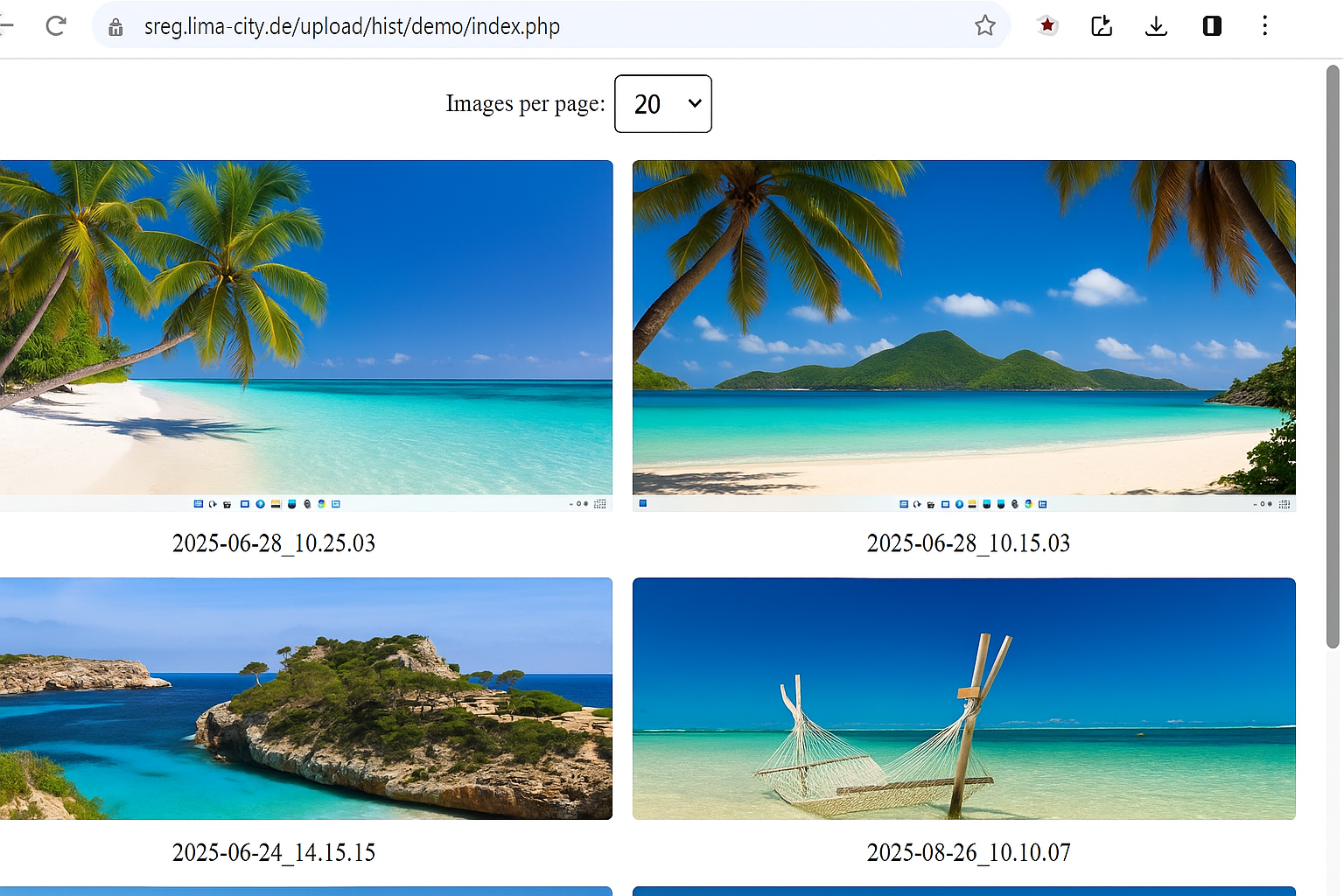
Wolfeye Dashboard – Screenshot-History & Live-Ansicht kombiniert
Das Problem
Viele Unternehmen kennen ihre Umsatzzahlen, Ticketzahlen und Auslastungsreports – aber nicht, wie Bildschirmzeit im Detail genutzt wird.
Passiert Verzögerung, weil ein System langsam ist? Weil ein Mitarbeiter unsicher ist? Oder weil zwischendurch private Aktivitäten Zeit kosten?
Ohne Verlauf lässt sich das oft nur vermuten. Mit einer konfigurierten Screenshot-History können berechtigte Personen (z. B. Admins, Teamleiter) im Nachhinein sehen, wie sich bestimmte Zeitfenster am PC dargestellt haben – im Rahmen der jeweils geltenden arbeits- und datenschutzrechtlichen Vorgaben.
Die Lösung: Screenshot-History mit Live-Dashboard
Wolfeye kann auf Windows-PCs im Hintergrund laufen und – sofern entsprechend konfiguriert – in Intervallen Screenshots speichern, die später im Dashboard eingesehen werden können.
Du definierst selbst:
• Welche Geräte überwacht werden
• In welchen Intervallen Screenshots erstellt werden
• Wie lange die Screenshots aufbewahrt werden
• Wer Zugriff auf die History hat
Entscheidend: Die Nutzung sollte immer rechtlich geprüft werden (z. B. DSGVO, Arbeitsrecht, Mitbestimmungsrechte) und transparent gegenüber Mitarbeitenden kommuniziert werden – etwa über eine IT-/Monitoring-Richtlinie.
Video: Screenshot-History & automatische Aufzeichnung im Einsatz
Im Video unten siehst du, wie Wolfeye Screenshots in Intervallen speichert und diese als Verlauf darstellt. So oder ähnlich kann es in deiner Umgebung aussehen – abhängig von deinen Einstellungen und rechtlichen Rahmenbedingungen.
Video: Wolfeye Screenshot-History & automatische Bildschirmaufzeichnung
Praxisbeispiel: Logistikunternehmen mit 50 PCs
Ein Logistikunternehmen mit 50 Windows-PCs (Disposition, Buchhaltung, Kundenservice) wollte wissen, warum bestimmte Vorgänge in der Praxis länger dauerten als geplant.
Nach juristischer Prüfung, Information der Mitarbeitenden und Einführung einer Monitoring-Richtlinie setzte das Unternehmen Wolfeye mit aktivierter Screenshot-History ein.
Über mehrere Wochen zeigte sich, dass sich private Social-Media-Nutzung, längere Streaming-Phasen und parallele private Kommunikation in Stoßzeiten summierten. Auf Basis dieser Erkenntnisse wurden Fokus-Zeiten, Pausenregeln und klare Internet-Guidelines definiert.
In internen Berechnungen ging das Unternehmen von einer spürbaren Reduktion nicht-arbeitsbezogener Nutzung in Kernzeiten aus und berichtete von besserer Planbarkeit und klareren Erwartungen. Die folgenden Zahlen sind vereinfachte Beispielwerte.
Beispielhafte Top-5-Zeitfresser bei 50 PCs (1 Woche, fiktive Kalkulation)
| Aktivität | Zeit/Woche | geschätzte Kosten/Monat* |
|---|---|---|
| Social Media (privat) | 45 Std. | ca. 1.350 € |
| YouTube & Streaming | 28 Std. | ca. 840 € |
| Private E-Mails & Chats | 20 Std. | ca. 600 € |
| Online-Shopping | 12 Std. | ca. 360 € |
| Spiele & Downloads | 8 Std. | ca. 240 € |
Vorher vs. Nachher – Beispiel aus der Praxis
Vorher: Die Geschäftsführung hatte nur grobe Schätzungen, wie produktiv Bildschirmzeit genutzt wird. Konkrete, rückblickende Einblicke gab es nicht.
Nach Einführung der Screenshot-History: Das Unternehmen konnte nachvollziehen, wie bestimmte Tage und Phasen tatsächlich aussahen – und darauf aufbauend Prozesse, Pausen und Schulungen anpassen. In den internen Schätzungen ergab sich dadurch eine spürbare Verschiebung hin zu mehr produktiver Bildschirmzeit.
Hinweis: Es handelt sich um eine Einzelfall-Betrachtung. Diese Ergebnisse sind nicht verallgemeinerbar und keine zugesicherten Eigenschaften.
Warum Screenshot-History mehr ist als „Kontrolle“
Richtig eingesetzt, ist eine Screenshot-History kein Überwachungs-Gimmick, sondern ein Werkzeug für Transparenz und bessere Entscheidungen:
• Du kannst kritische Vorfälle rekonstruieren (z. B. welcher Screen bei einem Fehler offen war).
• Du erkennst Muster: wiederkehrende Ablenkungen, überladene Prozesse, Schulungsbedarf.
• Du kannst Mitarbeiter mit konkreten Beispielen coachen, statt nur Vermutungen zu äußern.
Wichtig ist dabei immer:
• Einsatz im Einklang mit Arbeitsrecht, Datenschutz und ggf. Mitbestimmungsrechten.
• Transparente Kommunikation gegenüber den Mitarbeitenden.
• Klare Rollen- und Zugriffsmodelle im Unternehmen.
IT-Dienstleister können Screenshot-History oft als Teil eines zusätzlichen Monitoring- oder Security-Service anbieten und diesen im Rahmen von Managed-Services-Abos abrechnen. Die konkrete Ausgestaltung (Preise, Aufschläge, Vertragsgestaltung) bleibt aber immer Sache des Dienstleisters.
30-Tage-Plan: Screenshot-History rechtssicher und praxisnah einführen
- Tag 1–3: Rechtlichen Rahmen prüfen (Arbeitsrecht, DSGVO, ggf. Betriebsrat/Personalvertretung) und Monitoring-/IT-Richtlinie vorbereiten.
- Tag 4–7: Wolfeye in einer Pilotgruppe installieren, Screenshot-History testweise aktivieren, technische Funktion und Performance prüfen.
- Tag 8–10: Mitarbeitende informieren: Zweck, Umfang, Speicherdauer, Zugriffsrechte, Rechte der Beschäftigten. Fragen sammeln und Richtlinie ggf. anpassen.
- Tag 11–20: Rollout auf weitere PCs gemäß Richtlinie; erste Auswertungen zu typischen Mustern, Engpässen und Ablenkern.
- Tag 21–25: Konkrete Maßnahmen ableiten: Fokuszeiten, Schulungen, Optimierung von Prozessen und Tools.
- Tag 26–30: Ergebnisse mit Geschäftsführung und – falls vorhanden – Betriebsrat besprechen, Einstellungen (Intervalle, Aufbewahrungsdauer) feinjustieren und Monitoring als laufenden Prozess etablieren.
Häufige Fragen zu Screenshot-History & Aufzeichnung
Nein. Die Funktion kann je nach Bedarf aktiviert oder deaktiviert werden. Einstellungen wie Intervall und Speicherort werden individuell konfiguriert.
Das hängt von deiner Konfiguration ab. Viele Unternehmen wählen z. B. 7, 30 oder 90 Tage. Wichtig: Die Aufbewahrungsdauer sollte immer zu deinen rechtlichen Vorgaben und Policies passen.
Üblicherweise nur klar definierte Rollen (z. B. bestimmte Admins oder Führungskräfte). Diese Rollen sollten in einer internen Richtlinie festgehalten werden.
Nein. Sie ergänzen vorhandene Kennzahlen um visuelle Kontextinformationen – z. B. bei Unklarheiten oder zur Analyse einzelner Fälle.
Ja, du kannst Wolfeye und die Screenshot-History in einer 14-tägigen Testphase in einer Pilotgruppe ausprobieren.
Aktuell liegt der Fokus auf Windows-Systemen. Details stehen in der Produktbeschreibung auf der Website.
Die Nutzung von Monitoring-Software sollte immer im Einklang mit Arbeitsrecht, Datenschutz (z. B. DSGVO) und ggf. Mitbestimmungsrechten stehen. Im Zweifel empfiehlt sich eine rechtliche Beratung.
Fazit
Screenshot-History macht Bildschirmarbeit nachvollziehbar – nicht heimlich, sondern strukturiert.
Das Beispiel mit dem Logistikunternehmen zeigt, wie Wolfeye helfen kann, digitale Arbeitszeit besser zu verstehen, wiederkehrende Muster zu erkennen und Prozesse anzupassen.
Entscheidend ist, dass du Screenshot-History rechtssicher, transparent und fair einsetzt. Dann wird aus einem reinen „Kontroll-Werkzeug“ ein Strategie-Instrument für bessere Planung, weniger Reibungsverluste und mehr Fokus im Alltag – egal ob du 5 oder 500 PCs betreust.
Möchtest du Screenshot-History in deiner Umgebung testen?
14 Tage kostenlos testenWolfeye ist Monitoring-Software. Die Nutzung unterliegt u. a. Arbeitsrecht, Datenschutzrecht (z. B. DSGVO) und ggf. Mitbestimmungsrechten. Alle genannten Zahlen und Effekte sind Beispiele aus Einzelfällen und stellen keine Garantie für bestimmte Ergebnisse dar.