Wie du Büro- und Remote-Mitarbeiter-PCs in einem Live-Dashboard überwachst (ohne komplexes VPN oder Remote-Desktop)
Ein Praxisleitfaden für KMU und IT-Dienstleister: So bekommst du einen klaren Echtzeit-Überblick über Büro- und Remote-Rechner in einem Live-Dashboard – ohne eine komplizierte VPN- und Remote-Desktop-Landschaft aufzubauen.
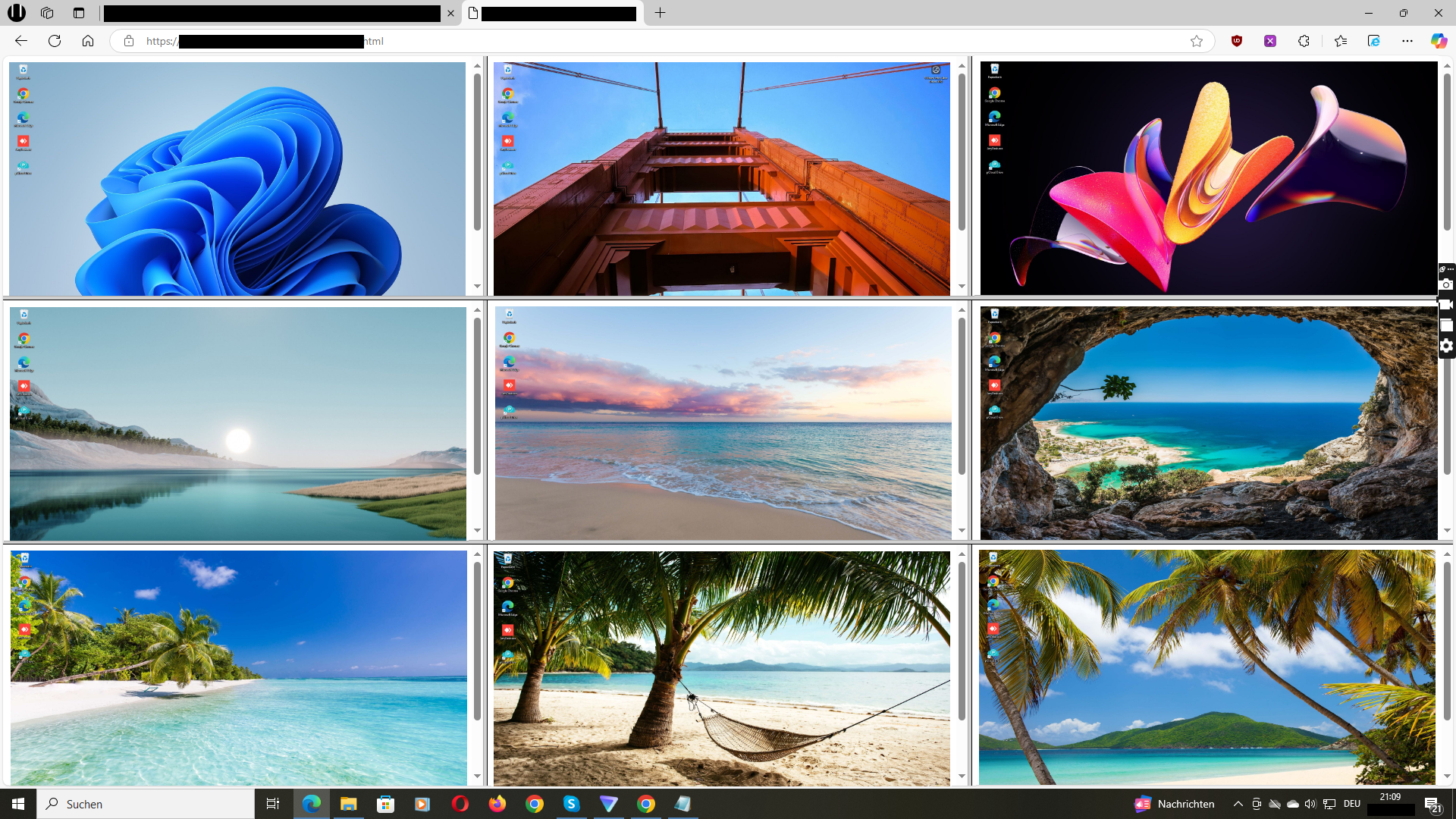
Beispiel für die Überwachung mehrerer Büro- und Remote-Mitarbeiter-PCs in einem zentralen Live-Bildschirm-Dashboard.
Hybrides Arbeiten ist zum Alltag geworden. Viele kleine und mittlere Unternehmen haben heute eine Mischung aus Mitarbeitern im Büro, Kollegen im Homeoffice und externen Freelancern – oft verteilt über mehrere Standorte und Zeitzonen.
Früher oder später stellen sich Inhaber und IT-Dienstleister die Frage:
„Wie können wir sehen, was auf Büro- und Remote-PCs passiert – möglichst in einem Dashboard und ohne ein komplexes VPN- und Remote-Desktop-Konstrukt aufzubauen?“
Klassische Lösungen wie VPN plus Remote-Desktop oder umfassende RMM-Plattformen sind mächtig, aber für Unternehmen, die „nur“ einen visuellen Echtzeit-Überblick über ausgewählte Rechner möchten, oft zu schwergewichtig.
In diesem Beitrag erfährst du:
- Warum klassische VPN- und Remote-Desktop-Setups für reine Sichtbarkeit häufig überdimensioniert sind
- Was ein Live-Bildschirm-Dashboard ist und wie es mit Büro- und Remote-PCs funktioniert
- Typische Einsatzszenarien für Inhaber und IT-Dienstleister
- Wie ein Rollout mit Wolfeye Schritt für Schritt aussehen kann
- Best Practices für einen verantwortungsvollen, transparenten Einsatz in hybriden Teams
1. Die Herausforderung: Hybride Teams und fehlender Gesamtüberblick
Im klassischen Büro war es vergleichsweise einfach, ein Gefühl dafür zu bekommen, was passiert: Man sah die Mitarbeiter an ihren Plätzen, konnte Bildschirme im Vorbeigehen wahrnehmen und schnell Fragen stellen.
Mit hybriden Setups ändert sich das Bild:
- Ein Teil des Teams sitzt im Büro, ein anderer Teil arbeitet von zu Hause oder aus dem Coworking-Space.
- Einige nutzen Firmenrechner vor Ort, andere verwaltete Geräte im Homeoffice.
- IT-Dienstleister betreuen parallel mehrere Kundenumgebungen mit unterschiedlichen Strukturen.
Inhaber und Verantwortliche wollen oft einfache Fragen beantworten:
- Werden wichtige Systeme und Anwendungen im Tagesverlauf tatsächlich genutzt?
- Arbeiten neue Mitarbeiter und Remote-Kräfte wirklich in den Umgebungen, die vereinbart wurden?
- Was passiert auf kritischen PCs, während ein wichtiger Prozess läuft?
Technisch ließe sich vieles mit komplexen VPN-Verbindungen und Remote-Desktop-Landschaften lösen. Das erfordert jedoch häufig:
- Aufwendige Netzwerk- und Firewall-Konfiguration
- Mehrere Tools und Logins für unterschiedliche Standorte oder Kunden
- Mehr Aufwand, als viele KMU für reine Sichtbarkeit investieren möchten
Hier setzt die Idee eines Live-Bildschirm-Dashboards an: Statt eine komplette Remote-Desktop-Infrastruktur aufzubauen, installierst du einen schlanken Agenten auf ausgewählten PCs und siehst deren Bildschirme zentral im Browser.
Wie und wann du ein solches Dashboard nutzt, sollte immer zu euren internen Regeln und zum rechtlichen Rahmen passen. Die folgenden Abschnitte beleuchten die technischen Möglichkeiten und organisatorischen Einsatzszenarien – nicht die juristische Seite.
2. Warum klassische VPN- und Remote-Desktop-Setups oft zu schwer sind
VPN- und Remote-Desktop-Lösungen wurden ursprünglich entwickelt, um einzelne Benutzer sicher mit internen Ressourcen zu verbinden – etwa um vom Homeoffice aus auf einen Server oder einen Büro-PC zuzugreifen.
Das ist leistungsfähig, hat aber typische Grenzen, wenn es „nur“ darum geht, Bildschirminhalte vieler Rechner zu sehen:
- Eine Verbindung nach der anderen: Klassische Remote-Desktop-Tools sind auf die vollständige Kontrolle eines einzelnen Geräts ausgelegt, nicht auf eine Live-Übersicht über viele Bildschirme.
- Komplexe Netzwerkkonfiguration: VPN-Tunnel und Firewall-Regeln müssen eingerichtet und gepflegt werden – oft zeitaufwendig, insbesondere über mehrere Standorte und Kunden hinweg.
- Zusätzliche Infrastruktur: In manchen Setups sind weitere Server, Gateways oder Lizenzen nötig.
- Nicht für schnelle Sichtprüfungen optimiert: Um mehrere PCs zu sehen, müssen häufig mehrere Sitzungen geöffnet oder Geräte gewechselt werden.
Für IT-Dienstleister und KMU, die vor allem:
- einen schnellen Überblick über ausgewählte Büro- und Remote-Rechner wünschen,
- sehen möchten, wie hybride Teams im Alltag arbeiten,
- einige kritische Arbeitsplätze visuell im Blick behalten wollen,
… ist ein schlankeres, visuell fokussiertes Werkzeug meist praktischer. Genau hier kommt das Konzept eines Live-Bildschirm-Dashboards ins Spiel.
3. Die Idee: Ein Live-Bildschirm-Dashboard für Büro- und Remote-PCs
Ein Live-Bildschirm-Dashboard wie Wolfeye folgt einem einfachen Konzept:
- Auf den Windows-Rechnern, die du sehen möchtest – egal ob im Büro oder im Homeoffice – wird eine kleine Software installiert.
- Diese überträgt den Bildschirminhalt verschlüsselt an ein zentrales Dashboard.
- Im Dashboard siehst du mehrere Bildschirme gleichzeitig in einer Rasteransicht und kannst einzelne Monitore vergrößern.
Aus technischer Sicht ergeben sich gegenüber klassischen Remote-Desktop-Setups mehrere Vorteile, wenn es primär um Sichtbarkeit geht:
- Ein Browser-Login statt vieler RDP-Sitzungen: Du siehst alle relevanten PCs an einem Ort.
- Gleicher Ansatz für Büro- und Remote-Geräte: Der physische Standort ist weniger relevant – entscheidend ist, dass der Rechner online ist und Wolfeye installiert ist.
- Auf „Zuschauen“ optimiert: Der Fokus liegt auf dem Sehen des Bildschirms, nicht auf vollständiger Fernsteuerung (Support-Szenarien können parallel über andere Tools ablaufen).
Typische Fragen, die ein Live-Dashboard in wenigen Sekunden beantworten kann:
- „Sind unsere vier Callcenter-Rechner im Büro aktuell im Telefonsystem angemeldet?“
- „Arbeitet die Kollegin im Homeoffice gerade wirklich in der Buchhaltungssoftware?“
- „Was ist auf den Bildschirmen unserer neuen Mitarbeiter in den ersten Tagen zu sehen?“
Das Dashboard selbst löst keine rechtlichen Fragen. Es stellt lediglich eine technische Möglichkeit zur Verfügung. Ob, wo und unter welchen Voraussetzungen du es zur Überwachung von Mitarbeiter-Bildschirmen einsetzen darfst, hängt von den gesetzlichen Regelungen in deinem Land ab und sollte immer mit qualifizierter Rechtsberatung geklärt werden.
4. Praxisbeispiele für KMU und IT-Dienstleister
Gerade in gemischten Umgebungen aus Büro- und Remote-Arbeitsplätzen spielen Live-Bildschirm-Dashboards ihre Stärken aus. Einige typische Szenarien:
4.1 Hybride Teams mit Büro- und Homeoffice-Mitarbeitern
- Führungskräfte möchten einen schnellen Überblick, was auf wichtigen PCs in Kundenservice, Logistik oder Backoffice passiert – unabhängig davon, ob der Mitarbeiter im Büro oder zuhause sitzt.
- In zeitkritischen Phasen (z.B. Monatsabschluss, Kampagnenstart) sollen bestimmte Arbeitsplätze enger begleitet werden.
4.2 Onboarding von neuen Mitarbeitern und Freelancern
- In den ersten Tagen kann es hilfreich sein zu sehen, ob neue Kollegen tatsächlich in den Systemen und Prozessen arbeiten, die erklärt wurden.
- Bei Remote-Freelancern lässt sich nachvollziehen, ob die vereinbarten Tools und Umgebungen genutzt werden.
4.3 IT-Dienstleister und MSPs
- IT-Dienstleister können sich eine visuelle Ebene über bestehende RMM- und Ticketsysteme legen.
- In Review- oder Auditterminen können sie Kunden zeigen, wie ausgewählte Rechner in Echtzeit genutzt werden – ohne viele Remote-Desktop-Sitzungen zu öffnen.
4.4 Überwachung spezieller Arbeitsplätze und Rollen
- Empfang, Kasse oder andere besondere Arbeitsplätze lassen sich im laufenden Betrieb besser überblicken.
- In bestimmten Abteilungen kann es sinnvoll sein, Bildschirminhalte während einzelner Projekte oder Aktionen genauer zu verfolgen.
In allen Szenarien gilt: Es braucht klar definierte interne Regeln – welche PCs werden überwacht, wer hat Zugriff auf das Dashboard, in welchen Situationen wird es genutzt und wie lange Informationen aufbewahrt werden. Dieser Beitrag kann technische und organisatorische Anregungen liefern, ersetzt aber keine individuelle Rechtsberatung.
5. Schritt für Schritt: Wolfeye für Büro- und Remote-PCs einrichten
Jede Umgebung ist anders, aber die grundlegenden Schritte, um Wolfeye als Live-Bildschirm-Dashboard zu nutzen, ähneln sich:
- Umfang und Ziele intern klären
Bevor du etwas installierst, sollte klar sein, welche PCs und Rollen sichtbar sein sollen, wer Zugriff auf das Dashboard erhält und welche Ziele ihr verfolgt (z.B. Onboarding, Prozess-Transparenz, Unterstützung für Remote-Teams). - Mit einer Pilotgruppe starten
Viele Unternehmen beginnen mit einer kleinen Gruppe aus Büro-PCs und einigen Remote-Geräten. So bleibt der technische Aufwand überschaubar und ihr sammelt erste Erfahrungen im Alltag. - Wolfeye auf ausgewählten PCs installieren
Die Wolfeye-Software wird auf den Rechnern installiert, die im Dashboard erscheinen sollen. Nach der Installation kann der PC seinen Bildschirminhalt an dein Wolfeye-Konto senden. - Dashboard im Browser öffnen
Über den Browser meldest du dich im Wolfeye-Dashboard an und siehst die gemischte Umgebung aus Büro- und Remote-PCs in einer Rasteransicht. Von dort kannst du einzelne Bildschirme vergrößern. - Regeln und Kommunikation verfeinern
Mit zunehmender Erfahrung könnt ihr festlegen, welche PCs dauerhaft überwacht werden, wer welche Rechte erhält und in welchen Situationen das Dashboard genutzt wird. Rechtliche und Compliance-Fragen sollten mit geeigneten Experten für eure Rechtsordnung besprochen werden.
Wolfeye ist bewusst schlank und fokussiert konzipiert. Es soll RMM-Systeme oder Zeiterfassung nicht ersetzen, sondern als visuelle Ergänzung dienen, die gleichermaßen für Büro- und Remote-Rechner funktioniert.
6. Best Practices für einen verantwortungsvollen, transparenten Einsatz
Live-Bildschirmüberwachung ist eine starke Möglichkeit. Wie sie im Alltag eingesetzt wird, ist genauso wichtig wie die technische Umsetzung. Einige allgemeine organisatorische Empfehlungen:
- Klare Zugriffsrechte definieren: Lege fest, wer welche Bildschirme im Dashboard sehen darf und in welchen Situationen.
- Monitoring mit konkretem Zweck einsetzen: Nutzt die Einblicke, um Prozesse, Qualität und Sicherheit zu unterstützen – statt „auf Verdacht“ alles zu überwachen.
- Erkenntnisse für Coaching und Prozessverbesserung nutzen: Nutzt das, was ihr seht, um Abläufe und Schulungen zu optimieren – nicht nur, um Fehler zu suchen.
- Interne Regeln dokumentieren: Haltet schriftlich fest, wie und wann Live-Bildschirmüberwachung in eurem Unternehmen eingesetzt wird.
Wichtig: Das sind allgemeine organisatorische Hinweise, keine rechtlichen Vorgaben. Was in deinem Land, deiner Branche und deiner konkreten Situation erforderlich oder zulässig ist, kann deutlich abweichen. Bevor ihr Bildschirm-Monitoring einführt, solltet ihr die rechtlichen Rahmenbedingungen für euren Fall mit qualifizierter Rechtsberatung klären.
7. Live-Demo: Büro- und Remote-PCs gemeinsam im Wolfeye-Dashboard überwachen
Im folgenden Video siehst du eine Live-Demo von Wolfeye. Du erfährst, wie Büro- und Remote-Rechner gemeinsam in einem Dashboard angezeigt werden, wie du zwischen Bildschirmen wechselst und wie ein hybrides Setup in der Praxis aussieht.
Video: Live-Demo zur Überwachung von Büro- und Remote-Mitarbeiter-PCs in einem Wolfeye-Dashboard. Die Demo zeigt technische Möglichkeiten und Alltagseinsatz. Sie dient nur der allgemeinen Information und ersetzt keine Rechtsberatung.
Häufige Fragen – Live-Überwachung von Büro- und Remote-PCs
Wolfeye ist darauf ausgelegt, Bildschirme von Büro- und Remote-PCs in einem Dashboard anzuzeigen, ohne dass du nur für die Sichtbarkeit eine komplexe VPN- und Remote-Desktop-Struktur aufbauen musst. In vielen Umgebungen wird ein VPN dennoch für andere Zwecke (z.B. Server-Zugriff) genutzt. Die konkrete Netz-Architektur hängt von deiner Umgebung ab und sollte gemeinsam mit deinen IT-Experten geplant werden.
Ja. Ein browserbasiertes Live-Dashboard hat den Vorteil, dass du mit Internetzugang und Login-Daten von verschiedenen Geräten zugreifen kannst. Viele Inhaber nutzen Wolfeye beispielsweise von einem Notebook oder Mobilgerät, wenn sie selbst unterwegs oder im Homeoffice sind.
Das hängt vollständig von den gesetzlichen Regelungen in deinem Land, deiner Branche und deiner konkreten Situation ab. Wolfeye stellt lediglich die technische Möglichkeit bereit, Bildschirme zu sehen. Ob, wie und unter welchen Voraussetzungen du solche Tools einsetzen darfst, muss immer mit qualifizierter Rechtsberatung geklärt werden. Dieser Beitrag und das Video sind allgemeine technische und organisatorische Informationen und keine Rechtsberatung.
Fazit
Ein gemeinsames Live-Dashboard für Büro- und Remote-PCs macht hybrides Arbeiten deutlich transparenter.
Statt mehrere VPN-Verbindungen und Remote-Desktop-Sitzungen zu jonglieren, sehen Inhaber und IT-Dienstleister ausgewählte Bildschirme auf einen Blick – egal, ob der Rechner im Büro oder im Homeoffice steht. So wird es einfacher zu verstehen, wie Systeme genutzt werden, neue Mitarbeiter zu begleiten und kritische Arbeitsplätze im Blick zu behalten.
Wolfeye konzentriert sich auf diese visuelle Ebene: Live-Bildschirme in einem Dashboard, technisch schlank und fokussiert. Es ersetzt keine professionellen RMM-Lösungen oder Zeiterfassung, sondern ergänzt sie dort, wo Echtzeit-Sichtbarkeit gefragt ist.
Gleichzeitig bleibt die Überwachung von Mitarbeiter-Bildschirmen ein sensibles Thema. Jedes Unternehmen sollte klare interne Regeln definieren, Zugriffe begrenzen und rechtliche Fragen gesondert klären. Dieser Beitrag kann keine Rechtsberatung leisten und trifft keine Aussage dazu, was in einem konkreten Land oder Einzelfall zulässig ist. Ein pragmatischer Weg ist, mit einem kleinen Pilotprojekt zu starten, ein Live-Dashboard auf wenigen PCs zu testen und auf dieser Basis gemeinsam mit Geschäftsführung, IT und – wo nötig – juristischen Beratern zu entscheiden, welche Rolle Bildschirm-Einblicke im Alltag spielen sollen.
Möchtest du deine Büro- und Remote-PCs in einem Live-Dashboard sehen?
14 Tage kostenlos testenWolfeye ist Monitoring-Software. Jeder Einsatz muss mit den gesetzlichen Regelungen übereinstimmen, die in deinem Land und in deiner Situation gelten. Dieser Beitrag dient nur der allgemeinen technischen und organisatorischen Information und stellt keine Rechtsberatung und keine Garantie für bestimmte Ergebnisse dar.