Wie du alle wichtigen Firmenrechner in einem Live-Dashboard überwachst (Live-Bildschirme in unter 5 Minuten)
Ein praxisorientierter, nicht-juristischer Leitfaden für KMU und IT-Dienstleister: So bekommst du in unter 5 Minuten einen klaren Echtzeit-Überblick über alle wichtigen Firmenrechner in einem Live-Dashboard.
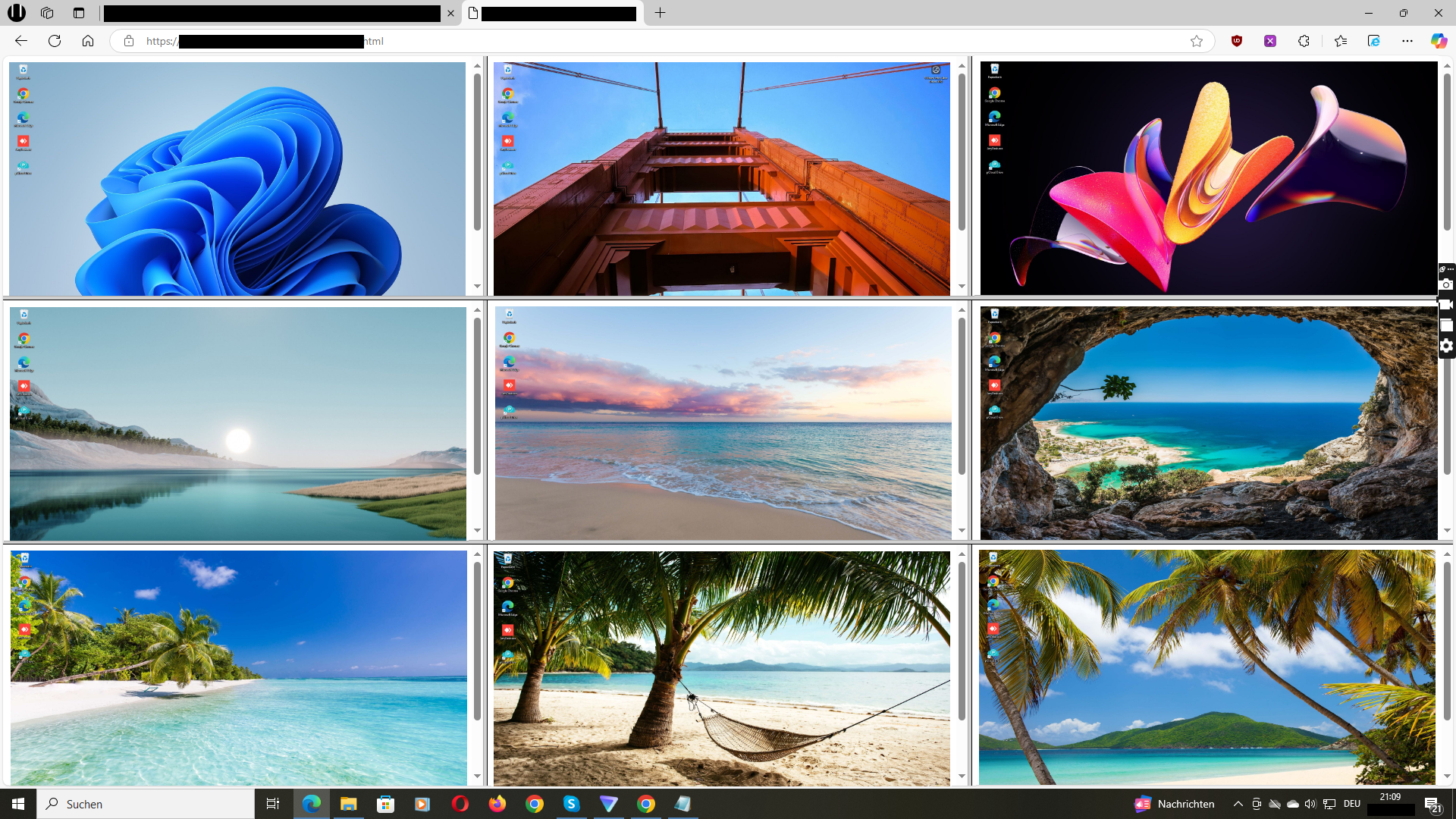
Beispiel für die Überwachung mehrerer wichtiger Firmenrechner in einem zentralen Live-Bildschirm-Dashboard.
Viele kleine und mittlere Unternehmen stehen vor demselben Punkt: Es gibt Büro-PCs, PCs im Lager, Homeoffice-Geräte und Laptops für Außendienst oder Geschäftsführung – aber keinen einfachen Weg, das Wichtigste in einem Blick zu sehen.
Früher oder später stellen sich Inhaber und IT-Dienstleister die Frage:
„Wie können wir die Bildschirme unserer wichtigsten Firmenrechner live in einem Dashboard sehen – schnell und ohne ein komplexes IT-Großprojekt?“
Klassische Werkzeuge wie umfangreiche Remote-Desktop-Landschaften oder schwere RMM-Plattformen sind mächtig, aber wenn es vor allem um Live-Sichtbarkeit ausgewählter PCs geht, sind sie oft komplexer als nötig.
In diesem Beitrag erfährst du:
- Was „alle Firmenrechner in einem Dashboard“ praktisch bedeutet
- Warum der Wechsel zwischen vielen Remote-Desktop-Sitzungen für einfache Sichtprüfungen unpraktisch ist
- Wie du ein übersichtliches Live-Bildschirm-Dashboard für Inhaber, Führungskräfte und IT-Dienstleister planst
- Wie du mit Wolfeye in unter 5 Minuten von null zum ersten Live-Dashboard kommst
- Wie du das Dashboard schrittweise auf mehr PCs ausbaust und im Alltag sinnvoll nutzt
1. Was bedeutet „alle Firmenrechner in einem Dashboard“ wirklich?
„Alle Firmenrechner“ klingt groß – und in manchen Organisationen gibt es tatsächlich Hunderte Geräte. In der Praxis starten die meisten KMU und IT-Dienstleister deutlich fokussierter:
- Geschäftskritische PCs: zum Beispiel Buchhaltung, Logistik, Auftragsbearbeitung, Support- oder Callcenter-Arbeitsplätze.
- Neue Mitarbeiter und Freelancer: bei denen du in den ersten Wochen mehr Sichtbarkeit haben möchtest.
- Kritische Rollen oder Projekte: etwa Kampagnenteams, zeitkritische Abläufe oder spezielle Kundenprojekte.
Die Idee ist nicht, jeden einzelnen Rechner 24/7 zu spiegeln. Stattdessen definierst du die wirklich wichtigen PCs für den laufenden Betrieb und zeigst genau diese in einem zentralen Live-Bildschirm-Dashboard.
Technisch sieht das meist so aus:
- Auf jedem ausgewählten PC läuft eine kleine Software, die den Bildschirm an dein Dashboard sendet.
- Du meldest dich im Wolfeye-Dashboard im Browser an.
- Du siehst alle ausgewählten Rechner gleichzeitig in einer Rasteransicht und kannst einzelne Bildschirme vergrößern.
So bekommen Inhaber und IT-Verantwortliche schnell Antworten auf Fragen wie:
- „Sind alle Kernarbeitsplätze aktuell im Einsatz?“
- „Arbeiten Remote-Mitarbeiter in den vereinbarten Tools?“
- „Was passiert auf diesen 10 PCs während eines wichtigen Prozesses?“
Auch hier gilt: Das Dashboard zeigt nur, was technisch möglich ist. Ob und unter welchen Voraussetzungen du bestimmte Bildschirme überwachen darfst, hängt von lokalen Gesetzen und internen Vereinbarungen ab. Dieser Beitrag kann keine Rechtsfragen beantworten – er beschreibt technische Konzepte und organisatorische Muster.
2. Warum viele Remote-Desktop-Sitzungen allein nicht ausreichen
Viele Unternehmen setzen bereits Remote-Desktop-Tools oder sogar komplette RMM-Plattformen ein. Diese sind hervorragend für Support und Wartung geeignet, aber weniger für einen schnellen Überblick über viele Bildschirme gleichzeitig.
Typische Grenzen, wenn du „alles sehen“ möchtest und nur klassische Tools nutzt:
- Ein Bildschirm zurzeit: Remote-Desktop-Tools sind meist darauf ausgelegt, einen einzelnen PC zu steuern – nicht viele gleichzeitig zu beobachten.
- Sitzungs-Hopping: du öffnest und schließt ständig neue Sitzungen oder versuchst, mehrere Fenster manuell auf einem Monitor anzuordnen.
- Hohe geistige Belastung: wer zwischen 10+ Remote-Sitzungen springt, verliert schnell den Überblick.
- Langsame Sichtprüfungen: selbst einfache Fragen („Sind die Support-PCs im Ticket-System?“) kosten unnötig Zeit.
Für schnelle visuelle Checks – insbesondere über Dutzende PCs hinweg – ist ein dediziertes Live-Bildschirm-Dashboard meist deutlich praktischer:
- Du siehst alle wichtigen Rechner in einer Rasteransicht.
- Du kannst einzelne Bildschirme mit einem Klick vergrößern.
- Du musst keine Vielzahl von Sitzungen manuell verwalten.
Ziel ist nicht, bestehende Tools zu ersetzen, sondern eine schlanke visuelle Ebene oben drauf zu legen.
3. Dein Live-Dashboard planen: Welche PCs gehören hinein?
Bevor du etwas installierst, lohnt es sich, das Dashboard konzeptionell zu planen. Einige Leitfragen:
3.1 Welche Rechner sind wirklich „geschäftskritisch“?
- Welche PCs müssen funktionieren, damit euer Kerngeschäft läuft?
- Welche Rollen verursachen Probleme, wenn unbemerkt etwas schiefläuft (z.B. Sales-Support, Lohn & Gehalt, Disposition)?
- Welche externen Freelancer oder Remote-Mitarbeiter bearbeiten sensible oder zeitkritische Aufgaben?
Diese Rechner sind oft die besten Kandidaten für das erste Dashboard.
3.2 Wer wird das Dashboard nutzen?
- Inhaber und Geschäftsführung: möchten häufig einen groben Überblick, vor allem in Stoßzeiten.
- Teamleiter: nutzen das Dashboard, um ihre Teams zu koordinieren und neue Kollegen zu begleiten.
- IT-Dienstleister / MSPs: prüfen Umgebungen visuell und zeigen ihren Kunden in Terminen den Live-Einsatz.
Oft ist es sinnvoll, getrennte Ansichten für unterschiedliche Gruppen zu haben – zum Beispiel eine Management-Sicht und eine technisch detailliertere IT-Sicht.
3.3 Wie sollen die Bildschirme gruppiert werden?
- Nach Abteilung (Support, Buchhaltung, Logistik etc.).
- Nach Standort (Büro A, Büro B, Homeoffice).
- Nach Kunde (für IT-Dienstleister und MSPs).
Je klarer die Struktur, desto einfacher ist es, auf einen Blick zu verstehen, was wo passiert. Das Dashboard soll Prozesse, Qualität und Sicherheit unterstützen – nicht planlos alles überwachen.
4. Von null zum ersten Live-Dashboard in unter 5 Minuten
Wenn klar ist, welche Rechner und Rollen ins Dashboard sollen, lässt sich das erste Live-Dashboard mit Wolfeye sehr schnell einrichten. In vielen Umgebungen reichen wenige Minuten.
- Wolfeye-Konto anlegen oder einloggen
Öffne das Wolfeye-Dashboard in deinem Browser. Hier werden später alle Live-Bildschirme angezeigt. - Ersten Test-PC auswählen
Für den allerersten Test wählst du einen Firmenrechner, der leicht zugänglich ist – zum Beispiel deinen eigenen Büro-PC oder einen Testrechner. - Wolfeye auf diesem PC installieren
Lade die Wolfeye-Software herunter und installiere sie auf dem gewählten Windows-PC. Die Installation dauert in der Regel nur wenige Augenblicke. Danach kann der Rechner seinen Bildschirm an dein Konto senden. - Dashboard öffnen und Live-Bild überprüfen
Wechsle zurück in den Browser, aktualisiere das Dashboard – und du solltest den Live-Bildschirm deines Test-PCs sehen. Damit ist die Grundverbindung bestätigt. - Weitere PCs Schritt für Schritt hinzufügen
Wiederhole die Installation auf einigen weiteren wichtigen Rechnern – etwa zwei Support-PCs und einem Buchhaltungs-PC. Sie erscheinen automatisch im selben Dashboard.
Wenn du den Ablauf lieber visuell sehen möchtest, zeigt dir das Demo-Video unten genau, wie ein Wolfeye-Dashboard in wenigen Minuten von einem auf mehrere Rechner wächst.
Wichtig: Die Schritte oben beschreiben die technische Einrichtung. Bevor du Monitoring breiter ausrollst, solltest du interne Richtlinien und gesetzliche Anforderungen in deinem Land mit qualifizierten Experten klären.
5. Hochskalieren: Von wenigen zu Dutzenden Firmenrechnern
Läuft dein erstes Dashboard stabil, kannst du es auf weitere PCs ausweiten. Die beste Vorgehensweise hängt davon ab, ob du interne IT oder externer Dienstleister bist.
5.1 Für KMU mit interner IT
- Rollout nach Abteilung: starte mit einer Abteilung (z.B. Kundenservice) und erweitere dann Schritt für Schritt.
- Neue Mitarbeiter standardmäßig aufnehmen: nimm neue Kollegen und Probezeit-Rollen anfangs ins Dashboard auf, um sie besser begleiten zu können.
- Wartungsfenster nutzen: installiere Wolfeye bevorzugt in geplanten Wartungsfenstern, um Störungen zu minimieren.
5.2 Für IT-Dienstleister und MSPs
- Standard-Monitoring-Paket definieren: biete ein „Live-Bildschirm-Dashboard“ als Bestandteil deines Managed-Services an.
- Rollout pro Kunde: lege fest, welche Kunden-PCs ins Dashboard gehören, und installiere Wolfeye im Rahmen eurer Onboarding-Checkliste.
- Skripte und Automatisierung nutzen, wo sinnvoll: je nach Umgebung lässt sich die Installation über mehrere Rechner hinweg vereinfachen.
In beiden Fällen lohnt sich ein regelmäßiger Blick darauf:
- Welche Rechner werden im Dashboard angezeigt – und warum?
- Wer hat Zugriff auf welche Ansichten?
- Wie fließen die Erkenntnisse aus dem Dashboard in den Alltag ein (z.B. Coaching, Prozessverbesserung, Support)?
Ziel ist ein schlankes, nützliches Dashboard, das euren Betrieb unterstützt – kein unübersichtlicher Bildschirm-Wald, den niemand nutzt.
6. Alltagseinsatz: Wie du echten Nutzen aus dem Live-Dashboard ziehst
Wenn dein Wolfeye-Dashboard alle relevanten Firmenrechner zeigt, stellt sich die Frage: Wie setzt du es sinnvoll im Alltag ein?
- Kurzer Tagesüberblick: manche Inhaber schauen morgens oder zu Stoßzeiten kurz ins Dashboard, um zu sehen, ob alles wie erwartet läuft.
- Unterstützung für neue Kollegen: Teamleiter nutzen die Live-Ansicht, um neue Mitarbeiter besser zu begleiten, Unsicherheiten früh zu erkennen und Schulungen zu verbessern.
- Prozessqualität: in kritischen Phasen lassen sich zentrale Arbeitsplätze genauer beobachten.
- Sicherheit und Missbrauchsvermeidung: offenkundig ungewöhnliche oder unpassende Aktivitäten lassen sich häufig visuell erkennen.
Aus organisatorischer Sicht helfen einige allgemeine Best Practices:
- Klare Zugriffsrechte definieren: Lege fest, welche Rollen welche Bildschirme sehen dürfen und in welchen Situationen.
- Monitoring mit klarer Zielsetzung einsetzen: Nutzt die Einblicke zur Unterstützung von Prozessen, Qualität und Sicherheit – statt „auf Verdacht“ alles zu beobachten.
- Interne Regeln dokumentieren: Haltet schriftlich fest, wie Live-Bildschirmüberwachung in eurem Unternehmen genutzt wird.
Das sind allgemeine organisatorische Hinweise, keine rechtlichen Vorgaben. Was in deinem Land, deiner Branche und deiner konkreten Situation erforderlich oder zulässig ist, kann stark abweichen. Bevor ihr Bildschirm-Monitoring einführt, solltet ihr die rechtlichen Rahmenbedingungen für euren Fall mit qualifizierter Rechtsberatung klären.
7. Live-Demo: Alle wichtigen Firmenrechner in einem Dashboard sehen
Im folgenden Video siehst du eine Live-Demo von Wolfeye. Du erfährst, wie mehrere Firmenrechner in einem Dashboard erscheinen, wie schnell du von null zu Live-Bildschirmen kommst und wie die Rasteransicht in der Praxis aussieht.
Video: Live-Demo zur Überwachung mehrerer Firmenrechner in einem Wolfeye-Dashboard. Die Demo zeigt technische Möglichkeiten und Alltagseinsatz. Sie dient nur der allgemeinen Information und ersetzt keine Rechtsberatung.
Häufige Fragen – Ein Dashboard für alle wichtigen Firmenrechner
Ja. Damit ein PC im Wolfeye-Dashboard angezeigt wird, muss die Wolfeye-Software auf diesem Gerät installiert sein. Viele Unternehmen starten mit einer begrenzten Zahl an Kernarbeitsplätzen und erweitern dann schrittweise. Die konkrete Rollout-Methode hängt von deiner IT-Umgebung ab und sollte mit deinem IT-Team oder Dienstleister geplant werden.
Wolfeye ist darauf ausgelegt, ressourcenschonend zu arbeiten. In typischen Büro-Umgebungen ist die Auswirkung auf die Performance in der Regel gering. Wie bei jeder Software solltest du das Verhalten aber in deiner eigenen Umgebung testen – zum Beispiel mit einer kleinen Pilotgruppe –, bevor du den Einsatz ausweitest.
Ja. Da das Dashboard im Browser läuft, kannst du mit Internetzugang und gültigen Zugangsdaten von verschiedenen Geräten zugreifen. Viele Inhaber nutzen Wolfeye zum Beispiel von einem Notebook oder Mobilgerät, wenn sie unterwegs oder selbst im Homeoffice sind.
Das hängt vollständig von den gesetzlichen Regelungen in deinem Land, deiner Branche und deiner konkreten Situation ab. Wolfeye stellt lediglich die technische Möglichkeit bereit, Bildschirme zu sehen. Ob, wie und unter welchen Voraussetzungen du solche Tools einsetzen darfst, muss immer mit qualifizierter Rechtsberatung geklärt werden. Dieser Beitrag und das Demo-Video sind allgemeine technische und organisatorische Informationen und keine Rechtsberatung.
Fazit
Ein gemeinsames Live-Bildschirm-Dashboard für alle wichtigen Firmenrechner macht den Arbeitsalltag deutlich transparenter.
Statt zwischen vielen Remote-Desktop-Sitzungen zu springen, sehen Inhaber und IT-Dienstleister ausgewählte PCs auf einen Blick – unabhängig davon, ob der Rechner im Büro, im Lager oder im Homeoffice steht. So wird es einfacher zu verstehen, wie Systeme genutzt werden, neue Mitarbeiter zu begleiten und kritische Arbeitsplätze im Blick zu behalten.
Wolfeye konzentriert sich auf diese visuelle Ebene: Live-Bildschirme in einem Dashboard, technisch schlank und fokussiert. Es ersetzt keine professionellen RMM-Lösungen oder Zeiterfassung, sondern ergänzt sie dort, wo Echtzeit-Sichtbarkeit gefragt ist.
Gleichzeitig bleibt die Überwachung von Mitarbeiter-Bildschirmen ein sensibles Thema. Jedes Unternehmen sollte klare interne Regeln definieren, Zugriffe begrenzen und rechtliche Fragen gesondert klären. Dieser Beitrag kann keine Rechtsberatung leisten und trifft keine Aussage dazu, was in einem konkreten Land oder Einzelfall zulässig ist. Ein pragmatischer Weg ist, mit einem kleinen Pilotprojekt zu starten, ein Live-Dashboard auf wenigen PCs zu testen und auf dieser Basis gemeinsam mit Geschäftsführung, IT und – wo nötig – juristischen Beratern zu entscheiden, welche Rolle Bildschirm-Einblicke im Alltag spielen sollen.
Möchtest du alle wichtigen Firmenrechner in einem Live-Dashboard sehen?
14 Tage kostenlos testenWolfeye ist Monitoring-Software. Jeder Einsatz muss mit den gesetzlichen Regelungen übereinstimmen, die in deinem Land und in deiner Situation gelten. Dieser Beitrag dient nur der allgemeinen technischen und organisatorischen Information und stellt keine Rechtsberatung und keine Garantie für bestimmte Ergebnisse dar.