Cómo monitorizar todos los PCs importantes de la empresa en un solo panel (pantallas en vivo en menos de 5 minutos)
Guía práctica y no jurídica para pymes y proveedores de TI: así puedes obtener en menos de 5 minutos una vista clara en tiempo real de todos los PCs importantes de la empresa en un solo panel en vivo.
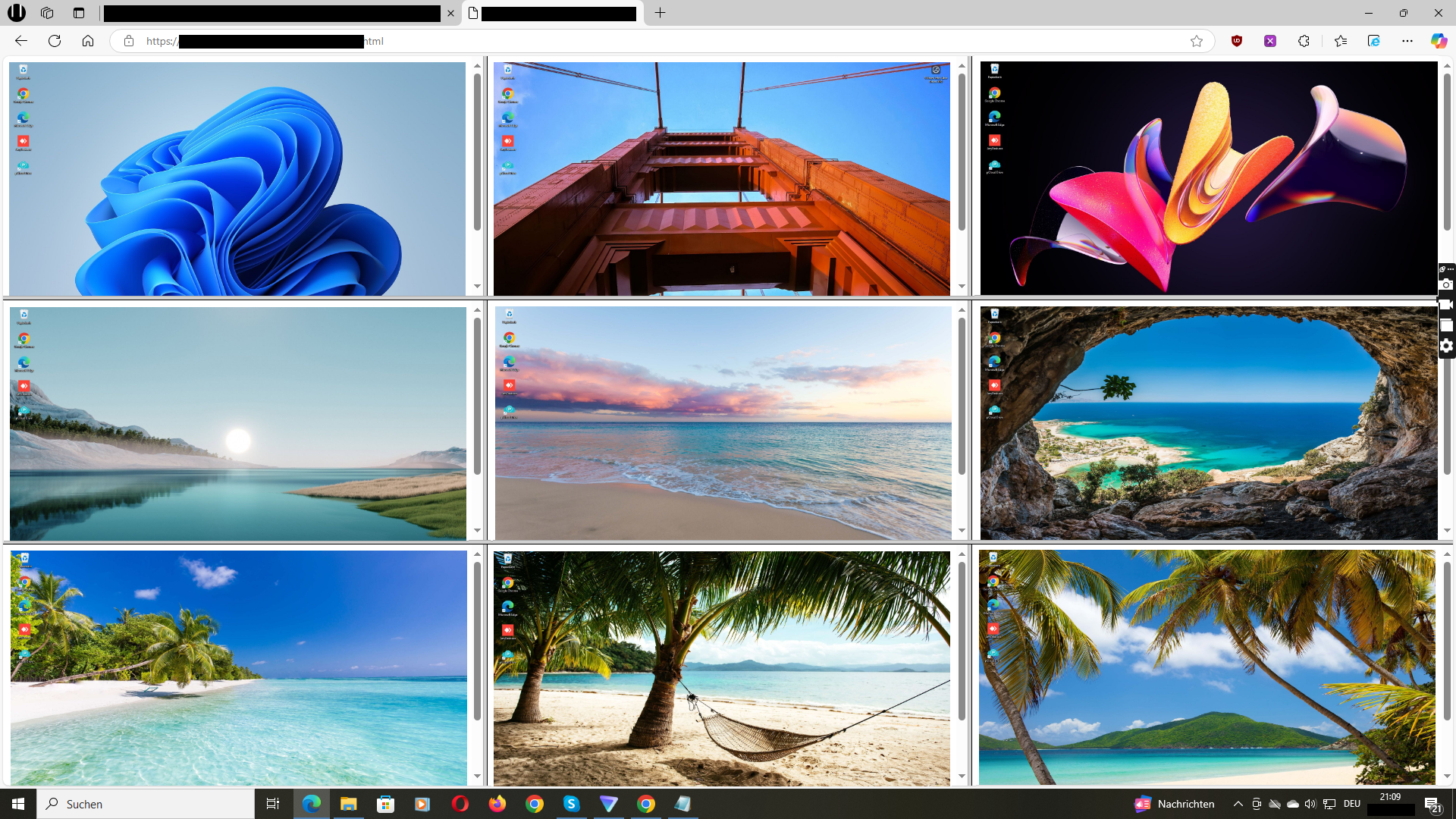
Ejemplo de monitorización de varios PCs importantes de la empresa en un panel central de pantallas en vivo.
Muchas pymes se encuentran con el mismo escenario: hay PCs en oficina, equipos en almacén, dispositivos en home office y portátiles para personal en movimiento, pero no existe una forma sencilla de ver lo más importante en un solo lugar.
Tarde o temprano, los dueños y los proveedores de TI se hacen la misma pregunta:
«¿Cómo podemos ver en vivo las pantallas de los PCs más importantes de la empresa en un solo panel, de forma rápida y sin montar un gran proyecto de TI?»
Las herramientas clásicas, como entornos completos de escritorio remoto o plataformas RMM pesadas, son muy potentes, pero si tu objetivo principal es tener visibilidad en vivo de determinados PCs, a menudo son más complejas de lo necesario.
En este artículo verás:
- Qué significa en la práctica «todos los PCs de la empresa en un solo panel»
- Por qué ir saltando entre muchas sesiones de escritorio remoto no es práctico para comprobaciones visuales rápidas
- Cómo diseñar un panel de pantallas en vivo claro para dueños, responsables y proveedores de TI
- Cómo pasar de cero a tu primer panel en vivo con Wolfeye en menos de 5 minutos
- Cómo ampliarlo paso a paso a más PCs y usarlo de forma responsable en el día a día
1. ¿Qué significa realmente «todos los PCs de la empresa en un solo panel»?
«Todos los PCs de la empresa» suena a algo enorme; en algunas organizaciones puede haber literalmente cientos de dispositivos. En la práctica, la mayoría de las pymes y proveedores de TI empiezan con un enfoque más acotado:
- PCs críticos para el negocio: por ejemplo, contabilidad, logística, gestión de pedidos, soporte o puestos de call center.
- Nuevas incorporaciones y freelancers: donde quieres más visibilidad durante las primeras semanas.
- Roles o proyectos críticos: como equipos de campaña, procesos sensibles al tiempo o proyectos específicos de clientes.
La idea no es reflejar todos los equipos 24/7. Lo habitual es definir los PCs que realmente importan para el funcionamiento diario y mostrarlos en un panel central de pantallas en vivo.
Desde el punto de vista técnico, normalmente esto funciona así:
- En cada PC seleccionado se instala un pequeño programa que envía su pantalla a tu panel.
- Te conectas al panel de Wolfeye desde el navegador.
- Ves todos los PCs elegidos a la vez en una vista en cuadrícula y puedes ampliar cualquier pantalla con un clic.
De esta forma, los dueños y los responsables de TI obtienen rápidamente respuestas a preguntas como:
- «¿Están todos los puestos clave funcionando ahora mismo?»
- «¿Están los empleados remotos trabajando en las herramientas acordadas?»
- «¿Qué ocurre en estos 10 PCs mientras se ejecuta un proceso importante?»
Una vez más: el panel solo muestra lo que es técnicamente posible. Si, cómo y bajo qué condiciones puedes monitorizar determinadas pantallas depende de las leyes locales y de los acuerdos internos. Este artículo no resuelve cuestiones legales; describe conceptos técnicos y patrones organizativos.
2. Por qué muchas sesiones de escritorio remoto no son suficientes
Muchas empresas ya utilizan herramientas de escritorio remoto o incluso plataformas RMM completas. Son excelentes para soporte y mantenimiento, pero menos adecuadas para tener una vista rápida de muchas pantallas a la vez.
Limitaciones típicas cuando intentas «verlo todo» usando solo herramientas clásicas:
- Una pantalla cada vez: las herramientas de escritorio remoto suelen estar pensadas para controlar un único PC, no para supervisar muchos a la vez.
- Cambio constante de sesión: abres y cierras sesiones o intentas colocar varias ventanas manualmente en un solo monitor.
- Carga mental alta: cambiar entre 10 o más sesiones remotas hace difícil mantener una visión clara de lo que pasa en cada sitio.
- Comprobaciones lentas: incluso preguntas sencillas («¿Están los PCs de soporte conectados al sistema de tickets?») pueden llevar minutos.
Para comprobaciones visuales rápidas – especialmente cuando hay docenas de PCs – un panel de pantallas en vivo dedicado suele ser mucho más práctico:
- Ves todos los equipos importantes en una cuadrícula.
- Puedes ampliar cualquier pantalla al instante.
- No tienes que gestionar muchas sesiones manualmente.
La idea no es sustituir tus herramientas actuales, sino añadir una capa visual ligera por encima.
3. Diseñar tu panel: ¿qué PCs deben aparecer?
Antes de instalar nada, conviene diseñar el panel a nivel conceptual. Algunas preguntas clave:
3.1 ¿Qué equipos son realmente críticos para el negocio?
- ¿Qué PCs deben funcionar para que el negocio siga en marcha?
- ¿Qué roles generan problemas si algo falla sin que nadie se dé cuenta (por ejemplo, soporte de ventas, nóminas, logística)?
- ¿Qué freelancers o empleados remotos gestionan tareas sensibles o muy críticas?
Estos equipos suelen ser los mejores candidatos para el primer panel.
3.2 ¿Quién va a ver el panel?
- Dueños y dirección: suelen querer una visión general, especialmente en horas punta.
- Responsables de equipo: usan el panel para coordinar su equipo y acompañar mejor a las nuevas incorporaciones.
- Proveedores de TI / MSPs: lo utilizan para comprobar entornos de forma visual y mostrar valor a sus clientes.
A menudo tiene sentido crear vistas separadas para distintos perfiles, por ejemplo una vista para dirección y otra más técnica para el equipo de TI.
3.3 ¿Cómo agrupar las pantallas?
- Por departamento (soporte, contabilidad, logística, etc.).
- Por ubicación (oficina A, oficina B, home office).
- Por cliente (para proveedores de TI y MSPs).
Cuanto más clara sea la estructura, más fácil será entender de un vistazo qué ocurre en cada sitio. El panel debe servir para apoyar procesos, calidad y seguridad, no para vigilar sin un plan.
4. De cero al primer panel en vivo en menos de 5 minutos
Cuando ya tienes definido qué equipos y roles quieres ver, puedes configurar tu primer panel en vivo con Wolfeye muy rápidamente. En muchos entornos, el proceso básico lleva solo unos minutos.
- Crear o iniciar sesión en tu cuenta de Wolfeye
Accede al panel de Wolfeye desde tu navegador. Aquí aparecerán más adelante todas las pantallas en vivo. - Elegir el primer PC de prueba
Para la primera prueba, elige un PC de la empresa de fácil acceso, por ejemplo tu propio ordenador de oficina o un equipo de test. - Instalar Wolfeye en ese PC
Descarga e instala el software de Wolfeye en el PC seleccionado. La instalación suele tardar muy poco. Después, el equipo podrá enviar su pantalla a tu cuenta. - Abrir el panel y comprobar la pantalla en vivo
Vuelve al navegador, actualiza el panel y deberías ver la pantalla en vivo de tu PC de prueba. Esto confirma que la conexión básica funciona. - Añadir más PCs poco a poco
Repite la instalación en otros PCs importantes, por ejemplo dos equipos de soporte y un PC de contabilidad. Todos aparecerán automáticamente en el mismo panel.
Si prefieres verlo en vídeo, la demo de abajo muestra exactamente cómo un panel de Wolfeye pasa de un equipo a varios en cuestión de minutos.
Importante: Los pasos anteriores describen la configuración técnica. Antes de desplegar la monitorización de forma más amplia, debes aclarar siempre las políticas internas y los requisitos legales de tu país con profesionales cualificados.
5. Escalando: de unos pocos PCs a docenas de equipos
Cuando tu primer panel funciona de forma estable, puedes ampliarlo a más PCs. La mejor estrategia depende de si eres equipo interno de TI o proveedor externo.
5.1 Para pymes con TI interna
- Despliegue por departamento: comienza con un departamento (por ejemplo, atención al cliente) y añade el resto poco a poco.
- Incluir nuevas incorporaciones por defecto: añade al panel a los nuevos empleados y a quienes están en período de prueba para darles más apoyo.
- Aprovechar ventanas de mantenimiento: instala Wolfeye durante periodos de mantenimiento planificados para minimizar interrupciones.
5.2 Para proveedores de TI y MSPs
- Definir un paquete estándar de monitorización: ofrece el «panel de pantallas en vivo» como parte de tu servicio gestionado.
- Despliegue por cliente: define qué PCs de cada cliente deben aparecer en el panel e instala Wolfeye como parte de tu checklist de onboarding.
- Usar scripts y automatización cuando tenga sentido: según el entorno, puedes simplificar la instalación en varios equipos.
En ambos casos es útil revisar periódicamente:
- Qué equipos aparecen en el panel y por qué.
- Quién tiene acceso a qué vistas.
- Cómo se utilizan en la práctica los datos del panel (por ejemplo, para formación, mejora de procesos o soporte).
El objetivo es un panel ligero y útil que apoye tu operación diaria, no un «muro de pantallas» que nadie mira.
6. Uso diario: cómo sacar verdadero partido a un panel de pantallas en vivo
Una vez que tu panel de Wolfeye muestra todos los PCs relevantes de la empresa, la pregunta es: ¿cómo lo utilizas en el día a día de forma inteligente?
- Breve revisión diaria: algunos dueños hacen un check rápido por la mañana o en horas punta para asegurarse de que todo funciona como debería.
- Apoyo a nuevas incorporaciones: los responsables de equipo usan el panel para acompañar a nuevos compañeros, detectar dudas pronto y mejorar la formación.
- Calidad de procesos: durante fases críticas, puedes seguir más de cerca ciertos puestos clave.
- Seguridad y prevención de abusos: actividades claramente inusuales o inapropiadas suelen ser fáciles de detectar visualmente.
Desde el punto de vista organizativo, algunas buenas prácticas generales ayudan mucho:
- Definir bien los derechos de acceso: decide qué roles pueden ver qué pantallas y en qué situaciones.
- Usar la monitorización con un propósito claro: céntrate en apoyar procesos, calidad y seguridad, no en «vigilar por si acaso».
- Documentar las normas internas: deja por escrito cómo se puede utilizar la monitorización de pantallas en tu empresa.
Estas son recomendaciones organizativas generales, no indicaciones legales. Lo que es obligatorio o está permitido en tu país, sector y caso concreto puede variar mucho. Antes de introducir sistemas de monitorización de pantallas, analiza siempre el marco legal aplicable a tu situación con asesoría jurídica cualificada.
7. Demo en vivo: ver todos los PCs importantes en un solo panel
En el siguiente vídeo verás una demo en vivo de Wolfeye. Verás cómo varios PCs de la empresa aparecen en un mismo panel, lo rápido que pasas de cero a pantallas en vivo y cómo funciona la vista en cuadrícula en la práctica.
Vídeo: demo en vivo para monitorizar varios PCs de la empresa en un solo panel de Wolfeye. La demo muestra posibilidades técnicas y uso diario. Es solo informativa y no sustituye la asesoría legal.
Preguntas frecuentes – Un solo panel para todos los PCs importantes de la empresa
Sí. Para que un PC aparezca en el panel de Wolfeye, es necesario instalar el software de Wolfeye en ese equipo. Muchas empresas empiezan con un número limitado de puestos clave y luego amplían progresivamente. El método concreto de despliegue depende de tu entorno de TI y debe definirse junto con tu equipo técnico o proveedor de TI.
Wolfeye está diseñado para ser ligero. En entornos de oficina normales, el impacto en el rendimiento suele ser bajo. Como con cualquier software, es recomendable probarlo primero en tu propio entorno, por ejemplo con un grupo piloto reducido, antes de extender el uso.
Sí. Como el panel funciona en el navegador, puedes acceder desde distintos dispositivos siempre que tengas conexión a internet y credenciales válidas. Muchos dueños utilizan Wolfeye desde un portátil o dispositivo móvil cuando viajan o trabajan ellos mismos en remoto.
Depende totalmente de las leyes y normativas de tu país, de tu sector y de tu caso concreto. Wolfeye solo ofrece la posibilidad técnica de ver pantallas. Si, cómo y bajo qué condiciones puedes utilizar herramientas así debe aclararse siempre con asesoría jurídica cualificada. Este artículo y el vídeo de demo tienen carácter meramente informativo en lo técnico y organizativo y no constituyen asesoría legal.
Conclusión
Un solo panel de pantallas en vivo para todos los PCs importantes de la empresa puede hacer que el trabajo diario sea mucho más transparente.
En lugar de saltar entre muchas sesiones de escritorio remoto, los dueños y los proveedores de TI ven de un vistazo los equipos seleccionados, estén en oficina, almacén o home office. Esto facilita entender cómo se usan los sistemas, acompañar a nuevas incorporaciones y supervisar puestos críticos.
Wolfeye se centra en esa capa visual: pantallas en vivo en un único panel, con un enfoque técnico sencillo y ligero. No sustituye a las soluciones RMM ni a las herramientas de control horario, sino que las complementa cuando se necesita visibilidad en tiempo real.
Al mismo tiempo, la monitorización de pantallas de empleados es siempre un tema sensible. Cada organización debe definir normas internas claras, limitar accesos y aclarar por separado las cuestiones legales. Este artículo no puede ofrecer asesoría jurídica ni determinar qué está permitido en tu país. Un enfoque pragmático es empezar con un piloto pequeño, probar el panel en vivo con pocos PCs y, a partir de ahí, decidir junto con dirección, TI y, si procede, asesores legales qué papel debe tener la visibilidad de pantallas en el día a día.
¿Quieres ver todos los PCs importantes de tu empresa en un solo panel en vivo?
Prueba 14 días gratisWolfeye es software de monitorización. Su uso debe cumplir siempre las leyes y normativas aplicables en tu país y situación. Este artículo tiene un carácter meramente informativo en lo técnico y organizativo y no constituye asesoría legal ni garantía de resultados concretos.