Actualización Wolfeye 2026: Pantallas de oficina y remoto en una sola cuadrícula en vivo
Playbook práctico para PYMES y proveedores IT: usar la cuadrícula como “radar”, cuándo hacer zoom a vista grande y cómo escalar de 10 a 100+ PCs sin perder control.
Key takeaways (léelo primero)
- Cuadrícula = radar: escaneo rápido de muchas pantallas.
- Vista grande = investigación: abre un PC solo cuando haga falta.
- 2 vs 3 columnas: elige por rol y workflow (matriz abajo).
- Escala con estructura: estándar de nombres + múltiples dashboards.
- El acceso importa: trata el dashboard como panel admin (menor privilegio).
Guía operativa-técnica. La legalidad varía por país y caso — consúltalo con profesionales.
Contenido
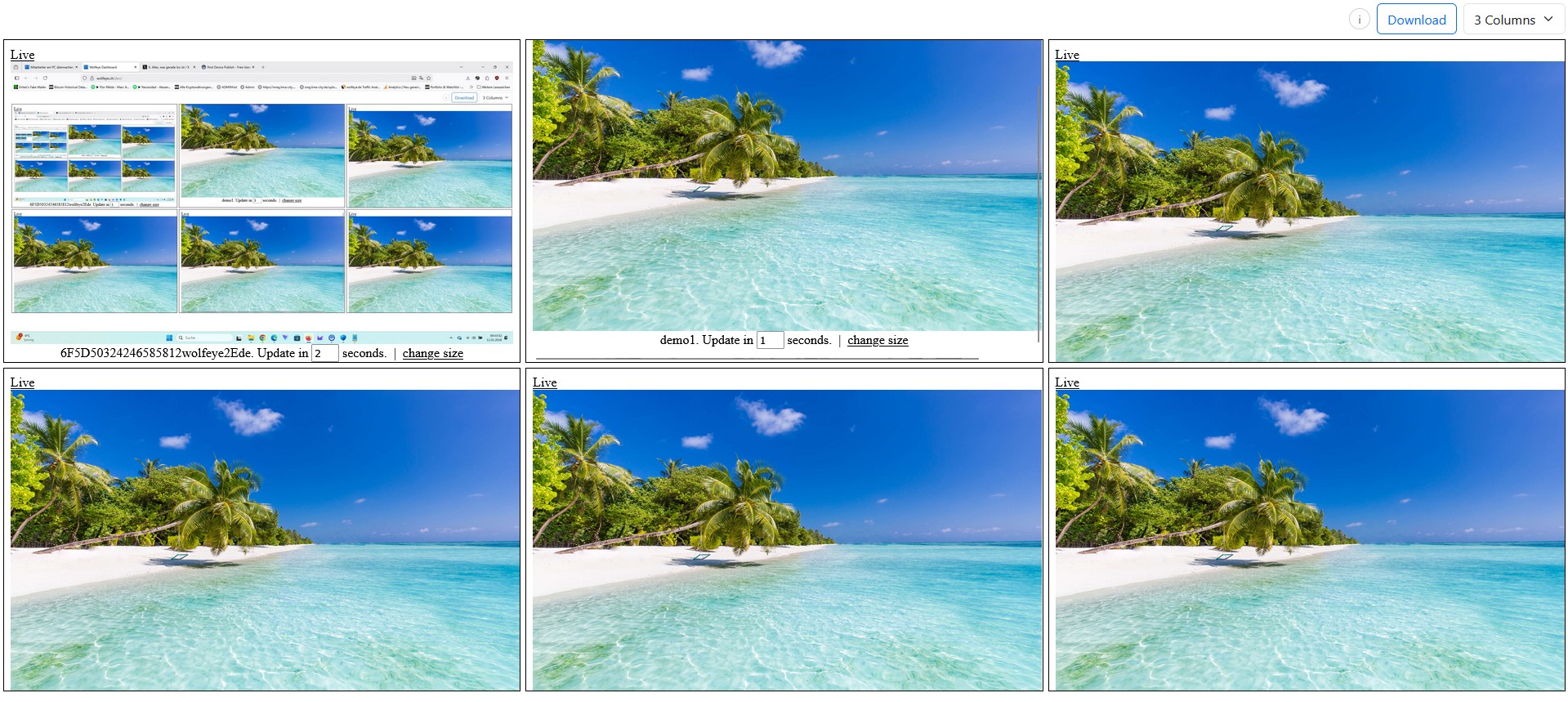
Live Grid 2026: vista radar para PCs de oficina y remotos.
Los entornos híbridos (PCs de oficina + portátiles remotos) generan un problema diario: cuando algo falla, se pierde tiempo porque falta un overview rápido. La actualización del dashboard Wolfeye 2026 se centra en eso: una cuadrícula en vivo donde PCs de oficina y remotos aparecen lado a lado, con zoom rápido a vista grande cuando es necesario.
Este artículo no trata de “mirar más”. Trata de soporte más rápido, formación más fluida y operaciones más claras — con controles de acceso y reglas internas.
Aviso de cumplimiento y legal (sin asesoría legal): El software de monitorización solo debe usarse si es legal en tu país y para tu caso de uso (por ejemplo supervisión de formación, QA o seguridad). En muchas jurisdicciones debes informar y/o obtener consentimiento. Este artículo es información técnica. Obtén asesoría jurídica independiente antes de desplegar y aplica políticas internas, transparencia y controles de acceso.
1) Por qué una cuadrícula en vivo aporta tanto valor (y cómo usarla bien)
Muchas empresas no necesitan analítica compleja para obtener valor. Necesitan velocidad. La cuadrícula funciona como una vista tipo sala de control:
- Soporte: ¿un PC está bloqueado en un error?
- Formación: ¿un nuevo empleado se atasca en un flujo ERP/CRM?
- Operaciones: ¿los puestos críticos funcionan en horas pico?
- Workflow de seguridad: ¿hay patrones que requieren escalado?
1.1 Radar vs zoom
Regla clave: no uses la cuadrícula como vigilancia constante. Úsala como radar:
- Radar: detectar anomalías (pantallas congeladas, errores repetidos, cuellos de botella).
- Zoom: abrir solo el PC relevante en vista grande.
- Actuar: ticket, coaching, ajuste de proceso o escalado de seguridad.
1.2 Matriz: 2 columnas vs 3 columnas
| Rol / situación | Mejor diseño | Motivo |
|---|---|---|
| Supervisor escaneando muchas pantallas | 3 columnas | Más mosaicos visibles para detectar rápido |
| Dueño / admin IT revisando detalle | 2 columnas | Mosaicos más grandes, menos zoom |
| Formación en vivo | 2 columnas + vista grande | Legibilidad primero |
| Horas pico | 3 columnas | Overview amplio |
2) Qué hay de nuevo en la actualización 2026
Este update se centra en uso real: overview más claro, cambio de diseño sencillo y escalado con estructura.
2.1 Una sola cuadrícula para oficina + remoto
La cuadrícula está pensada para híbridos: estaciones de oficina y portátiles remotos en un mismo lugar.
2.2 Live por capturas periódicas
“Live” suele basarse en capturas periódicas (a menudo ~cada 2–3 segundos, según setup). En muchos casos es más ligero que streaming continuo de alta FPS.
2.3 Investigación rápida: vista grande
Si un mosaico llama la atención, abre ese PC en vista grande para confirmar qué pasa.
2.4 Múltiples dashboards
Cuando creces, la estructura importa: dashboards por departamento, sitio o cliente (MSP).

Ejemplo: múltiples PCs en una cuadrícula en vivo. Radar primero, zoom cuando sea necesario.
3) Despliegue (y el piloto de 10 minutos que deberías hacer)
Un piloto corto evita sorpresas: prueba PCs representativos (oficina + remoto, antiguo + nuevo).
Checklist de piloto (10 minutos)
- Elige 2–3 PCs: uno de oficina, uno remoto, uno antiguo si existe.
- Instala y conecta: deben aparecer como mosaicos en el dashboard.
- Workflow: escanear → abrir vista grande → volver.
- Sanidad endpoint: sin quejas de rendimiento / conflictos.
- Acceso: solo roles autorizados pueden entrar.
Si el piloto funciona, escala por fases.
3.1 Preparación AV/EDR
Muchos problemas de despliegue vienen de seguridad endpoint. Si tu entorno lo requiere, aplica exclusiones siguiendo tu política interna y la guía del proveedor.
3.2 Instalar y activar “Share Screen”
- Ejecuta el instalador en el PC corporativo Windows.
- Inicia Wolfeye y pulsa Share Screen.
- Actualiza el dashboard: el PC aparece como mosaico.
3.3 Background/stealth con enfoque seguro
Algunas empresas prefieren ejecución minimizada/en segundo plano. Importante: la legalidad depende del país y del caso y suele requerir transparencia o consentimiento. Usa estos modos solo si son legales y encajan con políticas y comunicación interna.
Estándar de nombres (copy/paste)
[SITIO]-[DEPTO]-[ROL]-[PC#]
ES-MAD-SUPPORT-07
DE-BER-FINANCE-02
US-AUS-OPS-RECEPTION-01
MSP: añade prefijo del cliente: CLIENTE-SITIO-DEPTO-PC#.
3.4 Errores comunes
- Demasiados viewers: regla radar/zoom + limitar vista grande.
- Sin naming: se vuelve imposible a partir de 20+.
- Conflictos con seguridad: coordina políticas y exclusiones.
- Un solo dashboard enorme: divide por departamento/sitio/cliente.
4) Operación diaria (playbook + roles)
La cuadrícula aporta valor cuando hay rutina.
4.1 Radar → Zoom → Actuar
- Radar: escaneo breve en horas pico o formación.
- Zoom: abrir el PC relevante en vista grande.
- Actuar: ticket, formación, ajuste de proceso o escalado.
4.2 Roles (menor privilegio)
| Rol | Permisos típicos | Propósito |
|---|---|---|
| Supervisor | Cuadrícula, vista grande limitada | QA, overview, formación |
| IT / MSP | Cuadrícula + investigación | Incidentes y troubleshooting |
| Dueño / Ops | Cuadrícula de puestos críticos | Continuidad operativa |

Zoom: abre un PC en vista grande para investigación o formación.
5) Checklist de seguridad de acceso
Un dashboard de pantallas en vivo es sensible. Trátalo como panel admin.
5.1 Básicos técnicos
- HTTPS/TLS para transmisión.
- Credenciales solo para roles autorizados.
- Contraseñas fuertes (gestor recomendado).
5.2 Controles organizativos
- Menor privilegio (no todos necesitan vista grande).
- Propósito documentado (formación/QA/seguridad).
- Transparencia donde sea obligatoria.
- Offboarding inmediato al cambiar roles.
6) Ideas para MSP (prácticas)
Para MSP, el valor suele ser: menos tickets, onboarding más fluido, confirmación rápida de incidentes — bajo políticas del cliente y leyes locales.
6.1 Ejemplo de niveles
- Starter: setup + naming + piloto + estructura básica.
- Operations: rutina semanal + dashboards por departamento.
- Security workflow: runbook de escalado + endurecimiento de acceso.
Nota (sin asesoría legal): anima al cliente a obtener asesoría legal y a definir políticas y transparencia adecuadas.
7) Vídeo: el dashboard 2026 en acción
El vídeo muestra la cuadrícula en vivo, cambio de diseño, vista grande y setup.
Recordatorio (sin asesoría legal): usa monitorización solo si es legal en tu país y caso. Informa y obtén consentimiento cuando corresponda. Consulta asesoría jurídica independiente antes del despliegue.
FAQ – Wolfeye 2026 Live Grid
No. Suele basarse en capturas periódicas (a menudo ~2–3 segundos, según setup).
Muchos empiezan con 10–50 y escalan con múltiples dashboards.
Sí, si el PC corporativo tiene internet y está conectado.
Algunos modos pueden correr minimizados. La legalidad depende de país/caso y suele requerir transparencia. Sin asesoría legal.
Conclusión
La actualización 2026 hace la cuadrícula más operativa: overview claro, diseños flexibles y escalado con estructura. Los despliegues exitosos siguen una regla simple: cuadrícula como radar, vista grande como zoom, con acceso limitado y propósito documentado.
Recordatorio final (sin asesoría legal): úsalo solo si es legal en tu país y caso. Informa y obtén consentimiento cuando corresponda. Consulta asesoría jurídica independiente antes del uso en producción.
¿Listo para ver tu equipo en una cuadrícula en vivo?
Reserva una demo y empieza tu prueba gratisWolfeye es software de monitorización. Su uso debe cumplir siempre las leyes aplicables en todos los países relevantes, en tu sector y en tu caso de uso (por ejemplo formación, QA o seguridad). En muchas jurisdicciones, la licitud depende de informar previamente a los usuarios y/o obtener consentimiento. Este artículo y el vídeo son solo información técnica/organizativa y no constituyen asesoría legal ni garantía de licitud.