Wolfeye Update 2026: Office & Remote Screens in einem Live-Grid überwachen
Ein Praxis-Playbook für KMU und IT-Dienstleister: Live-Grid als “Radar” nutzen, bei Bedarf in die Fullscreen-Ansicht zoomen und von 10 auf 100+ PCs skalieren — ohne Chaos.
Key Takeaways (kurz vorab)
- Grid = Radar: viele Screens schnell scannen, früh Probleme erkennen.
- Fullscreen = Investigation: nur bei Bedarf einen PC groß öffnen.
- 2 vs 3 Spalten: Layout nach Rolle/Workflow wählen (Matrix unten).
- Skalieren mit Struktur: Naming-Standard + mehrere Dashboards.
- Zugriff ist zentral: Dashboard wie Admin-Panel behandeln (Least Privilege).
Dieser Artikel ist operativ-technisch. Zulässigkeit ist länder- und fallabhängig — bitte mit qualifizierter Rechtsberatung klären.
Inhalt
Das Live-Grid 2026: Radar-Ansicht für Office- und Remote-Firmen-PCs.
Hybride Umgebungen (Office-PCs + Remote-Laptops) bringen ein ganz praktisches Problem: Wenn etwas hakt, verlieren Teams Zeit, weil der schnelle Überblick fehlt. Das Wolfeye Dashboard Update 2026 adressiert genau das: ein Live-Grid, in dem Office- und Remote-Firmen-PCs nebeneinander sichtbar sind — plus schneller Zoom in die Fullscreen-Live-Ansicht, wenn es wirklich nötig ist.
Ziel dieses Artikels ist nicht “mehr schauen”. Ziel ist schnellerer Support, bessere Schulung/Onboarding und ruhigere Operations — mit sauberen Zugriffsrechten und klaren internen Regeln.
Compliance- & Rechtlicher Hinweis (keine Rechtsberatung): Monitoring-Software darf nur genutzt werden, wenn es in deinem Land und für deinen konkreten Use Case zulässig ist (z.B. Schulung, Qualitätssicherung, Security). In vielen Ländern müssen Nutzer informiert werden und/oder einwilligen. Dieser Beitrag ist nur technische Information. Bitte hole vor dem Einsatz unabhängige Rechtsberatung in allen relevanten Ländern ein und setze interne Policies, Transparenzmaßnahmen und Zugriffskontrollen um.
1) Warum ein “Live-Grid” so wertvoll ist (und wie man es richtig nutzt)
Viele Teams brauchen keine komplizierte Analytics, um Nutzen zu haben. Sie brauchen Geschwindigkeit. Das Live-Grid ist eine Control-Room-Übersicht, die operative Fragen schnell beantwortet:
- Support: Hängt ein PC auf einer Fehlermeldung?
- Schulung: Kommt ein New Hire in ERP/CRM nicht weiter?
- Operations: Laufen kritische Arbeitsplätze in Peak-Zeiten normal?
- Security-Workflow: Gibt es Muster, die eine Eskalation erfordern?
1.1 Radar vs Zoom (das Modell gegen Overload)
Die wichtigste Regel lautet: Grid nicht als Dauer-Glotze verwenden. Grid ist Radar:
- Radar: Grid nach Auffälligkeiten scannen (Freeze, Popups, Workflow-Bottlenecks).
- Zoom: nur den relevanten PC in Fullscreen öffnen.
- Handeln: Ticket lösen, coachen, Prozess fixen oder Security-Prozess starten.
1.2 Layout-Matrix: 2-Spalten vs 3-Spalten
| Rolle / Situation | Bestes Layout | Warum |
|---|---|---|
| Supervisor scannt viele Screens | 3 Spalten | Mehr Kacheln gleichzeitig, schneller Überblick |
| Owner / IT macht Deep Checks | 2 Spalten | Größere Kacheln, weniger Fullscreen nötig |
| Onboarding / Training live | 2 Spalten + Fullscreen | Lesbarkeit wichtiger als “viele Kacheln” |
| Peak-Zeit Control-Room | 3 Spalten | Breiter Überblick über das “Floor”-Geschehen |
2) Was im Dashboard Update 2026 neu ist (und warum es hilft)
Das Update zielt auf schnellere tägliche Nutzung: besserer Überblick, einfaches Layout-Switching und ein klarer Weg zur Skalierung mit Struktur.
2.1 Ein Grid für Office + Remote
Das Live-Grid ist für Hybrid-Umgebungen gedacht: Office-Workstations und Remote-Laptops erscheinen in einer konsistenten Übersicht.
2.2 “Live” über periodische Screenshot-Updates
“Live” ist bei Wolfeye typischerweise als periodisches Screenshot-Update umgesetzt (oft ca. alle 2–3 Sekunden, je nach Setup). Das kann in vielen Umgebungen leichter sein als dauerhaftes High-FPS-Streaming — besonders bei Skalierung.
2.3 Schnelle Investigation: Fullscreen-Live-View
Wenn eine Kachel auffällt, öffnest du genau diesen PC groß. So bekommst du Klarheit, ohne permanent dutzende Screens “anzu-starren”.
2.4 Mehrere Dashboards: Struktur schlägt rohe Skalierung
Bei vielen PCs brauchst du Struktur: Dashboards pro Abteilung, Standort oder (MSP) pro Kunde. So bleibt alles lesbar.

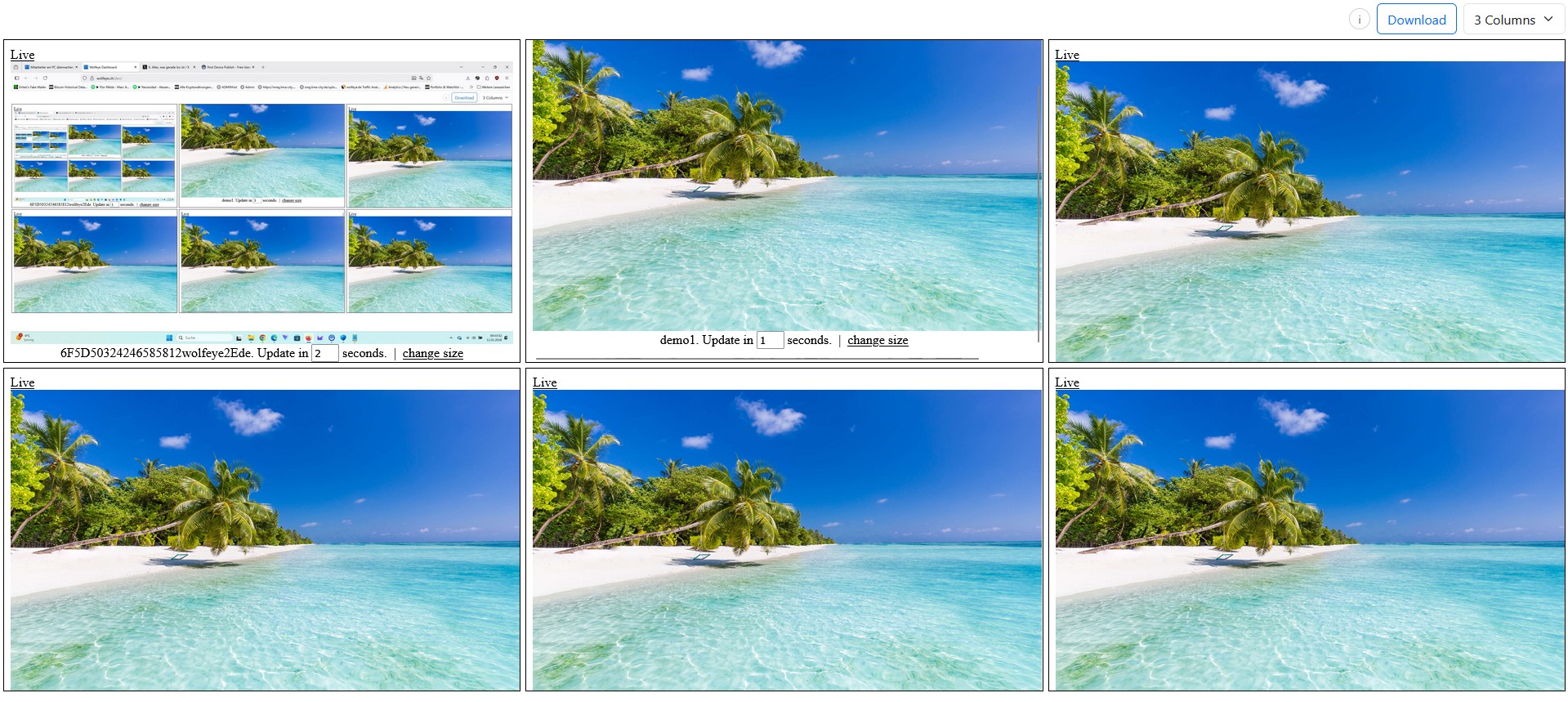
Beispiel: mehrere Firmen-PCs im Live-Grid. Grid als Radar nutzen, Fullscreen nur bei Bedarf.
3) Rollout-Guide (und warum ein 10-Minuten-Pilot Pflicht ist)
Die schnellsten Rollouts sind die, die Überraschungen vermeiden. Schlüssel: kurzer Pilot auf repräsentativen Geräten (Office + Remote, alt + neu).
10-Minuten-Pilot Checkliste (KMU + MSP)
- 2–3 PCs auswählen: ein Office, ein Remote, ein älteres Gerät wenn vorhanden.
- Installieren & verbinden: PC erscheint als Kachel im Grid.
- Viewer-Workflow testen: Grid scannen → einen PC Fullscreen → zurück ins Grid.
- Endpoint sanity check: keine spürbaren Lag-Beschwerden / Konflikte.
- Zugriff prüfen: nur autorisierte Rollen können sich einloggen.
Wenn der Pilot sauber ist: phasenweise ausrollen (5 → 10 → 50+).
3.1 Endpoint-Security vorbereiten (AV/EDR)
Ein Großteil der Installationsreibung kommt von Endpoint-Security. Wenn dein Setup es erfordert, setze Ausnahmen gemäß interner Policy und Hersteller-Guidance. Das reduziert False Positives.
3.2 Installieren und Live teilen
- Installer auf dem firmenkontrollierten Windows-PC ausführen.
- Wolfeye starten und Share Screen aktivieren.
- Dashboard aktualisieren: PC erscheint als Live-Kachel.
3.3 Background/Stealth: policy-sicher formulieren
Manche Umgebungen möchten, dass die Software minimiert/im Hintergrund läuft, damit Mitarbeitende nicht gestört werden. Wichtig: Zulässigkeit hängt von Land und Use Case ab und erfordert häufig Transparenz oder Einwilligung. Background/Stealth nur nutzen, wenn es legal ist und zu euren Policies/Kommunikation passt.
Naming-Standard (Copy/Paste) – verhindert Grid-Chaos
[STANDORT]-[ABT]-[ROLLE]-[PC#]
DE-BER-SUPPORT-07
NL-AMST-FINANCE-02
US-AUS-OPS-RECEPTION-01
MSP: Kundenpräfix ergänzen: KUNDE-STANDORT-ABT-PC#.
3.4 Typische Fehler (und schnelle Fixes)
- Zu viele Viewer gleichzeitig: “Radar vs Zoom” als Regel einführen und Fullscreen auf wenige Rollen begrenzen.
- Kein Naming: vor 20+ PCs unbedingt ein Schema setzen.
- Security-Tool Konflikte: Ausnahmen/Policies mit IT/Security abstimmen.
- Ein Dashboard für alles: nach Abteilung/Standort/Kunde splitten.
4) Grid im Alltag betreiben (Playbook + Rollenmodell)
Das Live-Grid bringt den größten Nutzen, wenn es an eine Routine gekoppelt ist. Hier ein simples Playbook, das für viele KMU/MSPs funktioniert.
4.1 Daily Routine: Radar → Zoom → Handeln
- Radar: in Peak-Zeiten oder Trainingsfenstern kurz scannen.
- Zoom: einen PC Fullscreen öffnen, um wirklich zu verstehen, was passiert.
- Handeln: Ticket/Coaching/Prozess-Fix/Security-Eskalation.
4.2 Rollenmodell (Least Privilege)
| Rolle | Typische Rechte | Zweck |
|---|---|---|
| Supervisor / Team Lead | Grid, begrenzter Fullscreen | Peak-Überblick, QA, Schulungsüberwachung |
| IT Lead / MSP Engineer | Grid + Fullscreen Investigation | Incident-Klärung, Troubleshooting, Eskalation |
| Owner / Ops Lead | Grid für kritische Stationen | Business-kritische Operations absichern |
4.3 Wo das Grid besonders hilft
- Call Center: “Screen Wall” für Supervisor während Schichten.
- Onboarding: New Hires in den ersten 30 Tagen gezielt unterstützen.
- Distributed Ops: Office + Remote einheitlich im Blick.
- Incident Response: vor Eskalation verifizieren, was wirklich on-screen passiert.

Zoom in eine Kachel: Fullscreen-Live-Ansicht für Investigation oder Training.
5) Zugriff absichern (technisch + organisatorisch)
Ein Live-Screen-Dashboard ist sensibel. Behandle es wie ein Admin-Panel: starke Credentials, Least Privilege und klare Rollen.
5.1 Technische Basics
- Verschlüsselte Übertragung: HTTPS/TLS nutzen.
- Login-Schutz: Credentials nur an autorisierte Rollen.
- Starke Passwörter: einzigartig, lang, Password-Manager.
5.2 Organisatorische Controls
- Least Privilege: nicht jeder braucht Fullscreen.
- Zweck definieren: Training/QA/Security – intern sauber dokumentieren.
- Transparenz: wo erforderlich, Nutzer informieren/einwilligen.
- Offboarding: Zugriff sofort entziehen, wenn Rollen wechseln.
MSP-Hinweis: saubere Kundentrennung
Mehrere Kunden? Dann: getrennte Dashboards, klares Naming, dokumentierte autorisierte Rollen und ein reproduzierbarer Eskalationsprozess.
6) MSP-Pakete (praxisnah, MRR-freundlich)
Wenn du IT-Dienstleister bist, ist Screen-Visibility oft am besten verkaufbar als Ergebnis: weniger Support-Calls, schnelleres Onboarding, schnellere Incident-Klärung — immer unter den Policies des Kunden und unter Beachtung lokaler Gesetze.
6.1 Beispiel-Tiers
- Starter: Setup + Naming + Pilot + Dashboard-Struktur.
- Operations: wöchentliche Routine, Supervisor-Playbook, Abteilungs-Dashboards.
- Security-Workflow: Eskalations-Runbook, Access-Hardening, Dokumentationsprozess.
6.2 Sequenz gegen Churn
- Zweck festlegen: Training/QA/Security (Kundenentscheidung).
- Pilot: 2–3 PCs, Stabilität prüfen.
- Phasen-Rollout: 10, dann 50+.
- Rollentraining: Radar vs Zoom + Zugriffsdiziplin.
- Monatlicher Review: Naming sauber halten, Dashboards splitten wenn nötig.
Compliance (keine Rechtsberatung): MSPs sollten Kunden aktiv dazu anhalten, Rechtsberatung einzuholen und Policies/Transparenz passend zur Jurisdiktion umzusetzen.
7) Video: Das neue Dashboard 2026 in Aktion
Das Video zeigt Live-Grid, Layout-Switching, Fullscreen-Live-View und den Setup-Ablauf.
Reminder (keine Rechtsberatung): Monitoring nur nutzen, wenn es im Land und Use Case zulässig ist. Wo erforderlich: informieren und Einwilligung einholen. Bitte vor produktivem Einsatz unabhängige Rechtsberatung einholen.
Video Demo: „New Wolfeye Update – Monitor All Office & Remote Screens in One Live Grid“.
FAQ – Wolfeye 2026 Live-Grid
Nein. Wolfeye basiert typischerweise auf periodischen Screenshot-Updates (oft ca. alle 2–3 Sekunden, je nach Setup).
Viele Teams starten mit 10–50 PCs. Größere Umgebungen skalieren meist über mehrere Dashboards (Abteilungen/Standorte/Kunden).
Ja, solange der firmenkontrollierte PC Internetzugang hat und mit dem Dashboard verbunden ist.
Das Dashboard ist im Browser nutzbar – auch mobil (abhängig von Setup und Bildschirmgröße).
Manche Setups laufen minimiert/im Hintergrund. Ob und wie das zulässig ist, hängt von lokalen Gesetzen, Policies und Transparenzpflichten ab. Keine Rechtsberatung.
Fazit
Das Wolfeye Update 2026 macht das Live-Grid operativer: klarerer Überblick, flexible Layouts und bessere Skalierung durch Struktur. Die erfolgreichsten Rollouts folgen einer simplen Regel: Grid als Radar, Fullscreen als Zoom — mit begrenztem Zugriff und dokumentiertem Zweck.
Finaler Reminder (keine Rechtsberatung): Monitoring ist nur zulässig, wenn es im Land und Use Case erlaubt ist. Wo erforderlich: informieren und Einwilligung einholen. Bitte vor produktiver Nutzung unabhängige Rechtsberatung einholen.
Bereit, dein Team in einem Live-Grid zu sehen?
Demo buchen & 14 Tage kostenlos testenWolfeye ist Monitoring-Software. Jeder Einsatz muss mit den Gesetzen und Vorschriften in allen relevanten Ländern, deiner Branche und deinem konkreten Use Case übereinstimmen (z.B. Schulung, Qualitätssicherung oder Sicherheit). In vielen Jurisdiktionen hängt die Zulässigkeit u.a. von vorheriger Information der Nutzer und Einwilligung ab. Dieser Beitrag und das eingebettete Video dienen nur der allgemeinen technischen und organisatorischen Information und stellen keine Rechtsberatung und keine Zusage zur rechtlichen Zulässigkeit dar.