Der ultimative Guide: Remote Live-PC-Screens überwachen
Sicherheit, Produktivität & Ruhe — wie „Live-View“ wirklich funktioniert, wie du es sicher einführst, und wann es Sinn ergibt (KMU & MSP). Technisch — keine Rechtsberatung.
Key Takeaways (kurz vorab)
- „Live“ ist oft Screenshot-basiert und nicht kontinuierliches Video — dadurch häufig leichtgewichtig.
- Beste KMU-Use Cases: Schulung/Onboarding, QA, Support-Triage, schneller Incident-Kontext.
- Nicht gleich Remote Desktop (TeamViewer/AnyDesk/RDP). Live-View ist Sichtbarkeit, oft „view-only“.
- Security ist Pflicht: Live-URL wie Passwort behandeln, Rollen/Least Privilege, Retention minimal halten.
- Trigger-basiert nutzen statt Dauerbeobachtung.
Technischer Guide. Zulässigkeit ist länder- und fallabhängig — bitte mit qualifizierter Rechtsberatung klären.
Inhalt
- 1) Warum Remote-Sichtbarkeit wichtiger wird
- 2) Wie Live-Screen-Monitoring funktioniert (Screenshot vs Video)
- 3) Was Wolfeye Remote Screen ist (und was nicht)
- 4) Step-by-step: Remote-PC mit Wolfeye überwachen
- 5) Beste Use Cases (KMU & MSP)
- 6) Performance & Bandbreite
- 7) Security-Checklist: Zugriff, URLs, Retention
- 8) Ethik & Recht: sicher umsetzen
- 9) Wolfeye vs Remote-Desktop-Tools (RDP/TeamViewer)
- Video
- FAQ
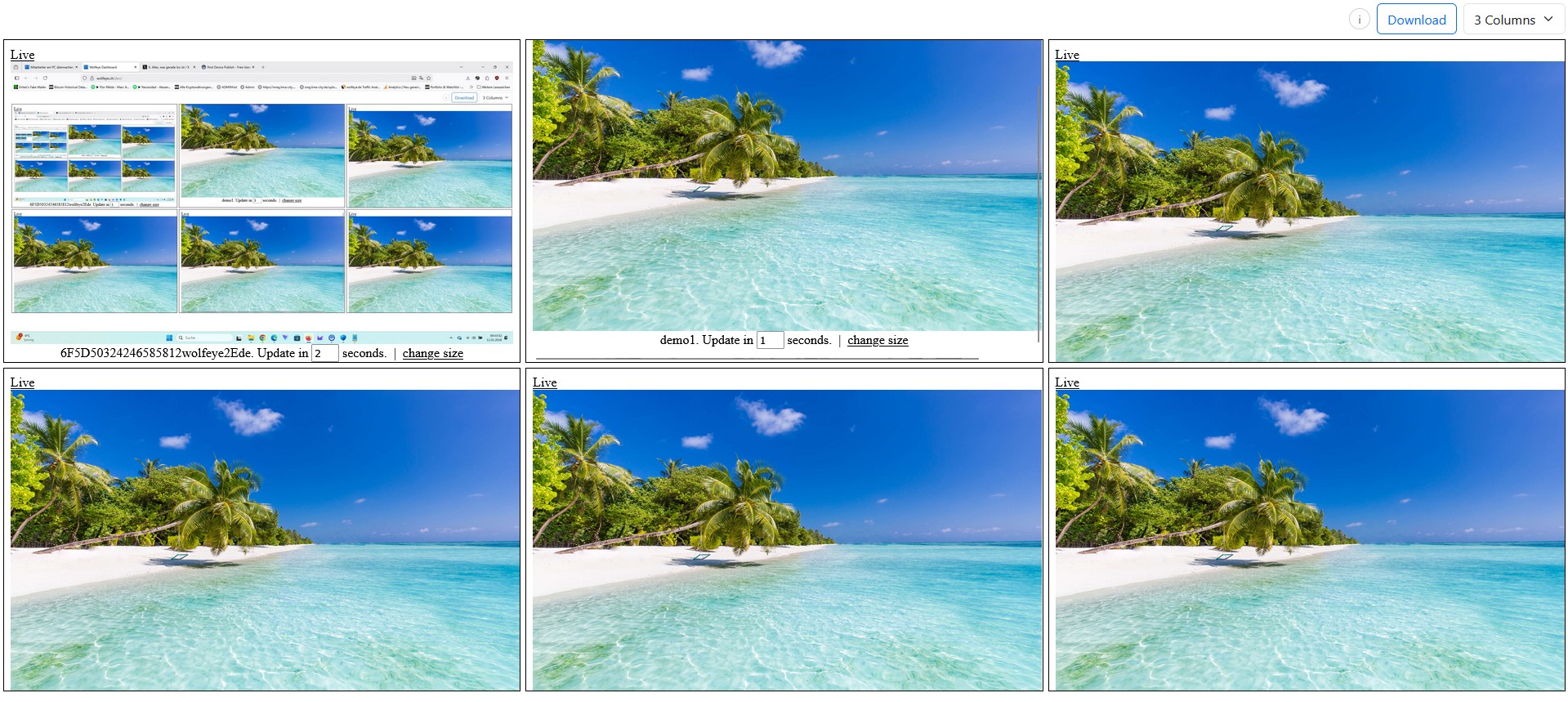
Live-Grid = „Radar“ für viele PCs. Für Onboarding/QA/Support und trigger-basierte Checks — nicht als Dauerbeobachtung.
Die klassische Büro-Grenze ist weg: Teams sind verteilt, Geräte wechseln zwischen Home und Office, und Owner oder IT-Dienstleister haben oft weniger Sichtbarkeit im Alltag.
Live-Screen-Monitoring liefert etwas sehr Praktisches: einen Echtzeit-Blick darauf, was auf einem Windows-PC sichtbar ist — häufig über schnelle Screenshot-Updates (statt schwerem Video-Streaming). Richtig eingesetzt hilft das bei Onboarding, Qualitätssicherung, Support-Triage und Incident-Klärung.
Das Thema wird manchmal auch im Familien-/Parenting-Kontext diskutiert. Wenn du deswegen hier bist: besonders vorsichtig sein — Regeln unterscheiden sich stark und Transparenz/Einwilligung kann entscheidend sein. Wolfeye ist für firmenkontrollierte Windows-PCs im KMU/MSP-Umfeld gebaut.
Compliance- & rechtlicher Hinweis (keine Rechtsberatung): Monitoring ist rechtlich sensibel und hängt von Land, Use Case (z.B. Schulung/QA/Security), Verträgen sowie Informations- und Einwilligungspflichten ab. Dieser Beitrag ist nur technische und organisatorische Information. Bitte hole vor einem Rollout unabhängige Rechtsberatung ein und setze Policies, Transparenzmaßnahmen und strikte Zugriffskontrollen um.
1) Warum Remote-Sichtbarkeit wichtiger wird
Remote/Hybrid hat den Alltag verändert:
- Weniger Kontext für Manager: blockiert jemand gerade, ist verwirrt oder off-task?
- Support wird langsamer: „Was siehst du?“ statt einmal kurz schauen.
- Security-Risiko: verteilte Endpoints können „Blind Spots“ werden.
Live-Screen-Monitoring liefert objektiven Echtzeit-Kontext, ohne einen schweren Monitoring-Stack zu bauen.
Praktische Regel
Wenn dein Ziel operative Klarheit ist (Schulung, QA, Triage), ist Live-View oft sinnvoll. Für Abrechnung/Zeiten brauchst du Zeiterfassung.
2) Wie Live-Screen-Monitoring funktioniert (Screenshot vs Video)
Viele „Live“-Lösungen sind kein durchgehender Video-Stream. Stattdessen:
2.1 Screenshot-basierte Live-Ansicht (häufig)
- Der Client macht periodisch Screenshots (z.B. alle 3–5 Sekunden).
- Ein komprimiertes Bild wird sicher an Dashboard/Server gesendet.
- Der Admin sieht Grid oder Einzelansicht im Browser.
Warum das wichtig ist: Screenshot-Updates können „live“ wirken und sind oft leichter als Video.
2.2 Video-Streaming
Kontinuierliches Video ist oft schwerer (Bandbreite/CPU) und in vielen KMU-Fällen unnötig.
Begriffe sauber trennen
Live-View = Sichtbarkeit. Remote Desktop = Kontrolle/Übernahme. Unterschiedliche Use Cases.
3) Was Wolfeye Remote Screen ist (und was nicht)
Wolfeye ist für firmenkontrollierte Windows-PCs gebaut, wenn du einfache Sichtbarkeit brauchst:
- Live-Grid: viele PCs gleichzeitig scannen.
- Einzelansicht: reinzoomen für Detail (Schulung/QA/Support).
- Leichtgewichtig: häufig Screenshot-basiert statt Video.
- Optional diskret: kann im Hintergrund laufen (nur rechtlich/policy-konform einsetzen).
Was es nicht ist
- Keine Zeiterfassung/Payroll.
- Kein Remote-Control-Tool wie TeamViewer/AnyDesk.
- Keine Empfehlung für „heimliches“ Monitoring — Transparenz/Einwilligung/Legal beachten.
4) Step-by-step: Remote-PC mit Wolfeye überwachen (aus dem Video)
Hier der typische Ablauf für einen schnellen Pilot. Details variieren je nach Umgebung und IT-Policy.
4.1 Vorbereitung: Security & Antivirus-Ausnahmen (IT-managed)
Monitoring-Software kann von Security-Tools als „potenziell unerwünscht“ eingestuft werden. Oft hilft eine gezielte, policy-konforme Ausnahme — nur auf Geräten, die du besitzt/administrierst.
- Falls nötig: den Wolfeye-Ordner (Beispiel:
C:\Users\Public\Documents\) gezielt whitelisten. - Niemals Antivirus global deaktivieren — nur gezielte, dokumentierte Ausnahmen.
4.2 Download & Entpacken
- Nur aus offizieller Quelle laden.
- Falls ein passwortgeschütztes Archiv genutzt wird: in den freigegebenen Ordner entpacken.
4.3 Live-Stream starten
- Wolfeye auf dem Ziel-PC starten.
- Share Screen klicken.
- Open URL nutzen oder URL kopieren, um von einem anderen Gerät zu schauen.
4.4 Persistenz (optional)
- Startup aktivieren (nach Reboot verfügbar).
- Background/Stealth nur rechtlich und policy-konform einsetzen.
Copy/paste: 10-Minuten-Pilot
PILOT (10 MIN)
[ ] Zweck (max 1–2): Onboarding / QA / Support / Incident-Triage
[ ] Scope: 3–10 firmenkontrollierte Windows-PCs
[ ] Viewer-Rollen: wer darf schauen?
[ ] Zugriff: starke Passwörter + Least Privilege
[ ] Retention: History standardmäßig AUS (nur bei Bedarf an)
[ ] Legal/Policy Steps mit Counsel geklärt (landabhängig)
Operative Vorlage. Rechtliche Anforderungen sind land- und fallabhängig.

Einzelansicht ist ideal für Details (Schulung/QA/Incident) — nutze es trigger-basiert.
5) Beste Use Cases (KMU & MSP)
5.1 KMU Owner & Manager
- Onboarding/Schulung: sofort sehen, wo jemand hängt (Tools, Rechte, Schritte).
- QA: Fehler in repetitiven Workflows schneller erkennen.
- Support-Triage: statt langer Chats einmal kurz auf den Screen schauen.
- Incident-Kontext: bei „fühlt sich komisch an“ schnell visuell verifizieren (trigger-basiert).
5.2 IT-Dienstleister / MSP
- Schneller Troubleshoot: Error-Dialogs/Misconfig sofort sichtbar.
- Standard-Rollouts: sauberer Scope + klare Viewer-Rollen.
- Packaging: „Visibility & QA“ ohne Monster-Suite.
Anti-Micromanagement-Regel
Live-View wie ein kurzer Walk-by: Zweckgebunden, kurz, nicht dauerhaft.
6) Performance & Bandbreite
Die häufigste Frage: „Verlangsamt das PC oder Internet?“ Screenshot-basiertes Live kann in vielen Fällen leichtgewichtig sein.
6.1 Einfache Bandbreiten-Rechnung (Beispiel)
- Ein Screenshot ~400 KB (abhängig von Auflösung/Kompression).
- Alle 3 Sekunden: ~400 KB / 3s ≈ ~1,1 Mbps Upload (ca.).
Reale Werte variieren. Darum: immer erst Pilot mit kleiner Device-Gruppe.
6.2 Lean-Tipps
- Screenshot-basiert statt Video.
- Grid scannen, nur bei Bedarf reinzoomen.
- History nur aktivieren, wenn wirklich nötig.
7) Security-Checklist: Zugriff, URLs, Retention
Sicher ist Live-Monitoring nur mit sauberer Zugriffskontrolle. Live-URLs/Dashboards sind sensibel.
Security-Checklist (copy/paste)
SECURITY — LIVE VIEW

ZUGRIFF
[ ] Nur autorisierte Rollen
[ ] Starke Passwörter / MFA wo möglich
[ ] Least Privilege (wer sieht welche PCs?)

LINKS / URLS
[ ] Live-URLs wie Passwörter behandeln (nicht breit teilen)
[ ] Links rotieren/revoken bei Rollenwechsel
[ ] Keine URLs in unkontrollierte Chats/Tickets

RETENTION
[ ] History standardmäßig AUS
[ ] Wenn AN: Retention minimal definieren
[ ] Löschprozess + Verantwortlichkeit festlegen

OPERATIV
[ ] Trigger-basierter Workflow (keine Dauerbeobachtung)
[ ] Zweck + Scope dokumentieren
[ ] Legal/Policy Guidance befolgen
Operativ. Recht/HR/Privacy muss mit qualifizierter Rechtsberatung geklärt werden.
8) Ethik & Recht: sicher umsetzen
- Zweck definieren: Schulung, QA, Support, Security-Triage — eng halten.
- Transparenz: wo erforderlich informieren und Policies dokumentieren.
- Scope begrenzen: Pilot statt Big Bang.
- Zugriff strikt: Rollen + Zugriffshygiene.
Reminder (keine Rechtsberatung): Zulässigkeit hängt von Land/Use Case ab. Bitte unabhängige Rechtsberatung einholen.
9) Wolfeye vs Remote-Desktop-Tools (RDP/TeamViewer/AnyDesk)
Remote Desktop
- Für Kontrolle (Maus/Keyboard übernehmen).
- Oft störend für Nutzer, interaktive Sessions.
- Nicht ideal für „20 Screens auf einmal“ Überblick.
Live-Screen-Monitoring
- Für Sichtbarkeit (Kontext ansehen, oft view-only).
- Ideal für Grid-Scan, Schulung, QA, Triage.
- Kann leichtgewichtig sein (Screenshot-basiert).
Faustregel
Wenn du etwas fixen musst: Remote Desktop. Wenn du schnell sehen willst, was auf vielen PCs passiert: Live-View.
Video: Remote Live-PC-Screens überwachen
Dieses Walkthrough zeigt den Ablauf: Share starten, Live-URL öffnen und Grid vs Einzelansicht nutzen.
Reminder (keine Rechtsberatung): Monitoring nur nutzen, wenn es im Land und Use Case zulässig ist. Wo erforderlich: informieren und Einwilligung einholen. Bitte vor Rollout unabhängige Rechtsberatung einholen.
Video: „Monitor remote live PC screens (Wolfeye walkthrough)“.
FAQ – Remote Live-Screen-Monitoring
Oft nicht. Häufig basiert „Live“ auf schnellen Screenshot-Updates statt auf durchgehendem Video.
Oft ist es leichtgewichtig, aber Auflösung/Kompression/Intervall spielen eine Rolle. Pilot testen.
Nein. Remote Desktop ist Kontrolle. Live-View ist Sichtbarkeit (oft view-only).
Trigger-basiert nutzen, Scope klein halten, Zugriff strikt und Zweck klar definieren.
Kommt auf Land und Use Case an. Unabhängige Rechtsberatung einholen und Transparenz/Policies umsetzen.
Fazit
Remote Live-Screen-Monitoring ist längst nicht mehr „Enterprise only“. Im KMU- und MSP-Umfeld ist es oft der einfachste Weg zu operativem Echtzeit-Kontext für Schulung, QA, Support-Triage und Incident-Klärung — besonders als leichtgewichtiges, Screenshot-basiertes Live-View.
Der sichere Weg ist immer gleich: Zweck definieren, Scope begrenzen, Zugriff kontrollieren und Retention minimal halten — und stets landabhängige Rechtsberatung und Transparenzpflichten beachten.
Willst du Live-Sichtbarkeit auf euren firmenkontrollierten Windows-PCs sehen?
Demo buchen & 14 Tage kostenlos testenWolfeye ist Monitoring-Software. Jeder Einsatz muss mit den Gesetzen und Vorschriften in allen relevanten Ländern, deiner Branche und deinem konkreten Use Case übereinstimmen (z.B. Schulung, Qualitätssicherung oder Sicherheit). In vielen Jurisdiktionen hängt die Zulässigkeit u.a. von vorheriger Information der Nutzer und Einwilligung ab. Dieser Beitrag und das eingebettete Video dienen nur der allgemeinen technischen und organisatorischen Information und stellen keine Rechtsberatung und keine Zusage zur rechtlichen Zulässigkeit dar.