Alle Firmencomputer im Browser überwachen
Ein praxisnaher technischer Leitfaden für KMU-Inhaber und IT-Dienstleister: Installation auf firmenkontrollierten Windows-PCs, zentrales Browser-Dashboard, Grid-Ansicht und Einzelansicht am Laptop oder Smartphone. Keine Rechtsberatung.
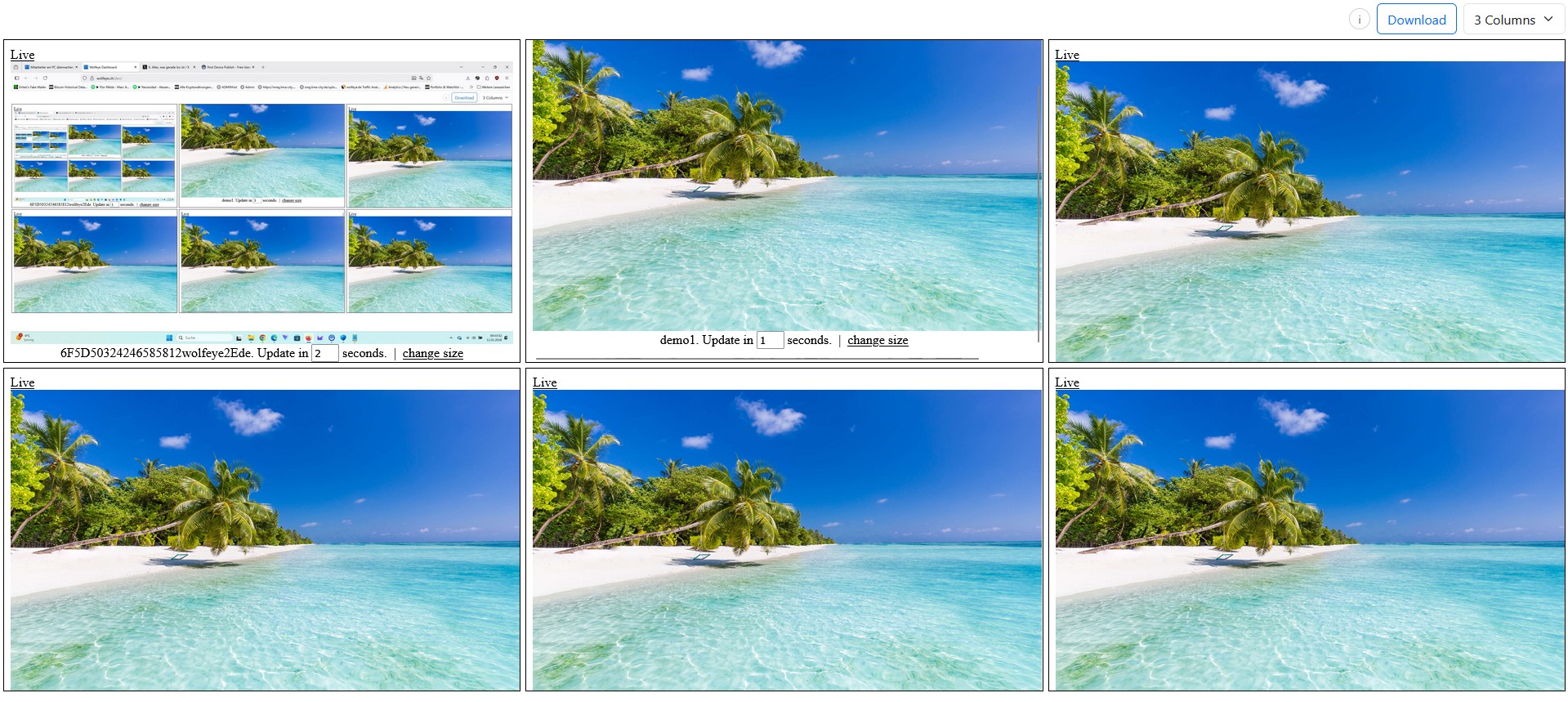
Veranschaulichendes Browser-Dashboard-Bild für die Überwachung mehrerer firmenkontrollierter PCs. Nur dort einsetzen, wo rechtlich zulässig und mit klaren internen Richtlinien sowie Nutzerinformation.
Viele KMU-Inhaber und IT-Dienstleister suchen nicht einfach nach irgendeiner Monitoring-Software, sondern nach einer ganz konkreten Lösung: Wie kann ich alle Firmencomputer in einem Browser-Dashboard sehen?
Nicht per Remote Desktop. Nicht mit einer komplexen Enterprise-Suite. Sondern mit einer einfachen, schnellen Lösung, bei der berechtigte Personen im Browser eine Übersicht über ausgewählte firmenkontrollierte PCs bekommen.
Genau dafür ist ein browserbasiertes Live-Screen-Dashboard mit Wolfeye Remote Screen gedacht:
- du installierst eine kleine Software auf jedem firmenkontrollierten Windows-PC, den du einbinden willst,
- du öffnest deinen persönlichen Dashboard-Link im Browser,
- du siehst mehrere Bildschirme im Grid und kannst bei Bedarf einen PC in einer großen Live-Ansicht öffnen.
Wichtiger rechtlicher Hinweis: Monitoring ist rechtlich sensibel und hängt stark von Land, Branche und konkretem Use Case ab. Dieser Artikel ist ein technischer und organisatorischer Leitfaden und keine Rechtsberatung. Bevor du Wolfeye oder andere Monitoring-Software einsetzt, hole immer unabhängige Rechtsberatung in allen relevanten Ländern ein und informiere Nutzer bzw. hole Einwilligungen ein, wenn dies erforderlich ist.
Dieser Beitrag konzentriert sich auf die technische Frage aus dem Video: Wie überwacht man alle Firmencomputer über den Browser? – und wie richtet man das Dashboard so ein, dass es im Alltag wirklich hilfreich ist.
1. Was „alle Firmencomputer im Browser überwachen“ technisch bedeutet
Wenn Unternehmer nach diesem Thema suchen, meinen sie meistens nicht eine vollständige Fernsteuerung. Gemeint ist in der Regel ein View-only-Live-Dashboard, das schnell Überblick gibt:
- Grid-Übersicht: mehrere Firmen-PCs gleichzeitig in einem Browser-Tab.
- Einzelansicht: ein Klick auf einen PC öffnet die große Live-Ansicht in einem neuen Tab.
- Browser-Zugriff: am Laptop, auf einem anderen Büro-PC oder per Smartphone-Browser.
- Kein tägliches Eingreifen des Nutzers: nach der Installation läuft die Software auf den ausgewählten Firmenrechnern.
Technisch funktioniert Wolfeye Remote Screen nach einem einfachen Prinzip: Jeder überwachte Firmen-PC überträgt aktuelle Bildschirminhalte an dein Dashboard, und das Dashboard zeigt sie im Browser an. Durch die regelmäßige Aktualisierung wirkt die Ansicht wie ein Live-Überblick, ohne dass dafür ein schweres Video-Streaming nötig ist.
Gerade für KMU und IT-Dienstleister ist das praktisch, weil der Workflow sehr schnell ist: Grid scannen, etwas Relevantes erkennen, einen Bildschirm groß öffnen und dann über normale Kanäle handeln (Telefon, Chat, Support-Prozess).
Rechtlicher Hinweis: Ob du das darfst, für welche Zwecke und unter welchen Bedingungen (Information, Einwilligung, Richtlinie, Vertrag), ist immer vom geltenden Recht abhängig. Kläre das vor dem Einsatz mit qualifizierter Rechtsberatung.

Beispiel einer browserbasierten Live-Grid-Ansicht mit mehreren firmenkontrollierten PCs. Nur technische Veranschaulichung. Der reale Einsatz muss mit Gesetzen, Verträgen und internen Richtlinien übereinstimmen.
2. Setup-Ablauf: von der Installation auf dem Firmen-PC zum Browser-Dashboard
Das Schöne an diesem Thema ist: Der technische Ablauf ist leicht zu verstehen und deshalb auch stark für SEO und Conversion. Leser verstehen sofort, was sie praktisch bekommen.
- PCs auswählen: Entscheide, welche firmenkontrollierten Windows-PCs zuerst eingebunden werden sollen (z.B. Support-Team, Onboarding-Team, Call Center oder Pilotgruppe).
- Wolfeye auf jedem Ziel-PC installieren: Auf jedem ausgewählten Rechner wird die Wolfeye-Komponente installiert.
- Bildschirmfreigabe aktivieren: Auf jedem installierten PC die Live-Übertragung aktivieren, damit er im Dashboard erscheint.
- Dashboard-URL im Browser öffnen: Das ist dein zentraler Einstiegspunkt für die Live-Ansicht.
- Seite aktualisieren: Neu installierte PCs erscheinen nach dem Setup im Dashboard.
Für IT-Dienstleister ist dieser Ablauf besonders attraktiv, weil er sich sauber skalieren lässt: erst 5 PCs testen, dann 25 oder 50 ausrollen, ohne das Grundprinzip zu ändern. Die Viewer-Seite bleibt immer das gleiche Browser-Dashboard.
Für KMU ist es ebenfalls leicht intern zu kommunizieren: „Wir installieren die Software nur auf freigegebenen Firmen-PCs, und berechtigte Personen nutzen ein Browser-Dashboard für definierte Zwecke wie Schulung, QA oder Support.“
Rechtlicher Hinweis: Installiere Monitoring-Software nur auf Geräten, die dir gehören oder die du kontrollierst, und nur mit klarer Rechtsgrundlage. Private Geräte und internationale Setups sind oft besonders sensibel. Hole dafür immer Rechtsrat ein.

Große Live-Ansicht eines einzelnen Firmen-PCs im Browser. Praktisch für Schulung, QA und Support. Nur technische Darstellung und keine Rechtsberatung.
3. Dashboard richtig strukturieren: damit es im Alltag wirklich genutzt wird
Ob ein Monitoring-Setup im Alltag funktioniert, hängt nicht nur von der Installation ab, sondern stark davon, wie gut das Dashboard organisiert ist. Ein unübersichtliches Dashboard wird schnell ignoriert. Ein sauberes Dashboard wird täglich genutzt.
3.1 Das Grid als „Radar“ nutzen
Die Grid-Ansicht ist am besten als kurze Übersicht gedacht, nicht als Dauerbeobachtung. Eine sinnvolle Routine ist:
- kurzer Überblick zu Schichtbeginn,
- Stichproben in wichtigen Zeiten,
- Einzelansicht nur bei konkreten Fragen (Schulung, QA, Support, Vorfallklärung).
3.2 Anzahl der sichtbaren Screens anpassen
Im Video sieht man ein wichtiges Detail: Du kannst steuern, wie viele Screens gleichzeitig sichtbar sind. Das ist wichtig, weil es immer einen Kompromiss gibt:
- Mehr Screens: besserer Überblick, kleinere Kacheln.
- Weniger Screens: größere Kacheln, mehr Details pro Bildschirm.
Gerade in Schichtbetrieb oder bei Call-Center-Supervision ist das sehr hilfreich: In Stoßzeiten ist mehr Überblick sinnvoll, bei Coaching eher größere Ansichten.
3.3 Einheitliche Benennung der Geräte
Bevor du größer ausrollst, definiere ein Namensschema, zum Beispiel:
Support-BER-01Onboarding-MEX-03CallCenter-LIM-12
Das spart enorm Zeit, weil du beim Klick auf den Gerätenamen sofort weißt, welches Team und welcher Standort gemeint ist. Für IT-Dienstleister mit mehreren Kunden ist das besonders wichtig.
Rechtlicher Hinweis: Begrenze den Dashboard-Zugriff auf wenige berechtigte Personen und dokumentiere, wer welche PCs aus welchem Zweck sehen darf.
4. Einzelansicht, Smartphone-Zugriff und typische Browser-Workflows
Dieses Thema ist als eigener Blogartikel besonders stark, weil viele Interessenten gezielt nach einer Lösung suchen, mit der sie im Browser und von überall auf die Live-Ansicht zugreifen können. Der Browser ist nicht nur ein Feature, sondern das Kernkonzept.
4.1 Einzelnen PC groß öffnen
Aus dem Grid kannst du einen PC anklicken und in einer großen Live-Ansicht öffnen. Das ist besonders nützlich, wenn:
- ein neuer Mitarbeiter bei einem Schritt hängen bleibt,
- ein Teamleiter einen Ablauf verifizieren möchte,
- der IT-Support zuerst verstehen will, was der Nutzer gerade sieht.
Der praktische Workflow ist: Überblick im Grid, Detail in der Einzelansicht. So bleibt das Dashboard leicht nutzbar und es entsteht kein unnötiges Tool-Chaos.
4.2 Zugriff per Smartphone-Browser
Ein großer Vorteil für Inhaber, Teamleiter und IT-Dienstleister ist der Browser-Zugriff auf dem Smartphone. Wenn du unterwegs bist, einen Standort besuchst oder nicht am Schreibtisch sitzt, kannst du trotzdem schnell das Dashboard öffnen und dir einen Überblick verschaffen.
Viele Tools scheitern hier, weil sie einen speziellen Viewer benötigen. Bei einem browserbasierten Dashboard reicht der Link und ein Browser.
4.3 Kurze, zweckgebundene Checks statt Dauer-Ansicht
Organisatorisch funktioniert das Modell am besten, wenn ihr intern klare Gründe für Checks definiert (Schulung, QA, Support, Vorfallklärung) statt das Dashboard ohne Zweck permanent offen zu lassen. Das verbessert Akzeptanz und verhindert Fehlanwendung.
Rechtlicher Hinweis: Ob Fernzugriff per Browser auf diese Weise zulässig ist, hängt von eurem Rechtsrahmen, internen Richtlinien und Informationspflichten ab. Vor dem Einsatz immer rechtlich prüfen lassen.
5. Optionale Screenshot-Historie: wann sinnvoll und warum viele mit Live-Ansicht starten
Für viele Teams reicht die Live-Ansicht im Browser bereits aus, um im Alltag schneller und klarer zu arbeiten. Manche Teams wünschen sich zusätzlich eine Historie, um spätere Rückblicke auf Screenshots zu ermöglichen.
Im Video wird die Screenshot-Historie als optionale Funktion beschrieben und sie ist nicht standardmäßig aktiv. Technisch kann sie hilfreich sein für:
- kurze QA-Rückblicke,
- Schulungsnachbereitung,
- spätere Klärung eines konkreten Workflow-Problems.
Viele KMU und IT-Dienstleister starten aber bewusst mit Live-Ansicht ohne Historie, weil das organisatorisch einfacher ist und weniger Aufbewahrungsthemen erzeugt. Ein bewährter Ablauf ist:
- Zuerst nur Live-Dashboard im Browser nutzen.
- Prüfen, ob Teamleiter das Grid und die Einzelansicht sinnvoll einsetzen.
- Historie nur dann aktivieren, wenn ein klarer Zweck und saubere Regeln vorliegen.
So lernt das Team zuerst den Kernworkflow (Grid + Einzelansicht) und baut nicht sofort unnötige Komplexität auf.
Wichtiger rechtlicher Hinweis: Eine Screenshot-Historie kann zusätzliche rechtliche Anforderungen auslösen (Zweckbindung, Aufbewahrung, Löschung, Information, Einwilligung je nach Land/Use Case). Vor Aktivierung immer Rechtsberatung einholen und interne Regeln festlegen.
6. Browserbasierter Rollout-Plan für KMU und IT-Dienstleister (7 Schritte)
Wenn dieser Artikel qualifizierten Traffic bringen soll, braucht er einen Ablauf, den die Zielgruppe direkt umsetzen kann. Hier ist ein praktischer Browser-First-Rollout, der für KMU und MSPs gut funktioniert:
- Einen Use Case wählen: Onboarding, QA, Support-Triage oder Vorfallklärung. Nicht alles gleichzeitig.
- Pilotgruppe festlegen: 5 bis 10 firmenkontrollierte PCs.
- Installieren und aktivieren: Wolfeye auf jedem Pilot-PC einrichten und prüfen, ob alle Geräte im Browser-Dashboard erscheinen.
- Viewer-Rollen definieren: Wer darf das Dashboard öffnen und zu welchem Zweck?
- Benennung und Struktur festlegen: Einheitliche Gerätenamen und ggf. Gruppierung.
- 7 bis 14 Tage testen: Reale Workflows prüfen (Schulung, QA, Support), nicht nur Technik.
- Auswerten und skalieren: Zuerst Live-Ansicht stabil machen, Historie nur bei echtem Bedarf und rechtlicher Freigabe ergänzen.
Für IT-Dienstleister lässt sich genau dieser Ablauf als Service-Modul verkaufen (Pilot → Rollout → laufende Betreuung). Für KMU hält er das Projekt fokussiert und praxisnah.
Rechtlicher Hinweis: Vor Pilot und Rollout immer die Anforderungen in allen relevanten Ländern prüfen und sicherstellen, dass Information und Einwilligung dort umgesetzt werden, wo es rechtlich erforderlich ist.
7. Video: How to monitor all computers in your company using the browser
Das folgende Video zeigt genau den beschriebenen Browser-Workflow: Installation auf ausgewählten Firmen-PCs, Dashboard im Browser öffnen, Grid-Ansicht nutzen, einen einzelnen PC groß öffnen und optional die Screenshot-Historie verwenden (falls aktiviert).
Wichtig: Das Video ist eine technische Demonstration und ersetzt keine Rechtsberatung. Nutze Monitoring-Software nur dort, wo sie rechtlich zulässig ist, auf firmenkontrollierten Geräten und mit erforderlicher Information bzw. Einwilligung der Nutzer.
Video: „How to monitor all computers in your company using the browser“. Reine technische Demonstration. Die rechtliche Zulässigkeit hängt von Land, Verträgen, internen Richtlinien und Use Case ab.
Häufige Fragen – Firmencomputer im Browser überwachen
Nein. Dieser Workflow ist etwas anderes als Remote Desktop. Wolfeye dient hier als browserbasiertes Live-Screen-Dashboard: Du öffnest den Browser, siehst mehrere Screens im Grid und kannst bei Bedarf einen PC in groß öffnen.
Technisch ja. Das browserbasierte Dashboard kann auch im Smartphone-Browser geöffnet werden. Ob das in deinem Setup zulässig ist, hängt von eurer Richtlinie und der Rechtslage ab.
Nein. Viele Teams starten nur mit der Live-Ansicht. Eine Historie ist optional und sollte nur aktiviert werden, wenn ein klarer Zweck und rechtlich saubere Regeln für Zugriff und Aufbewahrung bestehen.
Nein. Dieser Artikel ist nur technische und organisatorische Information. Monitoring-Regeln unterscheiden sich je nach Land und Use Case. Vor dem Einsatz immer unabhängige Rechtsberatung einholen und Nutzer informieren bzw. Einwilligungen einholen, wenn erforderlich.
Fazit
Ein browserbasiertes Live-Dashboard ist eine der einfachsten Möglichkeiten, ausgewählte Firmencomputer technisch zu überwachen, ohne den Prozess unnötig zu verkomplizieren.
Für KMU bietet es schnelle Transparenz bei Onboarding, QA und Support. Für IT-Dienstleister und MSPs ist es ein sauberes Betriebsmodell, das sich gut ausrollen und erklären lässt: Installation auf freigegebenen Firmen-PCs, ein zentrales Dashboard im Browser und ein klarer Workflow aus Grid-Überblick und gezielter Einzelansicht.
In der Praxis funktioniert meist der einfachste Weg am besten:
- mit einem kleinen Pilot auf firmenkontrollierten PCs starten,
- zuerst nur die Live-Ansicht im Browser nutzen,
- Viewer-Rollen und Benennung früh definieren,
- und eine Historie nur bei echtem Bedarf plus rechtlicher Freigabe ergänzen.
Wichtig: Technisch möglich bedeutet nicht automatisch rechtlich erlaubt. Vor dem Einsatz von Wolfeye in einer realen Umgebung immer unabhängige Rechtsberatung einholen und den Einsatz an Gesetze, Verträge und interne Richtlinien anpassen.
Möchtest du dein eigenes Browser-Dashboard mit Live-Firmenbildschirmen sehen?
14 Tage kostenlos testen
Wolfeye ist Monitoring-Software für firmenkontrollierte PCs. Jeder Einsatz muss mit den Gesetzen und Vorschriften in allen relevanten Ländern, deiner Branche und deinem konkreten Use Case (z.B. Schulung, Qualitätssicherung oder Sicherheit) übereinstimmen. In vielen Jurisdiktionen hängt die Zulässigkeit von vorheriger Information, Einwilligung, Verträgen und internen Richtlinien ab. Dieser Beitrag und das eingebettete Video dienen nur der allgemeinen technischen und organisatorischen Information und stellen keine Rechtsberatung oder Zusage der rechtlichen Zulässigkeit dar.
Bevor du Monitoring-Software wie Wolfeye einsetzt, hole immer unabhängige Rechtsberatung in allen relevanten Ländern ein, um zu klären, ob und wie firmenkontrollierte PCs überwacht werden dürfen, für welche Zwecke und unter welchen Bedingungen Nutzer informiert werden müssen oder einwilligen sollen.