Cómo monitorizar todos los ordenadores de tu empresa desde el navegador
Guía práctica para dueños de PYMEs y proveedores TI: instalación en PCs Windows corporativos, panel central en el navegador, vista en cuadrícula y vista individual desde portátil o smartphone. Sin asesoría legal.
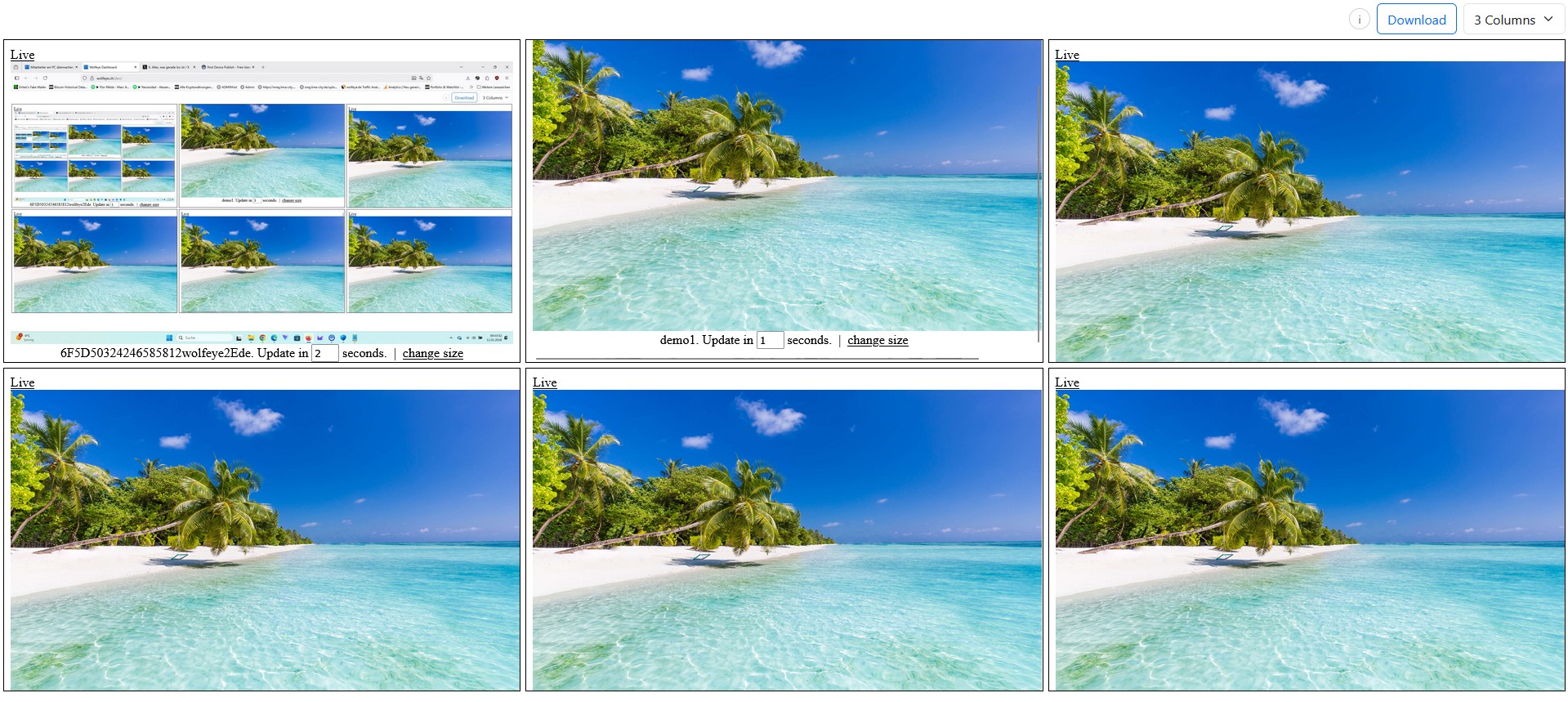
Imagen ilustrativa de panel en navegador para monitorizar varios PCs corporativos. Usar solo donde sea legal y con políticas internas claras e información a los usuarios.
Muchos dueños de PYMEs y proveedores de TI no buscan simplemente un software de monitoreo genérico. Buscan algo muy concreto: ¿Cómo puedo ver todos los ordenadores de mi empresa en un solo panel desde el navegador?
No quieren una sesión de escritorio remoto para cada caso. No quieren una suite pesada. Quieren una forma simple de que personas autorizadas abran un navegador y tengan visibilidad de los PCs corporativos seleccionados.
Ese es exactamente el caso de uso de un panel de pantallas en vivo basado en navegador con Wolfeye Remote Screen:
- instalas una pequeña pieza de software en cada PC Windows controlado por la empresa que quieras incluir,
- abres tu URL personal del panel en el navegador,
- ves varias pantallas en formato cuadrícula y puedes abrir una pantalla en grande cuando lo necesites.
Aviso legal importante: el monitoreo es un tema legalmente sensible y las reglas cambian según el país, el sector y el caso de uso. Este artículo es solo una guía técnica y organizativa y no constituye asesoría legal. Antes de usar Wolfeye o cualquier software de monitoreo, obtén asesoría jurídica independiente en todos los países relevantes e informa a los usuarios / obtén su consentimiento cuando sea necesario.
En esta guía nos centramos en la parte técnica mostrada en el video: cómo monitorizar todos los ordenadores de la empresa usando el navegador y cómo organizar el panel para que sea útil de verdad en el día a día.
1. Qué significa técnicamente “monitorizar todos los ordenadores en el navegador”
Cuando una empresa busca esto, normalmente no está pidiendo control remoto total. Lo que necesita es un panel en vivo de solo visualización para obtener visibilidad rápida:
- Vista en cuadrícula: varios PCs corporativos visibles al mismo tiempo en una pestaña del navegador.
- Vista individual: clic en un PC para abrir su pantalla en vivo en grande.
- Acceso por navegador: desde portátil, otro PC de oficina o smartphone.
- Sin interacción diaria del usuario: tras la instalación, el software funciona en los PCs corporativos seleccionados.
Técnicamente, Wolfeye Remote Screen usa un modelo simple: cada PC monitorizado envía imágenes actuales de pantalla a tu panel, y el panel las muestra en el navegador. Al actualizarse con frecuencia, la vista se siente como una supervisión en vivo sin requerir streaming de video pesado.
Para PYMEs y proveedores TI esto es muy útil porque el flujo de trabajo es visual y rápido: escaneas la cuadrícula, detectas algo relevante, abres una pantalla en grande y actúas por tus canales normales (llamada, chat, soporte, supervisión).
Recordatorio legal: si puedes hacer esto, con qué finalidad y bajo qué condiciones (información, consentimiento, políticas, contratos) depende del marco legal aplicable. Confírmalo siempre con asesoría legal cualificada antes del despliegue.

Ejemplo de panel en vivo en formato cuadrícula desde el navegador con varios PCs controlados por la empresa. Ilustración técnica. El uso real debe cumplir leyes, contratos y políticas internas.
2. Flujo de configuración: de la instalación en el PC al panel en el navegador
Este tema funciona muy bien para SEO y para conversión porque el proceso técnico es fácil de explicar y el lector entiende rápidamente el resultado.
- Seleccionar los PCs: define qué PCs Windows controlados por la empresa quieres incluir primero (por ejemplo: soporte, onboarding, call center o grupo piloto).
- Instalar Wolfeye en cada PC objetivo: instala la herramienta en cada equipo seleccionado.
- Activar el envío de pantalla: en cada PC instalado activa la pantalla en vivo para que aparezca en el panel.
- Abrir tu URL de panel en el navegador: este será tu punto central para ver todas las pantallas.
- Actualizar la página: después de instalar, los nuevos PCs aparecen en el panel.
Para proveedores TI este flujo escala muy bien: puedes empezar con 5 PCs, validar el uso real y luego ampliar a 25, 50 o más, manteniendo siempre el mismo modelo de visualización en navegador.
Para una PYME también es un enfoque fácil de comunicar internamente: “La herramienta se instala solo en PCs corporativos aprobados y los supervisores autorizados usan un panel en el navegador para fines concretos como formación, QA o soporte”.
Recordatorio legal: instala software de monitoreo solo en dispositivos que pertenecen a la empresa o están bajo su control y siempre con base legal clara. Los dispositivos privados y escenarios internacionales suelen ser más sensibles. Consulta siempre con asesoría legal.

Vista en vivo en grande de un único PC corporativo desde el navegador. Útil para formación, QA y soporte. Ilustración técnica, no asesoría legal.
3. Cómo organizar el panel para que funcione en operaciones reales
Un despliegue puede estar correcto técnicamente y aun así fracasar si el panel es caótico. El objetivo no es tener muchas pantallas, sino un panel que los supervisores realmente usen cada día.
3.1 Usa la cuadrícula como “radar”
La vista en cuadrícula funciona mejor como una revisión breve, no como una vigilancia permanente. Una rutina práctica puede ser:
- revisión rápida al inicio del turno,
- muestreos breves en momentos críticos,
- abrir una pantalla individual solo cuando exista una necesidad real (formación, QA, soporte, aclaración de incidente).
3.2 Ajusta cuántas pantallas se muestran a la vez
En el video se ve un detalle muy útil: puedes cambiar el número de pantallas visibles. Esto es clave porque siempre existe un equilibrio:
- Más pantallas visibles: mejor visión global, cuadros más pequeños.
- Menos pantallas visibles: cuadros más grandes, más detalle.
Para supervisión en call center, soporte o equipos híbridos, este ajuste mejora mucho la usabilidad diaria: más densidad para visión general, menos densidad para sesiones de coaching.
3.3 Estándar de nombres para los equipos
Antes de escalar, define una convención de nombres como:
Soporte-BOG-01Onboarding-MAD-03CallCenter-LIM-12
Esto ahorra tiempo porque al hacer clic en el nombre del PC sabes de inmediato qué equipo y sede estás abriendo. Para MSPs con varios clientes es todavía más importante.
Recordatorio legal: limita el acceso al panel a personas autorizadas y documenta quién puede ver qué PCs y con qué finalidad.
4. Vista individual, acceso desde smartphone y flujos de trabajo diarios en navegador
Este artículo tiene mucho valor SEO porque responde una intención de búsqueda muy concreta: ver PCs de empresa desde el navegador y desde cualquier lugar. El navegador no es un detalle menor, es el centro del producto.
4.1 Abrir un PC en vista grande
Desde la cuadrícula puedes abrir un PC en una vista grande en vivo. Esto es útil cuando:
- una persona nueva se atasca en un paso,
- un supervisor quiere verificar un procedimiento,
- soporte necesita entender primero qué ve el usuario.
El patrón operativo es simple: cuadrícula para visión general, vista individual para contexto. Eso reduce fricción y evita abrir sesiones innecesarias de control remoto.
4.2 Acceso desde el navegador del smartphone
Para dueños, gerentes y proveedores TI, poder abrir el panel desde un smartphone es una ventaja enorme. Si estás fuera de la oficina, visitando un cliente o viajando, todavía puedes revisar rápidamente la situación de los PCs autorizados.
Muchos productos requieren un visor específico. En este caso, el enfoque basado en navegador simplifica el acceso.
4.3 Revisiones cortas y con propósito
Desde el punto de vista organizativo, el modelo funciona mejor cuando la empresa define para qué se usa el panel (formación, QA, soporte, incidentes) y evita dejarlo abierto todo el día sin propósito. Esto mejora la adopción interna y reduce riesgos de mal uso.
Recordatorio legal: el acceso remoto por navegador debe encajar con las leyes aplicables, los contratos y las políticas internas. Revisa estos puntos con asesoría legal antes del uso real.
5. Historial de capturas opcional: cuándo usarlo y por qué muchas empresas empiezan solo con la vista en vivo
En muchos equipos, la vista en vivo en el navegador ya resuelve la mayoría de necesidades operativas. Otros equipos preguntan por un historial para revisar capturas más tarde.
En el video, el historial de capturas se presenta como una función opcional y no está activado por defecto. Técnicamente puede ser útil para:
- ventanas cortas de revisión QA,
- seguimiento de formación,
- aclarar un problema de flujo de trabajo después de que ocurrió.
Aun así, muchas PYMEs y proveedores TI prefieren empezar con solo vista en vivo, porque es más sencillo y evita generar más obligaciones de almacenamiento. Un enfoque práctico es:
- Empezar con el panel en vivo en el navegador.
- Validar que supervisores y responsables usan bien la cuadrícula y la vista individual.
- Activar historial solo cuando exista un motivo claro y reglas definidas.
De esta forma, el equipo aprende primero el flujo central (cuadrícula + vista individual) y no complica el despliegue desde el primer día.
Aviso legal importante: un historial de capturas puede implicar obligaciones adicionales (finalidad, retención, eliminación, información, consentimiento según país y caso de uso). Antes de activarlo, consulta con asesoría legal y define reglas internas claras.
6. Plan de despliegue basado en navegador para PYMEs y proveedores TI (7 pasos)
Para que este artículo atraiga tráfico cualificado, conviene dar un plan concreto que el lector pueda aplicar. Este enfoque browser-first funciona bien para PYMEs y MSPs:
- Elegir un caso de uso: onboarding, QA, soporte o aclaración de incidentes. No empezar con todos a la vez.
- Definir grupo piloto: 5 a 10 PCs corporativos controlados por la empresa.
- Instalar y activar: configurar Wolfeye en cada PC piloto y comprobar que aparecen en el panel.
- Definir roles de visualización: quién abre el panel y con qué finalidad.
- Establecer nombres y estructura: convención de nombres y organización antes de escalar.
- Probar durante 7 a 14 días: usar flujos reales (formación, QA, soporte), no solo hacer prueba técnica.
- Revisar y ampliar: mantener primero la vista en vivo y añadir historial solo si existe necesidad real y aprobación legal.
Para proveedores TI, este mismo esquema se convierte fácilmente en una oferta gestionada (piloto → despliegue → revisión mensual). Para PYMEs, evita la complejidad y mantiene el proyecto orientado a resultados.
Recordatorio legal: antes de pilotar o desplegar, verifica requisitos legales en todos los países relevantes y asegúrate de cumplir obligaciones de información y consentimiento cuando correspondan.
7. Video: How to monitor all computers in your company using the browser
Este video muestra exactamente el flujo técnico descrito: instalar Wolfeye en PCs corporativos seleccionados, abrir el panel en el navegador, usar la vista en cuadrícula, abrir un PC en una pestaña nueva y, de forma opcional, acceder al historial de capturas si está activado.
Importante: el video es una demostración técnica y no sustituye asesoría legal. Usa software de monitoreo solo donde sea legal, en dispositivos corporativos y con información/consentimiento cuando sea requerido.
Video: “How to monitor all computers in your company using the browser”. Demostración técnica. La licitud depende del país, contratos, políticas internas y caso de uso.
Preguntas frecuentes – Monitorizar PCs de empresa desde el navegador
No. Este flujo es diferente al escritorio remoto. Wolfeye se usa aquí como panel de pantallas en vivo basado en navegador: abres el navegador, ves varias pantallas en cuadrícula y abres una en grande cuando hace falta.
Técnicamente sí. El panel basado en navegador puede abrirse desde el navegador del smartphone. Si esto está permitido en tu caso depende de tus políticas internas y de la normativa aplicable.
No. Muchas empresas empiezan solo con vista en vivo. El historial es opcional y debe activarse únicamente si existe una finalidad clara y un enfoque de retención legalmente válido.
No. Este artículo es solo información técnica y organizativa. Las leyes de monitoreo varían según el país y el caso de uso. Obtén siempre asesoría jurídica independiente e informa a los usuarios / consigue consentimiento cuando sea necesario.
Conclusión
Un panel en vivo basado en navegador es una de las formas más simples de monitorizar técnicamente PCs corporativos seleccionados sin complicar demasiado la operación.
Para PYMEs, aporta visibilidad rápida para onboarding, QA y soporte. Para proveedores TI y MSPs, es un modelo operativo claro que se puede desplegar y explicar fácilmente: instalación en PCs aprobados, un panel central en el navegador y un flujo de trabajo basado en cuadrícula + vista individual.
En la práctica, el mejor enfoque suele ser el más simple:
- empezar con un piloto pequeño en PCs corporativos,
- usar primero solo la vista en vivo,
- definir pronto roles de acceso y convención de nombres,
- y añadir historial solo cuando haya una necesidad real y validación legal.
Importante: que algo sea técnicamente posible no significa que sea automáticamente legal. Antes de usar Wolfeye en un entorno real, consulta con asesoría legal independiente y adapta el despliegue a las leyes, contratos y políticas internas aplicables.
¿Quieres ver tu propio panel en el navegador con pantallas de empresa en vivo?
Prueba 14 días gratis
Wolfeye es software de monitorización para PCs controlados por la empresa. Cualquier uso debe cumplir las leyes y normas aplicables en todos los países relevantes, tu sector y tu caso de uso específico (por ejemplo formación, control de calidad o seguridad). En muchas jurisdicciones, la licitud depende de información previa, consentimiento, contratos y políticas internas. Este artículo y el video incrustado son únicamente información técnica y organizativa y no constituyen asesoría legal ni garantía de licitud.
Antes de usar software de monitorización como Wolfeye, obtén siempre asesoría jurídica independiente en todos los países relevantes para aclarar si puedes monitorizar PCs corporativos, con qué fines y bajo qué condiciones debes informar a los usuarios u obtener su consentimiento.