Employee Monitoring Tool auswählen (KMU + MSP): Scorecard + Anbieter-Fragen
Richtig auswählen ohne Overengineering — mit Scorecard, Copy/Paste Fragen und einer klaren Entscheidungs-Matrix. Organisatorisch (keine Rechtsberatung).
Key Takeaways (kurz vorab)
- Starte mit Outcomes, nicht Features: schnelleres Onboarding, QA-Genauigkeit, Incident-Klarheit, weniger Support-Loops.
- Richtige Kategorie wählen: Zeiterfassung ≠ Live-Screens ≠ Aktivitäts-Logs.
- 10-PC Pilot: CPU/RAM/Netzwerk, Viewer-Workflow und Zugriffskontrolle validieren.
- Bewerte, was zählt: Performance, Zugriff, Deployment und MSP-Trennung schlagen „100 Reports“.
- Grenzen definieren: „wer/wann/was“ verhindert Micromanagement-Kultur.
Organisatorischer Guide. Rechtliche Anforderungen sind länderabhängig — bitte Rechtsberatung einholen.
Inhalt
- 1) Richtige Tool-Kategorie wählen (Entscheidungs-Matrix)
- 2) Die 30-Minuten Scorecard (copy/paste)
- 3) Anbieter-/RFP-Fragen (copy/paste)
- 4) Pilot-Plan: 10 PCs vor dem Rollout
- 5) MSP: Multi-Client Anforderungen & Packaging
- 6) Häufige Fehler, die Adoption killen
- Video: Tool wählen ohne zu überkomplizieren
- Fazit
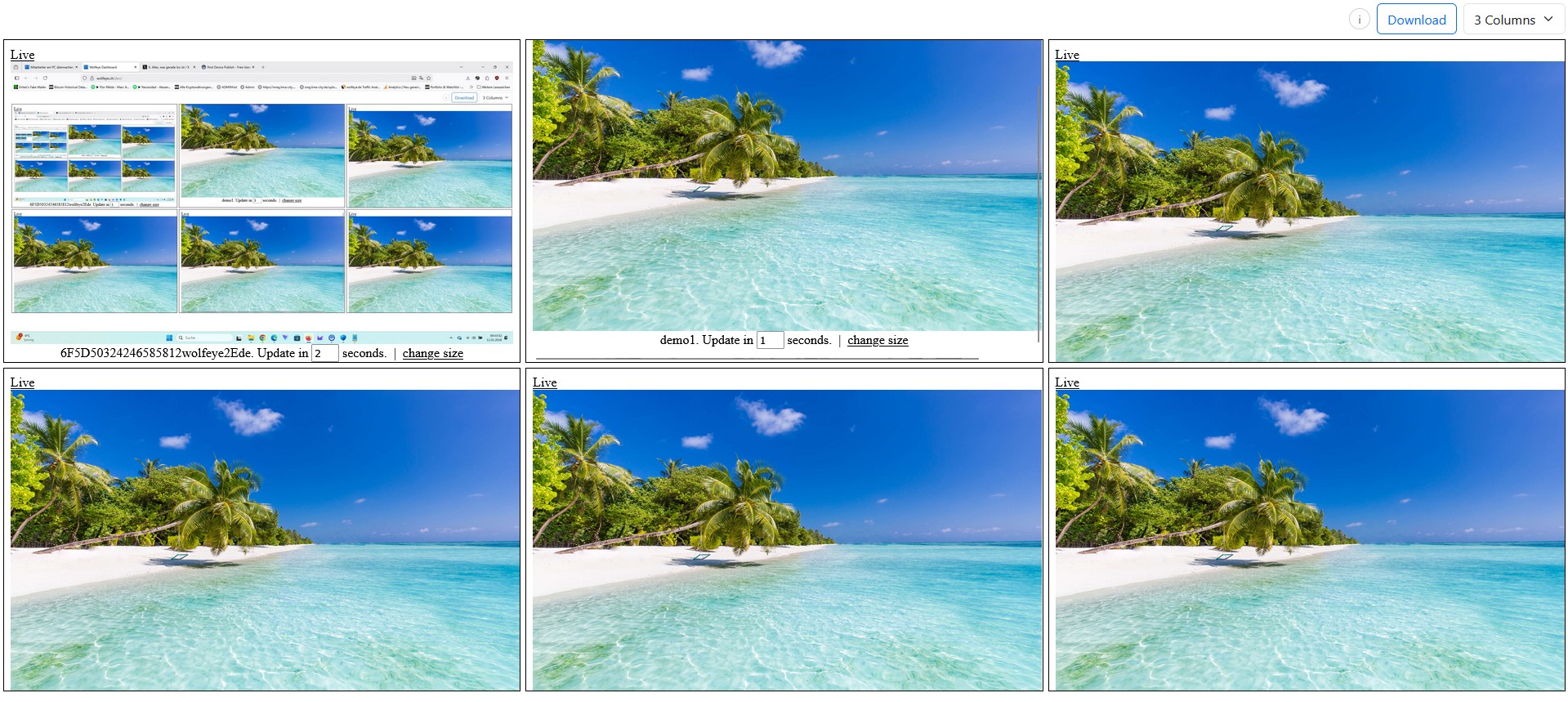
Praxis-Workflow: Grid-Überblick → bei Bedarf in die Einzelansicht zoomen.
Viele KMUs und IT-Dienstleister wählen Monitoring-Tools falsch: Feature-Listen vergleichen, „Top-10 Tools“ lesen — und am Ende ist das Tool entweder zu schwer (zu komplex, keiner nutzt es) oder zu riskant (schwache Zugriffskontrolle, unklarer Rollout).
Dieser Artikel gibt dir eine einfache, praxisnahe Auswahlmethode — ohne 40-seitigen Einkaufprozess.
Du bekommst:
- eine gewichtete Scorecard (30 Minuten),
- eine Copy/Paste Liste mit Anbieter-/RFP-Fragen,
- eine Entscheidungs-Matrix für die richtige Tool-Kategorie (Live-Screens vs Logs vs Zeiterfassung),
- und einen Pilot-Plan (10 PCs), um Performance und Rollout-Reibung vor dem Vollausbau zu testen.
1) Richtige Tool-Kategorie wählen (Entscheidungs-Matrix)
Bevor du Anbieter vergleichst, entscheide, welche Kategorie du wirklich brauchst. Viele kaufen „Zeiterfassung“ — und merken später, dass sie Screen-Sichtbarkeit für Onboarding, QA und Incident-Kontext benötigen.
Entscheidungs-Matrix (einfach)
- Zeiterfassung: gut für Attendance/Billable Time. Schwach für Training/Incident-Kontext.
- Aktivitäts-Logs (Apps/URLs/Keystrokes): gut für Policy/Auditing. Oft wenig Kontext, viel Noise.
- Live-Screen-Sichtbarkeit (oft Screenshot-basiert): stark für Training, QA, Support-Triage und „was ist wirklich passiert“.
- Heavy Video Recording: selten nötig im KMU-Umfeld; teuer (Storage/Bandbreite) und operativ riskanter.
Faustregel: Wenn Coaching, Workflow-Verifikation und Support „ich sehe nicht, was du siehst“ wichtig sind, gewinnt Live-Sichtbarkeit.
Use Case → Workflow
- Onboarding / neue Mitarbeitende: schnelle Zoom-in Sichtbarkeit, nicht nur Event-Logs.
- QA bei repetitiven Tasks: Sampling (Grid scan → Einzelansicht) + optional kurze History-Fenster.
- Support-Triage: „Screen zeigen“ ohne Remote-Control-Session.
- Incident-Klärung: klare Timeline-Logik + strikte Zugriffskontrolle.
Wichtig: Vermeide Tools, die Arbeit erzeugen. Wenn Supervisor 5 Dashboards klicken müssen, sinkt Adoption nach Woche 2.

Das Grid ist ein Radar: schnell scannen, dann gezielt in eine Einzelansicht.
2) Die 30-Minuten Scorecard (copy/paste)
Diese simple Scoring-Methode funktioniert für die meisten KMUs (5–500) und MSP-Setups. Sie zwingt dich, das Richtige zu bewerten: Performance, Rollout-Reibung, Zugriffskontrolle und Workflow-Fit.
Gewichtete Scorecard (copy/paste)
SCORECARD — EMPLOYEE MONITORING TOOL (KMU + MSP)

Anleitung:
- Jede Zeile 0–5 bewerten (0 = fällt durch, 5 = exzellent).
- Durchschnitt bilden und mit Gewicht multiplizieren.
- Gesamtscore macht Anbieter vergleichbar.

A) Workflow-Fit (Gewicht 25)
[ ] Overview-Workflow (Grid / schnelles Scannen) passt für Supervisor (0–5)
[ ] Schnelles Zoom-in in Single-PC Detailansicht (0–5)
[ ] Unterstützt Onboarding/QA/Support ohne Dauerbeobachtung (0–5)
[ ] Kontext/Evidence (z.B. optionale kurze History) ohne Heavy Recording (0–5)
Score A = Durchschnitt * 25

B) Performance & Stabilität (Gewicht 20)
[ ] Geringe CPU/RAM Last auf Endpoints (0–5)
[ ] Bandbreite/Storage sind realistisch (0–5)
[ ] Dashboard bleibt schnell mit 10/25/50+ PCs (0–5)
[ ] Stabil über typische SMB Netze/VPN (0–5)
Score B = Durchschnitt * 20

C) Zugriffskontrolle & operative Sicherheit (Gewicht 20)
[ ] Rollen/Least Privilege möglich (0–5)
[ ] Saubere Einschränkung: wer darf welche PCs sehen (0–5)
[ ] Sichere Dashboard-Authentifizierung (0–5)
[ ] Basis-Auditing (wer hat was gesehen), falls verfügbar (0–5)
Score C = Durchschnitt * 20

D) Deployment & Wartung (Gewicht 15)
[ ] Installation ist einfach & wiederholbar (0–5)
[ ] Updates sind planbar (0–5)
[ ] Passt in eure Umgebung (Windows, AV/EDR, etc.) (0–5)
[ ] Geringer Admin-Aufwand (0–5)
Score D = Durchschnitt * 15

E) MSP / Multi-Client (Gewicht 15) (überspringen bei SMB-only)
[ ] Mandantentrennung (0–5)
[ ] Naming/Grouping für viele PCs (0–5)
[ ] Technikerzugriff nach Assignment (0–5)
[ ] On-/Offboarding pro Kunde schnell (0–5)
Score E = Durchschnitt * 15

F) Commercial Fit (Gewicht 5)
[ ] Preismodell passt zu KMU Budgeting (0–5)
[ ] Support-Reaktionszeit (0–5)
[ ] Pilot/Trial Support (0–5)
[ ] Vertragsflexibilität (0–5)
Score F = Durchschnitt * 5

TOTAL = A+B+C+D+E+F
Tipp: Halte es auf 1 Seite. Je „enterprise“ der Prozess, desto geringer die Adoption im KMU-Alltag.
Interpretation
- 80–100: starker Fit — Pilot → Rollout.
- 65–79: okay — Schwachstelle identifizieren (oft Zugriff oder Performance).
- <65: Frust-Risiko — zu komplex, zu schwach oder operativ riskant.

Einzelansicht ist für Training/QA/Support/Incident — nicht für Dauerbeobachtung.
3) Anbieter-/RFP-Fragen (copy/paste)
Schicke diese Fragen an Anbieter. Viele Tools sehen in Demos toll aus — scheitern aber an Performance, Zugriff und Deployment-Realität.
Copy/paste Fragen
ANBIETER-FRAGEN — EMPLOYEE MONITORING (KMU + MSP)

WORKFLOW & USE CASE
1) Wie sieht der Supervisor-Workflow aus (Overview → Zoom)? Bitte Screenshots.
2) Gibt es Grid-Ansicht für viele PCs? Praktisches Limit (10/25/50/100)?
3) Wie schnell ist der Refresh im Alltag?
4) Gibt es Fullscreen Single-PC View? Schnelles Wechseln möglich?

PERFORMANCE & FOOTPRINT
5) Typische CPU/RAM Last auf Endpoints?
6) Bandbreite pro PC pro Stunde/Tag (ca.)?
7) Speichert ihr Video, Screenshots oder standardmäßig nichts?
8) Verhalten über VPN / Remote Sites?

ZUGRIFF & SICHERHEIT
9) Wie erzwingt ihr Least Privilege (wer sieht welche PCs)?
10) Einschränkung nach Rollen/Teams/Standorten/Kunden möglich?
11) Wie ist das Dashboard gesichert (Auth, Sessions)?
12) Gibt es Viewer-Logs/Auditing (wer hat was gesehen), falls verfügbar?

DEPLOYMENT & WARTUNG
13) Installationsmethode für 10/50/200 PCs?
14) Update-Prozess (Auto-Update vs Admin Action)?
15) Typische AV/EDR False Positives + empfohlene Exclusions?

MSP / MULTI-CLIENT
16) Wie garantiert ihr Mandantentrennung (keine Cross-Client Sicht)?
17) Technikerzugriff nur für zugewiesene Kunden möglich?
18) Schnelles On-/Offboarding pro Kunde?

PILOT
19) Wie sieht ein empfohlener 7–14 Tage Pilot aus?
20) Welche Success-Metriken empfehlt ihr für Onboarding/QA/Support/Incidents?
Nutze die Antworten, um Anbieter objektiv mit der Scorecard zu bewerten.
Red Flags
- „Wir können Bandbreite/Storage nicht schätzen“ → Überraschungen vorprogrammiert.
- Keine saubere Zugriffstrennung → operatives und Compliance-Risiko.
- Nur „Analytics“-Demo → oft schwach für Training/QA Workflows.
- Komplexes Deployment → Rollout wird nach Pilot stecken bleiben.
4) Pilot-Plan: 10 PCs vor dem Rollout testen
Ein Pilot verhindert teure Fehlentscheidungen — und zeigt intern, dass das Tool nutzbar ist, ohne Micromanagement-Kultur zu erzeugen.
10-PC Pilot Checkliste (copy/paste)
10-PC PILOT — 7 BIS 14 TAGE

SCOPE
[ ] 10 firmenkontrollierte Windows-PCs auswählen (Mix Office + Remote)
[ ] 2–3 reale Workflows testen:
    - Onboarding/Training Support
    - QA Sampling
    - Support-Triage
    - Incident-Klärung (selten)

PERFORMANCE (Tag 1–2)
[ ] CPU/RAM Impact messen (Task Manager Snapshots)
[ ] Dashboard Speed mit 10 PCs prüfen
[ ] Bandbreiten-Bottlenecks notieren (VPN, Remote Sites)

WORKFLOW (Tag 3–10)
[ ] Supervisor nutzt Grid als „Radar“ (kurz, zweckgebunden)
[ ] Zoom in Single View bei Training/Support
[ ] Falls History existiert: standardmäßig AUS; nur kurz und mit Anlass aktivieren

ZUGRIFF
[ ] Viewer-Rollen definieren und Least Privilege umsetzen
[ ] Dokumentieren: wer sieht welche PCs und wann

ERGEBNIS
[ ] Report: gelöste Probleme (weniger Support-Loops, schnelleres Onboarding, weniger QA Fehler)
[ ] Entscheidung: Rollout, Anpassung oder Vendor raus
Reminder: Rechtliche Anforderungen variieren nach Land und Use Case. Vor Voll-Rollout bitte Rechtsberatung einholen.
Praxis: Das Tool muss Supervisor schneller machen — nicht Admin-Aufwand erhöhen. Wenn der Pilot ständiges Tuning braucht, ist es oft zu komplex fürs KMU-Setup.
5) MSP: Multi-Client Anforderungen & Packaging
MSPs gewinnen, wenn Monitoring zu einem klaren, wiederholbaren Managed Service wird — nicht zu einem „Surveillance-Projekt“. KMU-Kunden kaufen meistens operative Klarheit: schnelleres Training, weniger Fehler, schnellere Support-Triage und Incident-Kontext.
Non-negotiables im MSP-Setup
- Mandantentrennung: Techniker dürfen keine fremden Kunden-PCs sehen.
- Assignment-basierter Zugriff: Tech sieht nur zugewiesene Kunden.
- Naming-Standard: Organisation schlägt fancy Reports.
- On-/Offboarding: schnelle Adds/Removals sind Pflicht.
MSP Packaging (simpel)
Paket A (Pilot): 10 PCs, 14 Tage, Workflow-Test + Performance-Verifikation.
Paket B (Rollout): Install + Naming + Rollen + Supervisor-Training.
Paket C (Managed): monatlicher Review Call + Incident Support + optional Reporting.
Wertversprechen: schnelleres Onboarding, weniger Fehler, weniger Support-Chaos — nicht „Menschen überwachen“.
6) Häufige Fehler, die Adoption killen
Fehler #1: Auswahl nach Feature-Liste
Wenn „wie viele Reports“ entscheidet, kaufst du Komplexität. KMUs brauchen Workflows, die wirklich genutzt werden.
Fehler #2: Zugriffskontrolle zu spät
Ein gutes Tool wird riskant, wenn „jeder alles sehen kann“. Least Privilege früh designen.
Fehler #3: Keine Grenzen (Micromanagement-Risiko)
Definiere: wer darf schauen, wann passiert es, wofür (Training/QA/Support/Incident). Checks kurz und zweckgebunden.
Fehler #4: Kein Pilot
10 PCs testen ist günstiger als ein Rollback. Erst Performance und Workflow-Fit validieren.
Video: How to Choose the Right Employee Monitoring Tool for Your Business Without Overcomplicating It
Dieses Video ergänzt die Checkliste mit einem einfachen Auswahl-Mindset: nicht überkomplizieren, aber die Basics sauber prüfen.
Reminder (keine Rechtsberatung): Zulässigkeit und Anforderungen variieren nach Land und Use Case. Wo erforderlich: informieren und Einwilligung einholen. Bitte vor Rollout unabhängige Rechtsberatung einholen.
Video: „How to Choose the Right Employee Monitoring Tool for Your Business Without Overcomplicating It“.
Fazit
Die Tool-Auswahl ist einfacher als sie wirkt: richtige Kategorie wählen, Scorecard nutzen (Workflow, Performance, Zugriff, Rollout), und mit einem 10-PC Pilot validieren.
Wenn du Adoption willst, optimiere für Supervisor-Workflows (Grid → Zoom), halte die Performance leichtgewichtig und setze Least-Privilege Zugriff früh um.
Finaler Hinweis (keine Rechtsberatung): Anforderungen variieren nach Land und Use Case. Bitte unabhängige Rechtsberatung einholen und erforderliche Policy/Transparenz-Schritte umsetzen.
Willst du sehen, wie Live-Screen-Sichtbarkeit im KMU-Workflow aussieht?
Demo buchen & 14 Tage kostenlos testenWolfeye ist Monitoring-Software. Jeder Einsatz muss mit den Gesetzen und Vorschriften in allen relevanten Ländern, deiner Branche und deinem konkreten Use Case übereinstimmen (z.B. Schulung, Qualitätssicherung oder Sicherheit). In vielen Jurisdiktionen hängt die Zulässigkeit u.a. von vorheriger Information der Nutzer und Einwilligung ab. Dieser Beitrag und das eingebettete Video dienen nur der allgemeinen technischen/organisatorischen Information und stellen keine Rechtsberatung und keine Zusage zur rechtlichen Zulässigkeit dar.