Büro- & Homeoffice-Firmenrechner: Hybrid-Monitoring-Rollout-Checkliste für KMU & IT-Dienstleister
Ein praktischer technischer Leitfaden für hybride Teams: wie du denselben Monitoring-Standard auf firmenkontrollierte Büro-PCs und Homeoffice-Laptops anwendest — mit klarem Scope, einheitlicher Benennung, kontrollierten Zugriffsrechten und sauberem Pilot-Rollout. Keine Rechtsberatung.
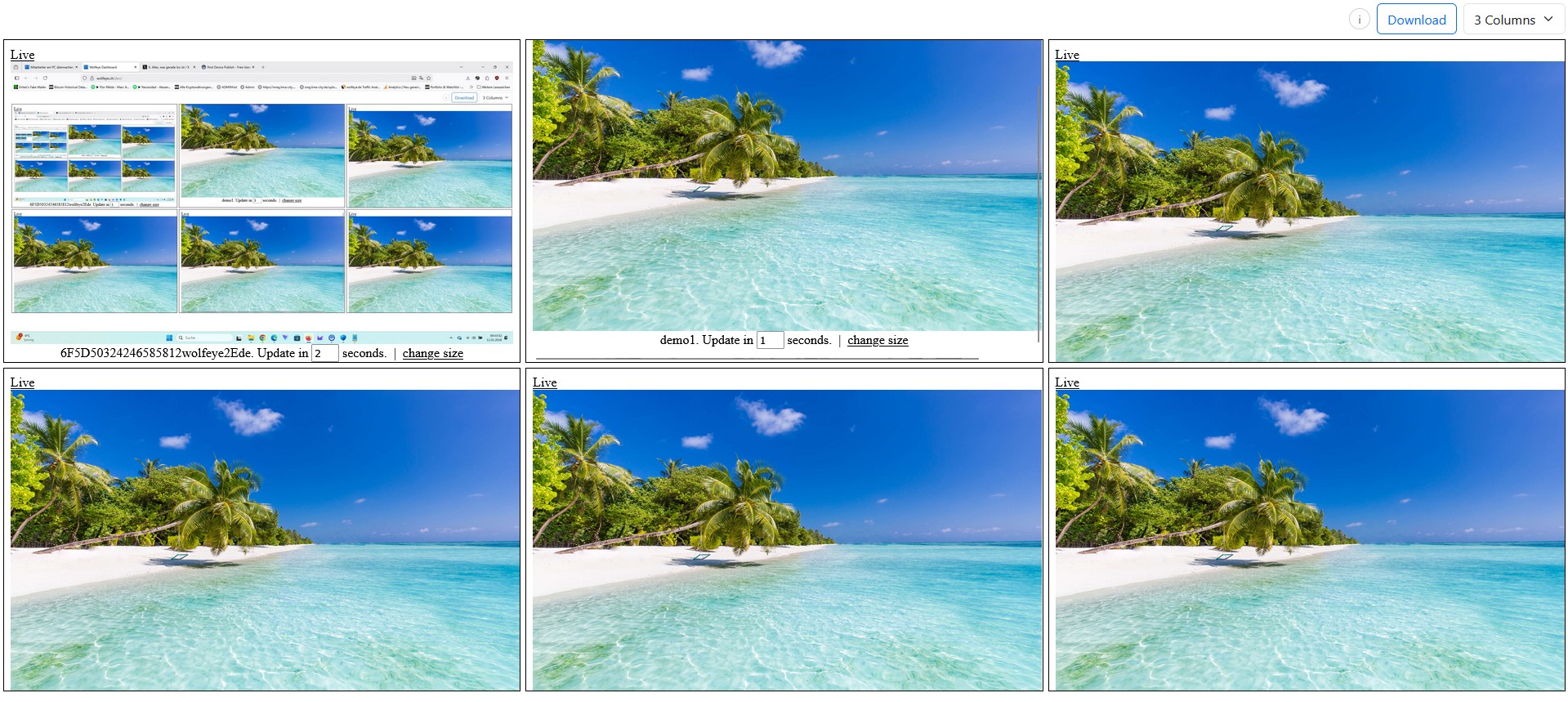
Veranschaulichendes Hybrid-Live-Grid in Wolfeye Remote Screen. Ziel dieses Beitrags ist die technische Standardisierung über Büro-PCs und Firmen-Laptops im Homeoffice hinweg — keine Rechtsberatung. Hole immer unabhängigen Rechtsrat ein, bevor du Monitoring-Software einsetzt.
Viele KMU-Inhaber und IT-Dienstleister kämpfen nicht mit der Frage, ob sie Firmenrechner technisch live sehen können. Die schwierigere Frage ist: Wie wenden wir denselben operativen Standard auf Büro-PCs und Firmen-Laptops im Homeoffice an, ohne Chaos zu erzeugen?
In der Praxis driften hybride Setups sehr schnell auseinander. Büro-Desktops werden vielleicht von der internen IT installiert, Remote-Laptops eher ad hoc. Ein Team erscheint sauber benannt im Dashboard, ein anderes mit zufälligen Gerätenamen. Manche Verantwortliche schauen nur auf Büro-PCs, andere nur auf Remote-Nutzer. Zugriffsrechte wachsen ungeordnet. Die optionale Screenshot-Historie ist für eine Gruppe aktiviert, für eine andere nicht. Das Ergebnis ist nicht Klarheit — sondern Reibung.
Genau deshalb brauchen viele KMU und MSPs irgendwann eine Hybrid-Monitoring-Rollout-Checkliste. Keine vage Diskussion über hybrides Arbeiten im Allgemeinen, sondern einen konkreten operativen Leitfaden, der praktische Fragen beantwortet wie:
- Welche firmenkontrollierten PCs gehören überhaupt in den Scope — Büro-Desktops, Firmen-Laptops im Homeoffice, Schulungsgeräte, geteilte Arbeitsplätze?
- Wie sollten alle überwachten Geräte benannt werden, damit das Dashboard benutzbar bleibt?
- Wer darf Live-Bildschirme sehen — und zu welchem Zweck?
- Wie vermeiden wir eine Regel für Büro-Mitarbeiter und eine andere für Remote-Mitarbeiter?
- Wie sollte ein Pilot mit 5 oder 10 PCs aussehen, bevor der Rollout größer wird?
Wichtig: Dieser Beitrag ist keine Rechtsberatung. Ob und wie du Monitoring-Software einsetzen darfst, hängt von den Gesetzen, Vorschriften, Verträgen und internen Richtlinien in den relevanten Ländern, deiner Branche, deinem konkreten Zweck und in vielen Fällen auch davon ab, ob betroffene Nutzer informiert werden müssen oder eine Einwilligung erforderlich ist. Bevor du Wolfeye oder andere Monitoring-Software einsetzt, solltest du immer unabhängige Rechtsberatung in allen relevanten Jurisdiktionen einholen.
1. Warum hybride Teams einen technischen Standard brauchen — und nicht zwei getrennte Welten
Wenn Büro- und Homeoffice-Firmenrechner wie zwei verschiedene Umgebungen behandelt werden, wird Monitoring unnötig kompliziert. Die Software kann technisch trotzdem funktionieren, aber der tägliche Workflow wird inkonsistent:
- Gerätenamen folgen keiner einheitlichen Logik,
- Zuschauer- und Zugriffsrollen werden informell vergeben,
- manche Verantwortliche nutzen das Grid als kurzes „Radar“, andere öffnen nur Einzelbildschirme,
- und die Qualität des Rollouts hängt zu stark davon ab, wer den Agenten zufällig installiert hat.
Besser ist es, einen hybriden Standard für alle firmenkontrollierten Windows-PCs zu definieren, die zum Rollout gehören. „Gleiche Regeln“ heißt nicht, dass jedes Team zu jedem Zeitpunkt exakt gleich beobachtet wird. Es bedeutet, dass das technische Betriebsmodell konsistent ist:
- dieselben Regeln für den Gerätescope,
- dieselbe Benennungslogik,
- dieselbe Rollenlogik für Viewer,
- dieselben Dashboard-Routinen,
- und derselbe Pilot- bzw. Review-Prozess.
Diese Konsistenz ist für KMU wichtig, weil sie meist keine großen Admin-Teams haben. Und für MSPs ist sie noch wichtiger, weil jede Ausnahme den Service-Aufwand erhöht. Wenn jeder Kunde oder jede Abteilung ihre eigene Hybrid-Logik hat, wird das Dashboard weniger nützlich und Support teurer.

Beispiel: mehrere firmenkontrollierte PCs in einem Live-Dashboard. Der Schlüssel für hybride Teams ist nicht nur, viele Bildschirme zu sehen, sondern sie in einer standardisierten, lesbaren Struktur zu sehen.
2. Was „gleiche Monitoring-Regeln“ in der Praxis bedeuten sollte
Operativ bedeutet es meist, dass du für Büro- und Homeoffice-Firmenrechner denselben Rahmen definierst:
2.1 Gleicher Gerätescope
Lege zuerst fest, welche Geräte grundsätzlich Teil des Rollouts sein können. Für die meisten KMU ist die sauberste Regel: nur firmenkontrollierte PCs. Dazu können Büro-Desktops, Firmen-Laptops im Homeoffice, Schulungs-PCs und geteilte Arbeitsplätze gehören. Vermeide unklare Ausnahmen.
2.2 Gleiche Benennungslogik
Das Dashboard wird deutlich leichter nutzbar, wenn jeder PC demselben Benennungsmuster folgt, zum Beispiel:
BER-SALES-01MAD-SUPPORT-03REMOTE-ONBOARDING-02
Mit einer einfachen Benennung wird die Grid-Ansicht zu einer nützlichen operativen Übersicht statt zu einer zufälligen Liste.
2.3 Gleiche Viewer-Rollenlogik
Einer der häufigsten Rollout-Fehler ist, Zugriffe spontan zu vergeben: „Geben wir diesem Manager auch noch Zugriff“ oder „Der Techniker braucht es vielleicht später“. Stärker ist ein Modell, bei dem Rollen vorher definiert werden, zum Beispiel Inhaber, Operations-Leitung, Teamleiter oder MSP-Techniker für einen benannten Zweck.
2.4 Gleicher Prüf-Rhythmus
Hybride Sichtbarkeit funktioniert am besten, wenn sich das Team auf eine Standard-Routine einigt: kurze Grid-Checks, gezieltes Zoomen auf einen Einzelbildschirm bei Bedarf und eine klare Regel, wann die optionale Screenshot-Historie genutzt wird oder eben nicht.
Genau hier scheitern viele Hybrid-Rollouts: Für Büro-PCs gilt ein anderer Ablauf als für Homeoffice-PCs, und das Unternehmen verliert die Vergleichbarkeit. Derselbe operative Rhythmus macht Hybrid-Monitoring einfacher, nicht härter.

Einzelne Live-Ansicht in Wolfeye Remote Screen. Im hybriden Betrieb hilft das Grid zu erkennen, wo du hinschauen solltest; die größere Einzelansicht liefert den genauen Kontext.
3. Die 7-Schritte-Hybrid-Monitoring-Rollout-Checkliste
Unten findest du eine praktische Checkliste für einen schlanken ersten Rollout über Büro-PCs und Firmen-Laptops im Homeoffice hinweg.
Schritt 1: Scope definieren, bevor du irgendetwas installierst
Liste die exakten Gerätegruppen auf, die zu Phase 1 gehören. Gute Beispiele sind:
- 10 Support-PCs im Büro,
- 5 Firmen-Laptops von Remote-Mitarbeitern,
- 3 Onboarding- bzw. Schulungs-PCs,
- oder ein klar definiertes Kundenteam für einen MSP-Piloten.
Starte nicht mit „allen“. Ein enger Scope erlaubt dir, Sichtbarkeit, Benennung, Zugriffe und Support-Aufwand zuerst sauber zu testen.
Schritt 2: Installation und Aktivierung standardisieren
Nutze einen dokumentierten Installationsablauf für alle PCs im Scope. Je stärker sich dein Büro-Rollout und dein Homeoffice-Rollout unterscheiden, desto mehr Ausnahmen trägst du später mit dir herum. Auch wenn sich die physischen Standorte unterscheiden, sollte die Installations-Checkliste so ähnlich wie möglich bleiben.
Schritt 3: Von Tag 1 an eine Benennungskonvention anwenden
Entscheide, wie Standort, Team und Gerätenummer im Dashboard erscheinen. Das klingt simpel, hat aber enorme Auswirkungen auf die tägliche Nutzbarkeit. Ein gut strukturiertes Dashboard hilft Verantwortlichen und MSPs, innerhalb von Sekunden die richtige Maschine zu finden.
Schritt 4: Viewer-Rollen definieren, bevor der Pilot startet
Schreibe auf, wer das Dashboard öffnen darf, wer nur Status-Feedback erhält und wer optionale historische Screenshots prüfen darf, falls diese Funktion aktiviert ist. Halte die Gruppe klein und zweckbezogen.
Schritt 5: Den Standard-Workflow für die Sichtprüfung festlegen
Ein sehr praktischer Workflow für KMU ist:
- Zuerst Grid: kurzer Überblick,
- dann Zoom: einen Einzelbildschirm nur öffnen, wenn etwas geklärt werden muss,
- danach Historie: vergangene Screenshots nur dort prüfen, wo deine Konfiguration und dein rechtlicher Rahmen das erlauben und wo ein operativer Bedarf besteht.
So verhinderst du, dass das Dashboard zu einer anstrengenden Dauerbeobachtung wird.
Schritt 6: Büro und Homeoffice gemeinsam pilotieren
Pilotiere nicht nur Büro-PCs, wenn dein eigentliches Ziel hybrid ist. Nimm beide Umgebungen von Anfang an in den Test auf. Sonst stellst du womöglich erst später fest, dass sich Remote-Benennung, Konnektivität, Support-Aufwand oder Alltagsroutinen anders verhalten.
Schritt 7: Nach 7–14 Tagen Reibungspunkte reviewen
Am Ende des Piloten solltest du konkrete operative Fragen prüfen:
- War das Dashboard lesbar?
- Blieb die Benennung konsistent?
- Haben die Viewer tatsächlich den Grid→Zoom-Workflow genutzt?
- Wurden Büro- und Homeoffice-PCs nach demselben technischen Standard behandelt?
- Welche Support-Fragen sind wiederholt aufgetaucht?
Genau dieses Review macht aus einem einfachen Test einen wiederholbaren Rollout-Prozess.
4. Typische Fehler, wenn Büro- und Homeoffice-Monitoring auseinanderlaufen
Die meisten hybriden Setups scheitern nicht, weil das Tool zu kompliziert ist. Sie scheitern, weil das Betriebsmodell inkonsistent wird. Häufige Beispiele:
- Unterschiedliche Benennungsstile: Büro-PCs nutzen strukturierte Namen, Remote-Laptops behalten lokale Usernamen oder alte Computernamen.
- Unklarer Scope: Niemand weiß genau, ob Shared Devices, Schulungs-PCs oder temporäre Leih-Laptops ins Dashboard gehören.
- Zu viele Viewer: Zugriffe breiten sich informell aus, bis zu viele Personen Live-Bildschirme öffnen können.
- Kein „Grid zuerst“-Habit: Menschen springen direkt zwischen Einzelgeräten und verlieren den Vorteil eines schnellen Gesamtüberblicks.
- Kein Pilot-Review: Der Rollout wächst, bevor das Unternehmen verstanden hat, was funktioniert und was Reibung erzeugt.
Für MSPs kommt noch ein weiteres Risiko hinzu: Jeder Kunde entwickelt seinen eigenen Betriebsstil. Das erhöht den Onboarding-Aufwand für Techniker und erschwert skalierbaren Support. Ein Checklisten-basierter Rollout schützt also nicht nur die Kundenerfahrung, sondern auch deine eigene Service-Marge.
5. Wie Wolfeye technisch in dieses Hybrid-Rollout-Modell passt
Wolfeye Remote Screen passt gut zu dieser Art von Hybrid-Standardisierung, weil das technische Modell einfach ist:
- Du installierst die Software auf ausgewählten firmenkontrollierten Windows-PCs,
- Live-Bildschirminhalte werden im Browser-Dashboard sichtbar,
- mehrere Geräte können gleichzeitig in einer Grid-Ansicht gesehen werden,
- und bei Bedarf öffnest du eine größere Einzelansicht.
Das bedeutet: Die eigentliche Herausforderung ist selten „Können wir Büro- und Homeoffice-Bildschirme technisch zusammen anzeigen?“ Die größere Frage lautet: Können wir standardisieren, wie wir diese Sichtbarkeit nutzen?
Für viele KMU ist die Erfolgsformel keine komplizierte Analytics-Plattform. Sondern ein schlankes System mit einigen klaren Gewohnheiten:
- Nur definierte Firmen-PCs gehören in den Scope,
- die Dashboard-Benennung ist vorhersehbar,
- Zugriffe sind begrenzt,
- das Grid wird als schnelles Radar genutzt,
- und der Pilot wird reviewed, bevor der Rollout wächst.
Genau deshalb kann dieses Thema auch aus SEO-Sicht für deine Zielgruppe funktionieren: Die Suchenden browsen meist nicht nur allgemein. Sie versuchen bereits, ein Umsetzungsproblem in einer echten KMU- oder MSP-Umgebung zu lösen.
6. Video: Office vs Home Office — dieselben Monitoring-Regeln auf alle Firmenrechner anwenden
Das folgende Video passt sehr gut zu diesem Beitrag, weil es den Kern des operativen Gedankens zeigt: In hybriden Teams sollten Büro-Desktops und Firmen-Laptops im Homeoffice nicht zu zwei getrennten Monitoring-Systemen werden. Die stärksten Setups arbeiten mit einem Standard, einer Benennungslogik, einem Zugriffsmodell und einem praktischen Prüf-Workflow.
Wichtig: Das Video dient nur der technischen und organisatorischen Veranschaulichung. Es beantwortet keine Rechtsfragen und ersetzt keine unabhängige Rechtsberatung.
Video: „Office vs Home Office — How to Apply the Same Monitoring Rules to All Company PCs“. Nutze es als technische Rollout-Referenz, nicht als rechtliche Orientierung.
7. Praktisches Hybrid-Rollout-Beispiel für ein KMU oder einen MSP
Stell dir ein Unternehmen mit 14 überwachten Geräten vor:
- 6 Support-PCs im Büro,
- 4 Laptops im Homeoffice,
- 2 Onboarding-PCs,
- und 2 Management- bzw. Dispositions-PCs.
Ohne Checkliste verläuft ein solcher Rollout oft ungleichmäßig. Die Büro-Geräte erscheinen zuerst und bekommen saubere Namen. Die Remote-Laptops werden später ergänzt — vielleicht mit inkonsistenten Labels. Ein Supervisor nutzt das Grid täglich, ein anderer nur selten. Ein Techniker hat „erst mal“ Vollzugriff, aber niemand prüft später, ob das noch nötig ist.
Mit einer Hybrid-Rollout-Checkliste sieht dasselbe Setup anders aus:
- alle 14 Geräte folgen einem einheitlichen Namensstandard,
- alle Geräte gehören klar definierten Gruppen an,
- das Dashboard wird mit derselben kurzen Routine genutzt,
- Viewer-Rollen sind dokumentiert,
- und das Unternehmen reviewt nach dem Piloten, was bleiben, wachsen oder vereinfacht werden soll.
Die Technologie ist dadurch nicht plötzlich fortschrittlicher geworden. Die operative Nutzung ist sauberer geworden. Genau danach suchen viele KMU-Käufer und IT-Dienstleister in Wahrheit, wenn sie in diesem Bereich recherchieren.
Häufige Fragen — Hybrid-Monitoring-Rollout
Nein. Ein Blogpost profitiert meist von einem klareren Suchwinkel als ein YouTube-Titel. Das Video kann breiter bleiben, während der Artikel eine spezifischere Umsetzungsintention adressiert, zum Beispiel eine Rollout-Checkliste für Büro- und Homeoffice-Firmenrechner.
Fallstudien sind gut für Conversion, Vertrauen und Verkaufsgespräche. Für organische Auffindbarkeit ist dieser Checklisten-/Playbook-Winkel aber meist breiter und passt besser zu echten Implementierungs-Suchen von KMU-Inhabern und MSPs.
Nein. Operativ bedeutet es, dass der technische Standard konsistent ist: Scope, Benennung, Zugriffsrollen, Dashboard-Workflow und Pilot-Logik. Die tatsächliche rechtliche Zulässigkeit und mögliche Informationspflichten hängen von Ländern, Verträgen und Use Cases ab.
Ja. Auf jeden Fall. Ein kurzer Hinweis in der Einleitung, ein weiterer beim eingebetteten Video und ein ausführlicherer Disclaimer am Ende sind sinnvoll, weil der Beitrag international ausgerichtet ist und keine Rechtsberatung darstellt.
Fazit
Empfohlene Richtung für post73: Veröffentliche keinen weiteren breiten „Büro + Remote-PCs in einem Dashboard“-Artikel. Dieses Cluster hast du bereits gut belegt. Veröffentliche stattdessen den operativen Hybrid-Rollout-Winkel.
Dieser Beitrag funktioniert, weil er eng genug ist, um starke Überschneidungen mit deinen bestehenden „one dashboard“, „browser dashboard“, „remote teams“ und „mobile / stealth“-Posts zu vermeiden — aber zugleich kommerziell genug bleibt, um KMU-Inhaber und IT-Dienstleister kurz vor einer Kaufentscheidung anzuziehen.
Anders gesagt: Die Suchenden fragen nicht mehr nur „Was ist Employee Monitoring?“, sondern „Wie rollen wir das sauber über Büro- und Homeoffice-Firmenrechner hinweg aus?“ Genau das ist eine wertvolle Suchanfrage, ein guter Artikelwinkel und ein natürlicher Fit für das eingebettete Video.
Möchtest du sehen, wie Wolfeye Live-Sichtbarkeit über Büro- und Homeoffice-Firmenrechner hinweg standardisieren kann?
14 Tage kostenlos testen
Wolfeye ist Monitoring-Software für firmenkontrollierte PCs. Jeder Einsatz muss mit den Gesetzen und Vorschriften in allen relevanten Ländern, deiner Branche und deinem konkreten Use Case übereinstimmen. Ob Monitoring zulässig ist, kann von Faktoren wie Zweck, Transparenzpflichten, Information der Nutzer, Einwilligungserfordernissen, vertraglichen Regeln und Datenschutzvorgaben abhängen. Dieser Beitrag und das eingebettete Video dienen ausschließlich der allgemeinen technischen und organisatorischen Information und stellen keine Rechtsberatung und keine Zusage zur rechtlichen Zulässigkeit dar.
Bevor du Wolfeye oder andere Monitoring-Software einsetzt, solltest du immer unabhängige Rechtsberatung in allen relevanten Jurisdiktionen einholen, ob und wie du firmenkontrollierte PCs überwachen darfst, zu welchem Zweck und ob Nutzer informiert werden müssen oder eine Einwilligung erforderlich ist.