Checklist de onboarding IT para nuevos empleados: Día 1, Semana 1 y Semana 2 en PCs corporativos
Una guía práctica para PYMES y proveedores de TI/MSPs: cómo incorporar a nuevos empleados en PCs Windows controlados por la empresa, apoyarlos en vivo y comprobar su progreso de formación sin entrar constantemente por escritorio remoto. Sin asesoría legal.
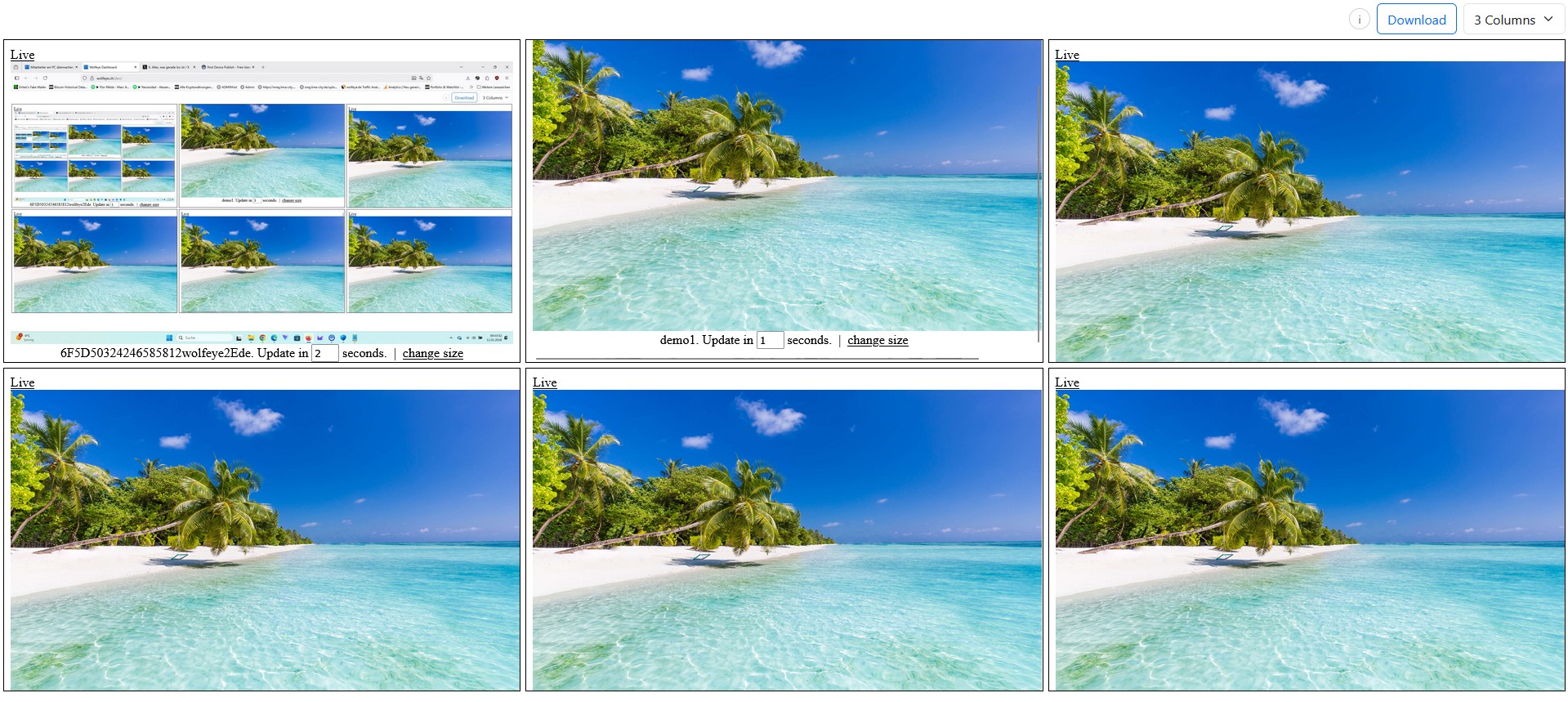
Imagen principal ilustrativa: un buen onboarding IT no consiste solo en entregar un PC que funcione. También consiste en asegurar que el nuevo empleado sabe usar correctamente los flujos de trabajo y las herramientas adecuadas en PCs Windows controlados por la empresa. Este artículo se centra únicamente en aspectos técnicos y organizativos.
Cuando una empresa habla de onboarding, normalmente empieza por el hardware, las cuentas y las contraseñas. Eso es importante, pero en la práctica diaria es solo el principio. Un nuevo empleado puede tener un portátil funcionando, una cuenta activa de Microsoft 365 y acceso al CRM, al ERP o al help desk… y aun así bloquearse en el flujo real de trabajo.
Ahí empieza el verdadero problema para muchas PYMES y proveedores de TI: el acceso está listo, pero la seguridad en el flujo todavía no. El nuevo empleado abre el menú equivocado, duda entre sistemas, olvida un paso, busca la siguiente pantalla o se pierde entre pestañas y herramientas. Desde fuera eso puede parecer “lentitud”, cuando en realidad falta contexto técnico visible.
Por eso una buena checklist de onboarding IT no debería terminar en la entrega del equipo y la creación de la cuenta. También debería responder a una pregunta mucho más práctica: ¿cómo comprobamos en el Día 1, la Semana 1 y la Semana 2 que la persona realmente está ganando soltura en el PC corporativo? Ahí es donde la monitorización en vivo de pantallas en PCs Windows controlados por la empresa puede ser útil desde el punto de vista técnico: no como sustituto de la formación, sino como una capa extra de visibilidad para coaching, soporte y aclaración rápida de problemas.
Aviso importante: Este artículo es una guía técnica y organizativa, no asesoría legal. Si la monitorización en vivo de pantallas puede usarse o no en tu país, para tu caso de uso concreto (por ejemplo formación, onboarding, QA o seguridad) y bajo qué condiciones, depende de las leyes locales, los contratos, las políticas internas y, en muchos casos, de si los usuarios deben ser informados o si se requiere su consentimiento. Obtén siempre asesoría jurídica independiente antes del despliegue. Todos los ejemplos de este artículo se refieren únicamente a PCs Windows controlados por la empresa.
1. Por qué el onboarding parece completo sobre el papel, pero falla en la práctica
En muchas empresas, el mensaje interno después de la incorporación de un nuevo empleado suena así: portátil preparado, correo activo, Teams funciona, VPN funciona, aplicaciones instaladas… listo. Es un hito técnico importante, pero no equivale a un onboarding bien resuelto.
Lo que suele faltar es la competencia visible en el flujo de trabajo. ¿Puede el nuevo empleado crear correctamente un registro en el CRM? ¿Sabe moverse por el proceso adecuado en el help desk? ¿Abre el módulo correcto del ERP? ¿Usa las pantallas y pasos previstos en soporte, back office u operaciones? Tener una cuenta activa no responde a ninguna de esas preguntas.
Esto importa especialmente en las PYMES porque los equipos son más pequeños, los errores afectan antes al trabajo diario y los supervisores o mentores no pueden sentarse junto a cada nuevo integrante. También importa para MSPs y proveedores de TI, porque sus clientes no esperan solo un PC configurado, sino un inicio operativo estable.
Por eso una buena checklist de onboarding IT tiene tres capas:
- Provisioning: equipo, cuentas, accesos, software y permisos.
- Preparación operativa: los sistemas clave funcionan realmente en el PC corporativo.
- Seguridad en el flujo: la persona puede ejecutar el proceso real y recibir ayuda rápida cuando la necesita.
La tercera capa es la más infravalorada y, en muchos casos, el punto donde la visibilidad en vivo desde el navegador aporta más valor práctico.
Vídeo: cómo apoyar a nuevos empleados durante la formación sin interrumpirlos constantemente
Este vídeo encaja perfectamente con el tema del artículo. Muestra cómo puede utilizarse la monitorización en vivo de pantallas durante el onboarding y la formación para apoyar a nuevos empleados en PCs corporativos sin tomar el control de su sesión a cada momento.
2. La cronología práctica: Día 1, Semana 1, Semana 2
El siguiente esquema funciona como una checklist sencilla de onboarding para PYMES y MSPs. Está formulado deliberadamente desde un ángulo técnico y operativo y se centra en cómo hacer que los nuevos empleados sean productivos y estables en PCs Windows controlados por la empresa.
| Fase | Objetivo principal | Qué debería estar preparado técnicamente | Qué quieres comprobar en vivo | Qué importa en la práctica |
|---|---|---|---|---|
| Antes del Día 1 | Empezar sin caos | PC corporativo listo, software base instalado, accesos probados, responsabilidades definidas | No vigilancia masiva, sino un piloto claro en PCs seleccionados | Pocos roles de visualización, propósito claro, alineación interna |
| Día 1 | Conseguir operatividad real | Login, apps base, marcadores, espacios de trabajo principales, canal de soporte | Si el acceso, la navegación y las primeras tareas estándar funcionan | Ayudar con precisión en lugar de invadir al usuario con remote control |
| Semana 1 | Crear rutina | Estructura del dashboard, nombres de dispositivos, acceso para mentores/team leads | Si los flujos principales repetitivos se ejecutan correctamente | Checks cortos y concretos en lugar de observación constante |
| Semana 2 | Aumentar la autonomía | Historial opcional de capturas en un alcance pequeño y claro si hace falta | Dónde siguen apareciendo errores, pausas o inseguridad | Hacer coaching sobre situaciones concretas, no sobre impresiones vagas |
3. Antes del Día 1: crear la base técnica para un onboarding limpio
Antes de que empiece un nuevo empleado, el entorno técnico debería estar lo bastante ordenado como para que el Día 1 no arranque con confusión evitable. Eso implica mirar no solo el equipo, sino también la estructura del flujo de onboarding.
En la práctica, eso suele significar:
- el PC corporativo está preparado y claramente dentro del alcance del onboarding,
- las aplicaciones clave están instaladas y probadas a nivel básico,
- los 3 a 5 flujos más importantes de los primeros días están identificados,
- los roles de visualización están definidos: mentor, responsable de equipo, supervisor o proveedor externo de TI,
- el propósito de la visibilidad en vivo está claro: formación y apoyo, no observación indefinida sin contexto.
Ese último punto es el más importante. La visibilidad en vivo durante el onboarding funciona mejor cuando el objetivo es limitado y fácil de explicar. En la práctica, eso significa no intentar verlo todo en todas partes desde el principio, sino lanzar un piloto pequeño y definido sobre un grupo seleccionado de PCs Windows controlados por la empresa, por ejemplo puestos de soporte, estaciones de back office o nuevos empleados de un departamento muy dependiente de procesos.
Para los MSPs, este es además el momento adecuado para crear una pequeña checklist para el cliente: qué PCs entran en alcance, qué aplicaciones son críticas, quién necesita acceso al dashboard y quién debería usar la vista en cuadrícula tipo “radar” o la vista individual ampliada para coaching.

Vista ilustrativa en cuadrícula con varios PCs controlados por la empresa. En onboarding, la vista múltiple sirve sobre todo como radar: quién avanza bien, quién se atasca visiblemente y dónde hace falta ayuda precisa. Usar solo donde sea legal para el país y caso de uso concreto y tras obtener asesoría jurídica independiente.
4. Día 1: comprobar la operatividad real sin interrumpir constantemente al nuevo empleado
En el Día 1, muchos equipos caen en el mismo patrón: intentan ayudar en cada paso pequeño mediante mensajes, llamadas o sesiones de escritorio remoto. El problema es que el nuevo empleado acaba aprendiendo a reaccionar a interrupciones, en lugar de aprender a ejecutar el flujo por sí mismo.
Un enfoque técnico más práctico suele ser la visibilidad view-only. Ves lo que ocurre en el PC corporativo en vivo, dentro del navegador, CRM, ERP, help desk u otro software de negocio, sin tomar inmediatamente el control de ratón y teclado. Eso deja intacta la sesión del usuario y, a la vez, da al mentor o supervisor autorizado el contexto que necesita.
Así puedes responder muy rápido a preguntas prácticas:
- ¿Está abierta la aplicación correcta?
- ¿Se está siguiendo el proceso previsto?
- ¿La persona está bloqueada en la navegación?
- ¿Abrió el menú, la pantalla o el sistema equivocado?
El beneficio operativo es sencillo: el mentor o responsable de equipo ya no tiene que adivinar si el problema es de permisos, de navegación o de comprensión del proceso. Ve el estado real de la pantalla y puede ayudar con precisión. Eso suele ser más rápido y menos estresante para el nuevo empleado.
Un flujo práctico de Día 1 suele parecerse a esto:
- Explicar brevemente el primer proceso estándar.
- Dejar que el nuevo empleado lo haga por sí mismo en su PC corporativo.
- Comprobar en vivo si la secuencia y las herramientas son correctas.
- Intervenir solo cuando algo se atasca claramente o va en una dirección equivocada.
Así, el onboarding deja de ser una cadena de “¿me mandas una captura?” y se convierte en un proceso de apoyo mucho más claro y estructurado.

Vista ilustrativa ampliada de un PC controlado por la empresa. Esta perspectiva resulta especialmente útil para coaching, formación y ayuda puntual durante el Día 1 y la Semana 1. También aquí aplica lo mismo: usar solo donde sea legal en el país y caso de uso correspondiente y tras revisión jurídica adecuada.
5. Semana 1: convertir ayudas aisladas en un flujo de formación repetible
Después del Día 1, la pregunta cambia. Ya no es solo “¿funciona el sistema?” sino: ¿está repitiendo el nuevo empleado correctamente y con confianza el flujo principal? Aquí es donde la monitorización en vivo de pantallas resulta especialmente útil, porque puede mostrar no solo problemas técnicos, sino también dudas e inseguridad en el proceso.
Los patrones típicos de la Semana 1 incluyen:
- un agente de soporte que busca una y otra vez la misma función,
- un usuario de back office que salta innecesariamente entre ventanas,
- un nuevo coordinador que usa el sistema correcto pero en el orden equivocado,
- pausas largas porque no sabe cuál es el siguiente paso.
Estos problemas a menudo no aparecen en informes, pero sí en la pantalla. Por eso la Semana 1 funciona mejor con checks en vivo breves y con propósito, en lugar de observación pasiva todo el día. En la práctica, varios checks cortos y bien justificados suelen ser mejores que dejar una vista abierta durante horas.
Para muchas PYMES, basta un ritmo sencillo:
- un check rápido por la mañana sobre la primera tarea clave,
- un check al mediodía sobre el flujo más complejo,
- apoyo puntual al final del día allí donde siga habiendo fricción visible.
Para MSPs, esto puede convertirse en una rutina de servicio clara: abrir el dashboard, revisar en cuadrícula los PCs del piloto, cambiar a una vista ampliada cuando sea necesario y transmitir observaciones precisas al mentor o supervisor del cliente. Eso es mucho más eficiente que el troubleshooting a ciegas.
6. Semana 2: evaluar la autonomía y usar historial de capturas solo cuando realmente haga falta
En la Semana 2 vuelve a cambiar el foco. Ahora la pregunta es menos si la persona puede empezar a trabajar y más si puede ejecutar el flujo de forma fiable y repetible.
En esta fase, muchos equipos empiezan a ver en qué categoría encaja el nuevo empleado:
- aprende bien, pero todavía despacio,
- se bloquea repetidamente en los mismos pasos,
- evita ciertas pantallas o herramientas,
- sigue inseguro en transiciones, documentación o pasos de cierre.
Dependiendo de lo que sea legal en el país y para el caso de uso concreto, y solo tras recibir asesoría jurídica, el historial opcional de capturas puede ayudar en situaciones muy delimitadas. No como un “grabarlo todo”, sino como una forma de revisar qué pasó en un momento concreto del flujo: dónde se rompió el proceso, qué paso se omitió y si el problema fue técnico o procedimental.
La clave aquí es la disciplina. El historial no debería activarse “por si acaso” para todo. Solo debería usarse cuando existe un propósito claro y jurídicamente revisado. Para muchos equipos, la visibilidad en vivo es suficiente. El historial encaja mejor como herramienta adicional para coaching, revisión de calidad o reconstrucción de una situación concreta.
Usado con cuidado, la Semana 2 se vuelve mucho más concreta. En lugar de decir al empleado “parece que aún estás inseguro”, el responsable puede comentar un contexto de pantalla real o un paso repetido del proceso que necesita refuerzo.
7. Para proveedores de TI/MSPs: convertir esto en un componente claro de servicio gestionado
Para los proveedores de TI, este tema no es solo soporte. También es una oportunidad clara de consultoría y servicio. Muchas PYMES no quieren simplemente un PC configurado para un nuevo empleado. Quieren un inicio estable en el trabajo real del día a día.
Eso permite empaquetar el onboarding como un servicio muy práctico:
- Provisioning: preparar el PC corporativo, instalar software, probar accesos.
- Piloto de onboarding: agrupar puestos seleccionados en un dashboard en vivo.
- Flujo de soporte: dar al mentor o team lead visibilidad rápida sin obligarle a abrir escritorio remoto en cada caso.
- Revisión: después de 1–2 semanas, evaluar si el onboarding ya es estable desde el punto de vista técnico.
Eso también es potente desde el punto de vista de posicionamiento, porque presenta a Wolfeye no como una herramienta abstracta de “monitorización”, sino como un componente operativo de onboarding. La mayoría de las PYMES no compran monitorización por sí misma. Compran un resultado: onboarding más rápido, menos caos, menos preguntas repetidas, menos puntos ciegos y más consistencia en los procesos.
Y precisamente por eso el ángulo checklist es útil para SEO: conecta patrones de búsqueda activos alrededor del onboarding IT con un caso de uso técnico que Wolfeye puede apoyar de forma creíble.
8. Los errores más comunes en el onboarding técnico con visibilidad en vivo
Para terminar, estos son los errores que más se repiten en la práctica:
- Demasiado alcance demasiado pronto: demasiados PCs, demasiados viewers y demasiados objetivos mezclados.
- Propósito poco claro: onboarding, QA, seguridad y productividad mezclados en un mismo proyecto confuso.
- Exceso de intervención: el mentor entra por escritorio remoto constantemente en lugar de dejar trabajar a la persona.
- Poca disciplina con los viewers: demasiadas personas con acceso a las pantallas en vivo.
- Sin revisión legal: especialmente en entornos internacionales, esto es un error serio. Hay que buscar asesoría jurídica independiente antes de desplegar.
La mejor práctica suele ser bastante simple: empezar pequeño, definir claramente el piloto de PCs corporativos, restringir los accesos, documentar el propósito de formación, apoyar a nuevos empleados donde exista valor operativo real y evitar que el proyecto se convierta en una supervisión general difusa.
Así es como la visibilidad en vivo pasa a formar parte de un flujo estructurado de onboarding IT y no de un proyecto caótico de monitorización permanente.
Preguntas frecuentes – onboarding IT con visibilidad en vivo
No. El escritorio remoto está pensado para control y toma activa del equipo. Este artículo trata de visibilidad sobre PCs controlados por la empresa para que mentores o responsables vean dónde se atasca un nuevo empleado sin tomar la sesión constantemente.
No. Muchos escenarios de onboarding funcionan perfectamente solo con visibilidad en vivo. El historial opcional puede ayudar en algunos casos muy delimitados y revisados legalmente, pero no debería activarse automáticamente para todo.
Sobre todo para propietarios de PYMES, team leads, supervisores y proveedores de TI/MSPs que quieren estabilizar a nuevos empleados en PCs Windows controlados por la empresa en flujos de CRM, ERP, help desk, back office o call center.
No. Este artículo no es asesoría legal. La licitud depende del país, del caso de uso, de los contratos, de la política interna y a menudo de si los usuarios deben ser informados o si se requiere consentimiento. Busca siempre asesoría jurídica independiente antes del despliegue.
Conclusión
La idea central de este artículo es muy sencilla: un buen onboarding IT no termina cuando el portátil está entregado y la contraseña funciona. Lo que importa es si el nuevo empleado puede ejecutar correctamente los flujos reales en un PC Windows controlado por la empresa.
Una checklist clara para Antes del Día 1, Día 1, Semana 1 y Semana 2 convierte el onboarding en un proceso estructurado en lugar de una cadena improvisada de peticiones de soporte. La monitorización en vivo de pantallas puede ser una parte muy útil de ese proceso: para formación, ayuda puntual, aclaración rápida y una visión más clara del flujo real de trabajo, siempre que su uso sea legal en el país y caso correspondiente y se haya revisado correctamente antes.
Para las PYMES, eso significa menos caos, incorporación más rápida y mejor visibilidad. Para los MSPs, significa un componente de servicio repetible con valor real para el cliente.
¿Quieres ver cómo podría funcionar este setup de onboarding con tus propios PCs corporativos?
Prueba gratis de 14 díasEste artículo ofrece únicamente información técnica y organizativa y no constituye asesoría legal. El software de monitorización solo puede utilizarse cuando ello sea legal conforme a las leyes, contratos y políticas internas aplicables en el país relevante y para el caso de uso concreto. Si es necesario informar a los usuarios u obtener su consentimiento depende del país y del escenario. Busca siempre asesoría jurídica independiente y cualificada antes del despliegue. Este artículo se refiere exclusivamente a PCs Windows controlados por la empresa.