IT-Onboarding-Checkliste für neue Mitarbeiter: Tag 1, Woche 1 & Woche 2 auf Firmen-PCs
Ein praxisnaher Leitfaden für KMU und IT-Dienstleister/MSPs: Wie du neue Mitarbeiter auf firmenkontrollierten Windows-PCs technisch sauber einarbeitest, live unterstützt und Trainingsfortschritt überprüfst – ohne ständig per Remote-Desktop einzugreifen. Keine Rechtsberatung.
Veranschaulichendes Titelbild: Bei sauberem IT-Onboarding geht es nicht nur darum, dass ein PC „läuft“, sondern dass neue Mitarbeiter auf firmenkontrollierten Windows-PCs die richtigen Workflows, Tools und Schritte sicher anwenden können. Dieser Beitrag betrachtet nur technische und organisatorische Abläufe.
Viele Unternehmen denken bei Onboarding zuerst an Hardware, Benutzerkonten und Passwörter. Das ist wichtig – aber für den Alltag oft nicht genug. Ein neuer Mitarbeiter kann ein funktionierendes Notebook, ein aktives Microsoft-365-Konto und Zugang zu CRM, ERP oder Ticketsystem haben und trotzdem im Arbeitsablauf hängen bleiben.
Genau dort entsteht in KMU und bei IT-Dienstleistern das eigentliche Onboarding-Problem: Der Zugang ist eingerichtet, aber der Workflow sitzt noch nicht. Neue Mitarbeiter klicken sich durch Masken, suchen nach dem richtigen Menüpunkt, verwechseln Prozesse, vergessen Zwischenschritte oder verlieren sich in mehreren offenen Fenstern. Von außen wirkt das oft wie „langsam“ – in Wirklichkeit fehlt einfach sichtbarer, technischer Kontext.
Eine saubere IT-Onboarding-Checkliste sollte deshalb nicht bei Geräteübergabe und Login enden. Sie sollte auch beantworten: Wie stellen wir in Tag 1, Woche 1 und Woche 2 fest, ob die Person auf dem Firmen-PC wirklich sicher im Prozess ankommt? Genau dafür kann Live-Screen-Monitoring auf firmenkontrollierten Windows-PCs technisch nützlich sein: nicht als Ersatz für Schulung, sondern als zusätzliche Sichtbarkeit für Training, Coaching und schnelle Hilfe.
Wichtiger Hinweis: Dieser Artikel ist ein technischer und organisatorischer Leitfaden, keine Rechtsberatung. Ob und wie Live-Screen-Monitoring in deinem Land, für deinen konkreten Use Case (zum Beispiel Schulung, Onboarding, QA oder Sicherheit) und unter welchen Voraussetzungen zulässig ist, hängt von lokalen Gesetzen, Verträgen, internen Richtlinien und oft auch davon ab, ob betroffene Nutzer informiert wurden oder eine Einwilligung erforderlich ist. Vor jedem Einsatz bitte immer unabhängige Rechtsberatung einholen. Die Beispiele hier beziehen sich ausschließlich auf firmenkontrollierte Windows-PCs.
1. Warum klassisches Onboarding auf dem Papier oft gut aussieht – und im Alltag trotzdem scheitert
In vielen Firmen lautet die interne Erfolgsmeldung nach einem Neueintritt ungefähr so: Laptop vorbereitet, E-Mail eingerichtet, Teams funktioniert, VPN läuft, Fachanwendungen installiert – fertig. Technisch ist das zwar ein wichtiger Teil, aber noch kein belastbares Onboarding.
Was in der Praxis fehlt, ist oft die sichtbare Anwendungskompetenz. Kann der neue Mitarbeiter im CRM wirklich sauber einen Lead anlegen? Wechselt er im Ticketsystem korrekt zwischen Statuswerten? Öffnet er im ERP das richtige Modul? Verwendet er bei Support, Backoffice oder Disposition die vorgesehenen Schritte – oder improvisiert er gerade? Solche Fragen beantwortet keine Benutzerliste und auch keine bloße „Account aktiv“-Meldung.
Gerade in KMU ist das wichtig, weil Teams kleiner sind, Fehler schneller operative Auswirkungen haben und Führungskräfte oder Mentoren nicht ununterbrochen daneben sitzen können. Für IT-Dienstleister/MSPs ist das ebenfalls relevant: Sie werden oft beauftragt, eine neue Arbeitsumgebung nicht nur zu installieren, sondern dafür zu sorgen, dass sie im Alltag stabil angenommen wird.
Eine gute IT-Onboarding-Checkliste kombiniert deshalb drei Ebenen:
- Bereitstellung: Gerät, Konten, Zugänge, Software und Berechtigungen.
- Arbeitsfähigkeit: Die wichtigsten Systeme funktionieren auf dem Firmen-PC tatsächlich.
- Workflow-Sicherheit: Neue Mitarbeiter kommen im echten Ablauf zurecht und können bei Bedarf schnell unterstützt werden.
Der dritte Punkt wird am häufigsten unterschätzt – und ist oft der Teil, an dem Live-Sichtbarkeit im Browser einen echten Unterschied macht.
Video: So unterstützt du neue Mitarbeiter im Training, ohne sie ständig zu stören
Das folgende Video passt genau zu diesem Thema: Es zeigt, wie Live-Screen-Monitoring im Onboarding und bei der Einarbeitung genutzt werden kann, um neue Mitarbeiter auf firmenkontrollierten PCs schneller zu unterstützen – ohne laufend per Remote-Desktop in ihre Sitzung einzugreifen.
2. Die praktische Timeline: Tag 1, Woche 1, Woche 2
Die folgende Übersicht funktioniert als einfache Onboarding-Checkliste für KMU und MSPs. Sie ist bewusst technisch und organisatorisch formuliert und konzentriert sich darauf, wie neue Mitarbeiter auf firmenkontrollierten Windows-PCs arbeitsfähig und prozesssicher werden.
| Phase | Ziel | Was technisch vorbereitet sein sollte | Was du live prüfen willst | Worauf du im Alltag achtest |
|---|---|---|---|---|
| Vor Tag 1 | Start ohne Chaos | Firmen-PC bereit, Kernsoftware installiert, Zugänge getestet, Zuständigkeiten klar | Nicht permanente Überwachung, sondern definierter Pilot auf ausgewählten PCs | Nur notwendige Viewer-Rollen, klarer Zweck, saubere interne Abstimmung |
| Tag 1 | Arbeitsfähigkeit herstellen | Anmeldung, Basis-Apps, Browser-Bookmarks, zentrale Arbeitsoberflächen, Support-Kanal | Ob Login-Fluss, Grundnavigation und erste Standardaufgaben funktionieren | Neue Mitarbeiter nicht mit Remote-Control überfahren, sondern punktuell unterstützen |
| Woche 1 | Routine aufbauen | Dashboard-Struktur, Benennung der PCs, klare Mentoren-/Teamlead-Zugriffe | Ob wiederkehrende Kernprozesse sicher ausgeführt werden | Kurze gezielte Checks statt Dauerbeobachtung; Hilfe nur bei echtem Bedarf |
| Woche 2 | Selbstständigkeit erhöhen | Optional definierte Screenshot-Historie auf wenigen relevanten PCs/Phasen | Wo wiederkehrende Fehler, Leerlauf oder Unsicherheiten bleiben | Coaching anhand konkreter Situationen statt anhand vager Eindrücke |
3. Vor Tag 1: Die technische Basis für ein sauberes Onboarding schaffen
Bevor ein neuer Mitarbeiter überhaupt startet, sollte die technische Seite so klar sein, dass am ersten Tag nicht schon unnötige Hektik entsteht. Dazu gehört nicht nur das Gerät selbst, sondern auch die Struktur des Onboardings.
Praktisch bedeutet das:
- Der Firmen-PC ist vorbereitet und gehört klar zum Onboarding-Scope.
- Die wichtigsten Anwendungen sind installiert und grundlegend getestet.
- Die Kern-Workflows sind benannt: Welche 3 bis 5 Aufgaben muss die Person in den ersten Tagen sicher beherrschen?
- Es ist festgelegt, wer live schauen darf: Mentor, Teamlead, Supervisor oder externer IT-Dienstleister.
- Es ist geklärt, welche Rolle das Live-Monitoring hat: Training und Unterstützung, nicht wahllose Dauerbeobachtung.
Gerade dieser letzte Punkt ist entscheidend. Wenn Onboarding technisch begleitet wird, sollte der Zweck eng und nachvollziehbar bleiben. In der Praxis funktioniert das am besten, wenn du nicht „alle neuen PCs für alles“ beobachtest, sondern einen klar begrenzten Pilot aufbaust – zum Beispiel nur Backoffice-Arbeitsplätze, ein Support-Team oder neue Sachbearbeiter in einem bestimmten System.
Für MSPs lohnt es sich zusätzlich, vorab eine kleine Kunden-Checkliste zu definieren: Welche firmenkontrollierten Windows-PCs gehören zum Start? Welche Anwendungen sind kritisch? Wer braucht Zugriff auf das Dashboard? Welche Teamleiter sollen große Einzelansichten nutzen und wer braucht eher nur den Radar-Blick über mehrere PCs?

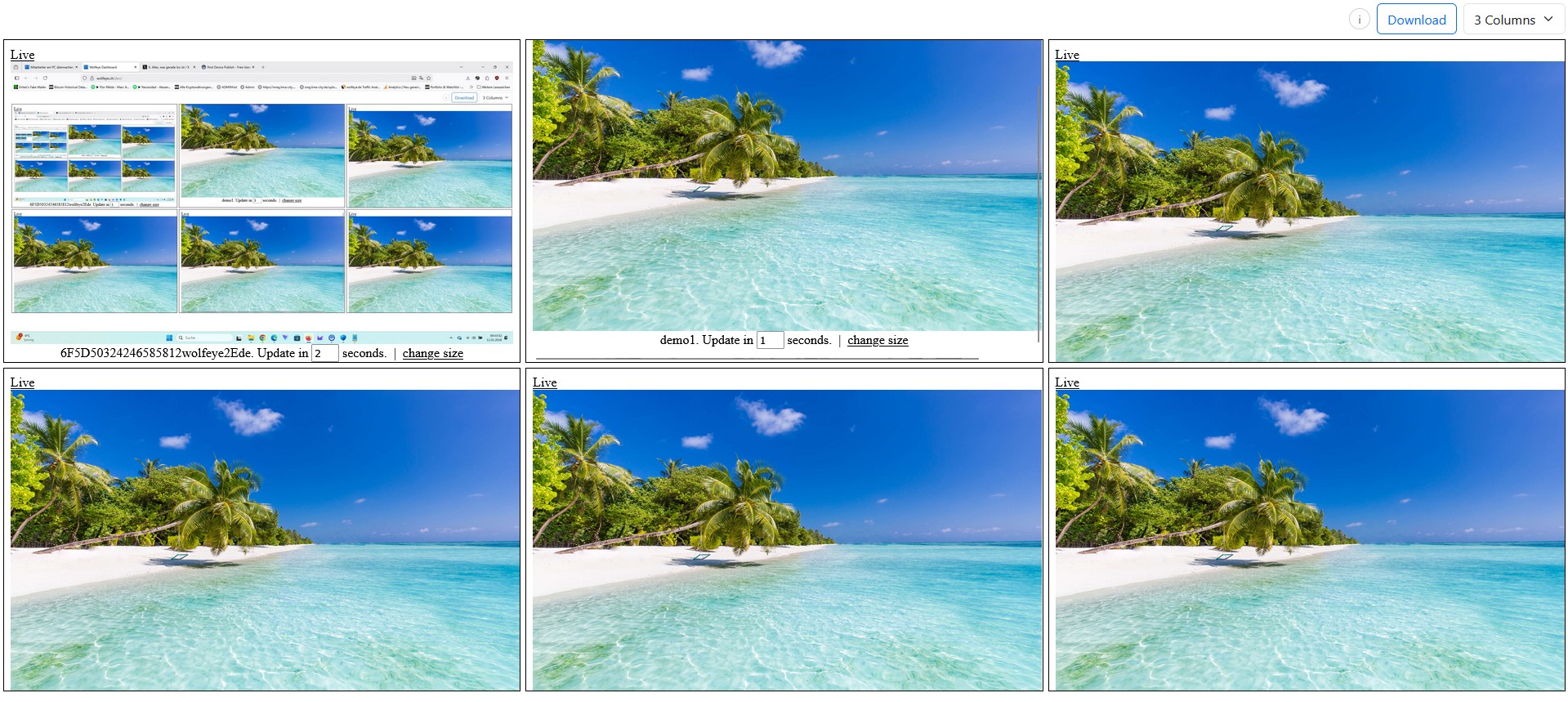
Beispielhafte Grid-Ansicht mit mehreren firmenkontrollierten PCs. Im Onboarding ist die Mehrfachansicht vor allem als „Radar“ nützlich: Wer kommt gut zurecht, wer hängt sichtbar fest, wo braucht es gezielte Hilfe? Nutzung nur nach rechtlicher Prüfung im jeweiligen Land und Use Case.
4. Tag 1: Arbeitsfähigkeit prüfen, ohne den neuen Mitarbeiter dauernd zu unterbrechen
Am ersten Tag ist die häufigste Versuchung, jeden kleinen Schritt per Nachricht, Anruf oder Remote-Desktop zu begleiten. Das Problem daran: Die Person lernt dann oft nicht den eigenen Arbeitsfluss, sondern nur, wie sie auf Eingriffe reagiert.
Technisch sinnvoller ist häufig ein view-only-orientierter Ansatz: Du siehst auf dem Firmen-PC live, was gerade im Browser, CRM, ERP, Helpdesk oder in der Fachanwendung passiert, ohne Maus und Tastatur des Nutzers sofort zu übernehmen. So bleibt die Sitzung des Mitarbeiters unberührt, und du erkennst trotzdem schnell:
- Ist die richtige Anwendung geöffnet?
- Wird der vorgesehene Prozess gestartet?
- Steckt die Person in der Navigation fest?
- Wird versehentlich das falsche Tool oder die falsche Maske genutzt?
Der operative Nutzen ist groß: Ein Mentor oder Teamlead muss nicht raten, ob das Problem ein Verständnisfehler, ein Berechtigungsproblem oder einfach ein fehlender Klick ist. Er sieht den konkreten Bildschirmzustand und kann gezielt helfen. Das spart Zeit – und ist für neue Mitarbeiter oft angenehmer, weil Hilfe präziser und sachlicher wird.
Ein einfacher Tag-1-Workflow sieht oft so aus:
- Kurz gemeinsam den Startprozess erklären.
- Dem neuen Mitarbeiter die Aufgabe selbst durchführen lassen.
- Parallel live auf dem Firmen-PC prüfen, ob die Reihenfolge stimmt.
- Nur dann eingreifen, wenn sichtbar etwas festhängt oder in die falsche Richtung läuft.
So wird Onboarding nicht zum dauernden „Kannst du mir bitte einen Screenshot schicken?“, sondern zu einem strukturierten, technisch klaren Unterstützungsprozess.

Beispielhafte große Einzelansicht eines firmenkontrollierten PCs. Diese Perspektive eignet sich besonders für Coaching, Training und punktuelle Hilfe in Tag 1 und Woche 1. Auch hier gilt: Nur dort einsetzen, wo Nutzung im konkreten Land und Anwendungsfall rechtlich zulässig ist und vorher qualifizierte Rechtsberatung erfolgt ist.
5. Woche 1: Aus einzelnen Hilfen einen wiederholbaren Trainings-Workflow machen
Nach Tag 1 geht es nicht mehr nur darum, ob ein Login funktioniert. Jetzt zählt, ob die Person die ersten Kernabläufe wiederholt sauber ausführt. Genau in dieser Phase ist Live-Screen-Monitoring besonders nützlich, weil es nicht nur technische Fehler sichtbar macht, sondern auch Unsicherheiten im Prozess.
Typische Beobachtungen in Woche 1 sind zum Beispiel:
- Ein neuer Support-Mitarbeiter sucht bei jedem Ticket wieder neu nach derselben Funktion.
- Ein Backoffice-Mitarbeiter springt unnötig zwischen mehreren Fenstern hin und her.
- Ein neuer Sachbearbeiter nutzt zwar das richtige System, aber die falsche Reihenfolge der Schritte.
- Die Person wartet lange, weil nicht klar ist, wie es nach einem Zwischenschritt weitergeht.
Solche Muster sieht man oft nicht in Reports, aber direkt auf dem Bildschirm. Genau deshalb sollte Woche 1 nicht aus dauerhafter Beobachtung bestehen, sondern aus kurzen, klar begründeten Live-Checks. Praktisch heißt das: lieber mehrmals kurz gezielt schauen als stundenlang passiv offen lassen.
Für KMU reicht häufig ein einfacher Rhythmus:
- morgens kurze Prüfung der ersten Kernaufgabe,
- mittags ein Spot-Check bei komplexeren Prozessen,
- am Nachmittag gezielte Hilfe dort, wo es sichtbar hakt.
Für MSPs kann daraus ein klarer Serviceablauf werden: Dashboard aufrufen, Pilot-PCs im Grid prüfen, bei Auffälligkeit auf große Einzelansicht wechseln, Mentor oder Kundenansprechpartner mit präziser Beobachtung versorgen. Das ist deutlich effizienter als blindes Troubleshooting.
6. Woche 2: Selbstständigkeit bewerten und optional mit Screenshot-Historie nachschärfen
In Woche 2 verschiebt sich der Fokus. Jetzt geht es weniger um „funktioniert grundsätzlich“ und mehr um die Frage: Wird der Workflow bereits sicher und wiederholbar ausgeführt?
In vielen Teams zeigt sich jetzt, ob ein Mitarbeiter:
- nur langsam lernt, aber auf dem richtigen Weg ist,
- wiederholt an denselben Stellen hängen bleibt,
- bestimmte Anwendungen vermeidet oder umgeht,
- bei Übergaben, Dokumentation oder Abschluss-Schritten unsicher bleibt.
Hier kann – je nach rechtlich zulässigem Einsatz und nach vorheriger Beratung – optionale Screenshot-Historie in eng begrenzten, klar definierten Phasen hilfreich sein. Nicht als Vollaufzeichnung, sondern um einzelne Situationen im Nachhinein zu verstehen: Wo genau geriet der Ablauf ins Stocken? Wurde ein Schritt ausgelassen? War ein Problem technisch oder prozessual?
Wichtig ist dabei die organisatorische Disziplin: Historie sollte nicht automatisch „für alles“ aktiviert werden, sondern nur dort, wo ein klarer, rechtlich geprüfter Zweck besteht. Für viele Teams reicht Live-Sicht völlig aus. Historie ist eher ein Zusatzwerkzeug für Coaching-Gespräche, Qualitätsprüfung oder die Rekonstruktion einzelner Situationen.
Gut eingesetzt wird Woche 2 dadurch sehr konkret: Statt allgemein zu sagen „Du wirkst noch unsicher“, kann ein Teamlead sachlich besprechen, an welcher Bildschirmstelle oder in welchem Prozessschritt zusätzliche Schulung sinnvoll ist.
7. Speziell für IT-Dienstleister/MSPs: So wird daraus ein klarer Managed-Service-Baustein
Für IT-Dienstleister ist dieses Thema nicht nur Support, sondern auch ein sauberer Beratungs- und Serviceansatz. Viele KMU wollen beim Onboarding neuer Mitarbeiter nicht nur einen eingerichteten PC, sondern einen stabilen Start in den tatsächlichen Arbeitsalltag.
Ein MSP kann daraus ein sehr klar abgegrenztes Angebot bauen:
- Bereitstellung: Firmen-PC vorbereiten, Software installieren, Zugänge testen.
- Onboarding-Pilot: definierte neue Arbeitsplätze in einer Live-Ansicht zusammenfassen.
- Support-Workflow: Mentor oder Teamlead erhalten schnelle Sichtbarkeit ohne ständige Remote-Session.
- Review: Nach 1–2 Wochen prüfen, ob die Einarbeitung technisch stabil läuft.
Das ist auch aus Verkaufs- und Conversion-Sicht interessant, weil es Wolfeye nicht als abstraktes „Monitoring-Tool“, sondern als operativen Einführungsbaustein positioniert. Gerade kleinere Unternehmen kaufen selten „Monitoring um des Monitorings willen“. Sie kaufen eher ein Ergebnis: neue Mitarbeiter schneller auf Kurs bringen, weniger Chaos im Onboarding, weniger Rückfragen, weniger blinde Flecken.
Genau deshalb ist der Checklisten-Winkel SEO-seitig stark: Er verbindet reale Suchmuster rund um IT-Onboarding mit einem konkreten technischen Anwendungsfall, den Wolfeye glaubwürdig unterstützt.
8. Die häufigsten Fehler bei technischem Onboarding mit Live-Sichtbarkeit
Zum Schluss noch die Fehler, die in der Praxis besonders oft auftreten:
- Zu breiter Scope: Statt eines kleinen Piloten werden sofort zu viele PCs, Rollen und Zwecke vermischt.
- Zu unklarer Zweck: Onboarding, QA, Sicherheit und Produktivität werden organisatorisch durcheinandergeworfen.
- Zu viel Eingriff: Der Mentor übernimmt dauernd per Remote-Desktop, statt den neuen Mitarbeiter selbst arbeiten zu lassen.
- Zu wenig Viewer-Disziplin: Zu viele Personen erhalten Zugriff auf Live-Bilder.
- Keine rechtliche Prüfung: Gerade international ist das ein gefährlicher Fehler. Immer zuerst unabhängige Rechtsberatung einholen.
Die beste Praxis ist fast immer dieselbe: klein starten, Firmen-PCs klar benennen, Viewer-Rollen begrenzen, Training als Zweck dokumentieren, neue Mitarbeiter dort live unterstützen, wo der operative Nutzen real ist – und nicht dort, wo nur allgemeine Kontrollneugier entsteht.
So wird aus Live-Screen-Monitoring kein chaotisches Dauerprojekt, sondern ein gut erklärbarer Bestandteil eines strukturierten IT-Onboardings.
Häufige Fragen – IT-Onboarding mit Live-Sichtbarkeit
Nein. Remote-Desktop ist auf Übernahme und aktive Bedienung ausgelegt. In diesem Artikel geht es um technische Sichtbarkeit auf firmenkontrollierten PCs, damit Mentoren oder Teamleiter erkennen können, wo jemand im Workflow festhängt, ohne die Sitzung ständig zu übernehmen.
Nein. Für viele Onboarding-Szenarien reicht die Live-Ansicht aus. Eine optionale Historie kann in einzelnen, klar definierten und rechtlich geprüften Situationen hilfreich sein, sollte aber nicht automatisch für alles aktiviert werden.
Vor allem für KMU, Teamleiter, Supervisoren sowie IT-Dienstleister/MSPs, die neue Mitarbeiter auf firmenkontrollierten Windows-PCs in CRM-, ERP-, Helpdesk-, Backoffice- oder Call-Center-Workflows schneller stabilisieren wollen.
Nein. Dieser Beitrag ist ausdrücklich keine Rechtsberatung. Die rechtliche Zulässigkeit hängt von Land, Use Case, Verträgen, internen Richtlinien und häufig auch davon ab, ob Nutzer informiert wurden oder ob eine Einwilligung erforderlich ist. Bitte immer unabhängige Rechtsberatung einholen.
Fazit
Der wichtigste Gedanke dieses Beitrags ist einfach: Gutes IT-Onboarding endet nicht mit installiertem Laptop und funktionierendem Passwort. Entscheidend ist, ob neue Mitarbeiter auf firmenkontrollierten Windows-PCs die realen Arbeitsabläufe sicher anwenden können.
Mit einer klaren Checkliste für Vor Tag 1, Tag 1, Woche 1 und Woche 2 wird aus Onboarding ein strukturierter Prozess statt einer improvisierten Aneinanderreihung von Rückfragen. Live-Screen-Monitoring kann dabei ein sehr hilfreicher Baustein sein: für Training, gezielte Unterstützung, schnellere Hilfe und einen klareren Blick auf den tatsächlichen Workflow – vorausgesetzt, der Einsatz ist im jeweiligen Land und Use Case rechtlich zulässig und wurde vorher sauber geprüft.
Für KMU bedeutet das: weniger Chaos, schnellere Einarbeitung, bessere Sichtbarkeit. Für MSPs bedeutet es: ein klarer, wiederholbarer Servicebaustein mit echtem Mehrwert für Kunden.
Möchtest du sehen, wie dieses Onboarding-Setup mit deinen eigenen Firmen-PCs aussehen kann?
14 Tage kostenlos testenDieser Beitrag ist ausschließlich technische und organisatorische Information und keine Rechtsberatung. Monitoring-Software darf nur eingesetzt werden, wenn dies nach den anwendbaren Gesetzen, Verträgen und internen Richtlinien im jeweiligen Land und für den konkreten Use Case zulässig ist. Ob Nutzer informiert werden müssen oder eine Einwilligung erforderlich ist, hängt von Land und Einsatzszenario ab. Vor jedem Einsatz bitte immer qualifizierte, unabhängige Rechtsberatung einholen. Der Artikel bezieht sich ausschließlich auf firmenkontrollierte Windows-PCs.