Mitarbeiter über Screen-Monitoring informieren (Copy/Paste)
Script + E-Mail Vorlage + Team-FAQ für KMU und IT-Dienstleister/MSPs. Organisatorisch (keine Rechtsberatung).
Key Takeaways (kurz vorab)
- Starte mit dem Zweck: Onboarding, QA, Support, Incident-Kontext — nicht „Misstrauen“.
- Setze Grenzen: Trigger-Checks, wenige Rollen, minimale Retention.
- Mach es vorhersehbar: wer darf schauen, was wird geschaut, wann passiert es.
- Trenne Sichtbarkeit von Kontrolle: Live-View ist kein Remote-Takeover.
- Dokumentiere Regeln: 1 Seite klarer Rahmen ist besser als vage Aussagen.
Organisatorisches Kit. Rechtliche Anforderungen sind länderabhängig — bitte Rechtsberatung einholen.
Inhalt
- 1) Mindset: Vertrauen nicht zerstören
- 2) Copy/Paste Meeting-Script (5–7 Minuten)
- 3) Copy/Paste E-Mail / Slack-Ankündigung
- 4) Die 3 Grenzen gegen Micromanagement
- 5) Mitarbeiter-FAQ (copy/paste)
- 6) Rollout-Checkliste (KMU + MSP)
- 7) MSP-Teil: Positionierung beim Kunden
- Video: Einfaches Script für Business Owner
- Fazit
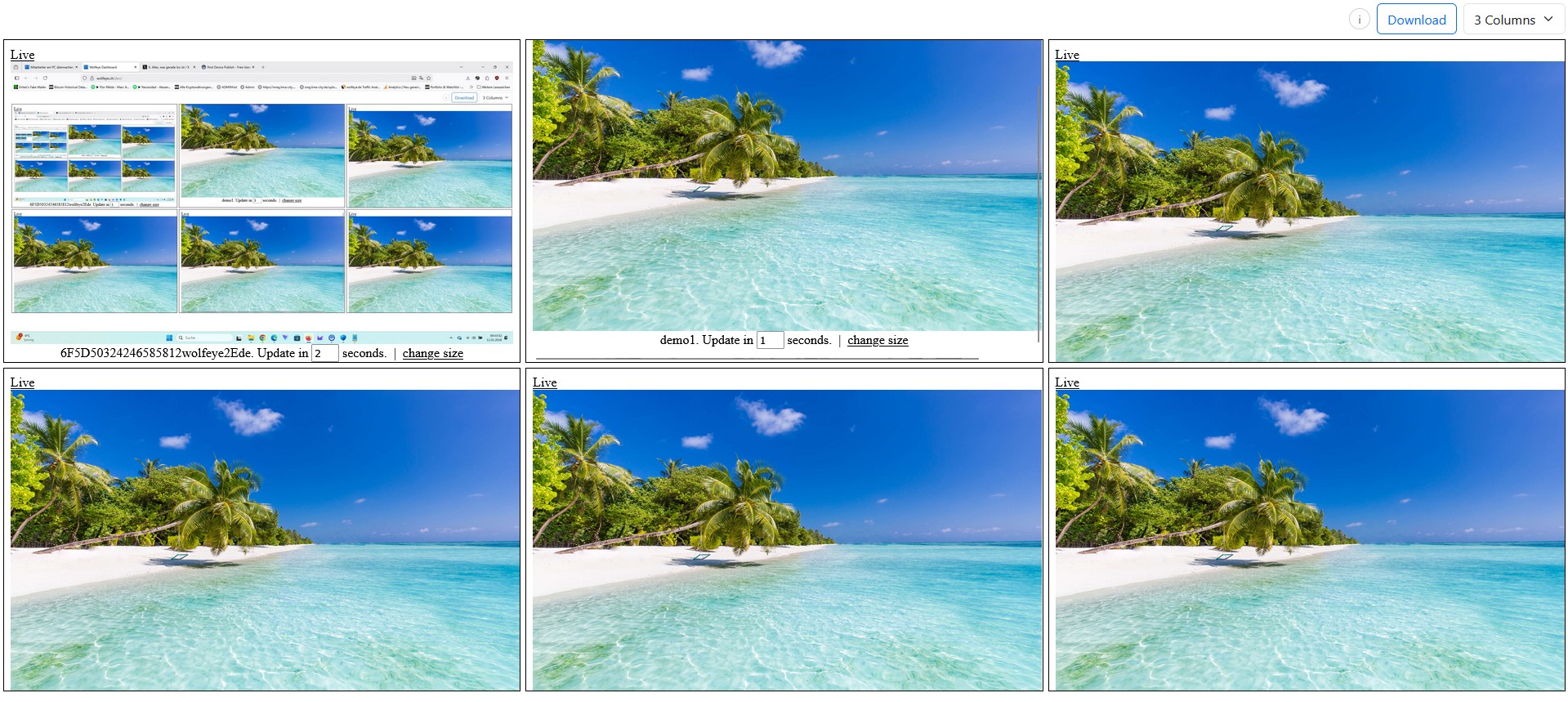
Live-Grid = Überblick. Nur bei Bedarf in die Einzelansicht zoomen.
Wenn du Screen-Monitoring schlecht einführst, riskierst du nicht nur Widerstand — du erzeugst ein Kulturproblem: Angst, Gerüchte, „Gotcha“-Denken und zu viel Kontrolle.
Wenn du es richtig einführst, wird es das, was es in vielen KMU-Setups sein sollte: ein Tool für operative Klarheit bei Onboarding, Qualitätssicherung, Support-Triage und Incident-Klärung — mit klaren Grenzen.
Dieser Beitrag ist ein Copy/Paste Kommunikations-Kit mit:
- einem kurzen Meeting-Script (was du sagst),
- einer E-Mail/Slack-Vorlage,
- einem Mitarbeiter-FAQ (praktisch),
- und einer Rollout-Checkliste gegen Micromanagement.
1) Mindset: Vertrauen nicht zerstören
Der meiste Widerstand entsteht durch Unklarheit. Mitarbeitende stellen sich das Schlimmste vor: „Alles wird aufgezeichnet“, „private Chats werden gelesen“, „man schaut den ganzen Tag zu“.
Dein Ziel ist daher: Monitoring vorhersehbar machen.
- Warum: 1–2 Zwecke (Onboarding, QA, Support-Triage, Incident-Klärung).
- Wer: Rollen + Least Privilege.
- Wann: Trigger-Checks statt Dauerbeobachtung.
- Was: Screen-Sichtbarkeit (oft Screenshot-basiert) — kein Takeover.
Ein Satz, der vieles entschärft
„Das ist kein Überwachungs-Kultur-Tool — sondern ein Support/QA-Tool mit klaren Grenzen.“

Das Grid ist fürs Scannen gebaut. Checks kurz, zweckgebunden.
2) Copy/Paste Meeting-Script (5–7 Minuten)
Nutze dieses Script in einem kurzen Team-Meeting. Sag explizit, was du nicht tust.
Meeting-Script (copy/paste)
Hi zusammen — kurzes Update zu einem Tool auf unseren firmenkontrollierten Windows-PCs.

1) WARUM wir das machen
Nicht weil wir Menschen „nicht vertrauen“.
Sondern für 1–2 operative Gründe:
- schnelleres Onboarding/Training (wir sehen, wo jemand festhängt),
- Qualitätssicherung in repetitiven Abläufen,
- schnellere Support-Triage (weniger Hin-und-Her),
- seltene Incident-Klärung, wenn etwas nicht zusammenpasst.

2) WAS das Tool kann (und nicht kann)
Es zeigt Screen-Sichtbarkeit in nahe Echtzeit (oft über regelmäßige Screenshots).
Es ist KEIN Remote-Control Tool — wir übernehmen nicht euren PC.
Wir wollen keine Micromanagement-Kultur.

3) WANN Checks passieren (Grenzen)
Wir nutzen es trigger-basiert:
- während Onboarding/Training,
- für QA-Samples zu vereinbarten Zeiten,
- für Support, wenn ihr Hilfe anfordert,
- oder bei konkretem Incident-/Security-Grund.
Wir schauen nicht den ganzen Tag live zu.

4) WER Zugriff hat
Zugriff ist auf definierte Rollen beschränkt (z.B. Owner/Supervisor/Helpdesk),
und nach Least Privilege (nicht jeder sieht alles).

5) Legal/Policy Hinweis
Regeln hängen von Land und Use Case ab.
Wir halten uns an die geltenden Anforderungen und nutzen es zweckgebunden.
Fragen sind willkommen — besonders zu Grenzen und Zugriff.
Organisatorische Vorlage. Rechtliche Anforderungen sind länderabhängig — bitte Rechtsberatung einholen.
Tipp: Danach die Ankündigungs-E-Mail senden, damit es schriftlich vorliegt.

Einzelansicht ist für Details (Training/QA/Support/Incident) — nicht für Dauerbeobachtung.
3) Copy/Paste E-Mail / Slack-Ankündigung
Kurz, konkret, mit Grenzen.
E-Mail/Slack Vorlage (copy/paste)
Betreff: Neues Tool für operative Klarheit (Training / QA / Support)

Hi Team,

wir rollen ein Tool zur Screen-Sichtbarkeit auf unseren firmenkontrollierten Windows-PCs aus.

Zweck (wofür):
- Onboarding & Training (schneller helfen),
- QA bei repetitiven Abläufen,
- Support-Triage (weniger „was siehst du?“),
- seltene Incident-Klärung bei konkretem Anlass.

Grenzen (wofür NICHT):
- Nicht für „den ganzen Tag zuschauen“.
- Nicht für eine Micromanagement-Kultur.
- Kein Remote-Control/Takeover Tool.

Nutzung:
- Trigger-basierte Checks (Training, QA-Sampling, Support-Anfrage, konkreter Incident).
- Zugriff nur für definierte Rollen, nach Least Privilege.

Legal/Policy Hinweis:
Regeln hängen von Land und Use Case ab. Wir halten alle anwendbaren Anforderungen ein und nutzen das Tool zweckgebunden. Wenn ihr Fragen/Sorgen habt: bitte melden — Grenzen sind wichtig.

Danke,
[Name / Rolle]
Vorlage an eure Policy und lokale Anforderungen anpassen.
4) Die 3 Grenzen gegen Micromanagement
Mit drei Grenzen wird der Rollout professionell.
Grenze #1: Trigger-Checks
Definiere wann Checks passieren: Training, QA-Sampling, Support-Anfrage, Incident-Review. Kein „immer an“.
Grenze #2: Least Privilege
Definiere wer schauen darf — wenige Rollen. Bei MSP: sauber pro Kunde/Assignment trennen.
Grenze #3: Minimale Retention
History standardmäßig AUS. Nur aktivieren, wenn ein klarer Zweck besteht — mit minimalem Retention-Fenster.
Anti-Micromanagement Regel
Live-Sichtbarkeit wie ein kurzer Büro-Walk-By: kurz, mit Anlass, nicht dauerhaft.
5) Mitarbeiter-FAQ (copy/paste)
Direkte Antworten reduzieren Gerüchte.
FAQ (copy/paste)
MITARBEITER FAQ — SCREEN-SICHTBARKEIT

F: Zeichnet ihr alles auf?
A: Das Tool liefert Screen-Sichtbarkeit in nahe Echtzeit. Ob History aktiv ist, hängt von unserer Konfiguration/Policy ab. Nutzung ist zweckgebunden und minimal.

F: Schaut jemand den ganzen Tag zu?
A: Nein. Wir nutzen trigger-basierte Checks (Training, QA-Sampling, Support-Anfrage, konkreter Incident). Dauerbeobachtung ist nicht das Ziel.

F: Ist das Remote-Control wie TeamViewer?
A: Nein. Screen-Sichtbarkeit ist kein Takeover. Es geht um Kontext sehen, nicht um Kontrolle.

F: Wer hat Zugriff?
A: Nur definierte Rollen (Least Privilege). Nicht jeder sieht alles.

F: Was ist der Zweck?
A: Onboarding/Training, QA, Support-Triage und seltene Incident-Klärung.

F: Was ist mit Legal/Privacy?
A: Anforderungen sind länder- und use-case-abhängig. Wir halten geltende Regeln ein und nutzen das Tool dokumentiert und zweckgebunden. Fragen bitte jederzeit stellen.
Vorlage. Bitte an Policy, Verträge und Rechtsberatung anpassen.
6) Rollout-Checkliste (KMU + MSP)
Diese Liste hilft, bevor du über den Pilot hinaus gehst.
Checkliste (copy/paste)
ROLLOUT CHECKLIST — SCREEN-SICHTBARKEIT (KMU/MSP)

ZWECK (eng halten)
[ ] 1–2 Zwecke wählen: Onboarding / QA / Support-Triage / Incident-Klärung
[ ] Erfolg messbar machen: schnelleres Training, weniger Support-Loops, weniger Fehler

SCOPE (Pilot zuerst)
[ ] Start mit 3–10 firmenkontrollierten Windows-PCs
[ ] Teams/Devices definieren (inkl. Ausschlüsse)

GRENZEN (Micromanagement verhindern)
[ ] Trigger-Regel definiert (wann Checks passieren)
[ ] Nutzungsfenster definiert (z.B. Training, QA-Sampling)
[ ] Explizit dokumentiert: was wir NICHT tun (keine Dauerbeobachtung)

ZUGRIFF
[ ] Viewer-Rollen benannt (Owner/Supervisor/Helpdesk)
[ ] Least Privilege: welche Rolle sieht welche PCs
[ ] Offboarding: Zugriff sofort entziehen

RETENTION (falls History existiert)
[ ] History standardmäßig AUS
[ ] Wenn AN: Zweck + minimale Retention
[ ] History-Zugriff enger als Live-Zugriff

KOMMUNIKATION
[ ] Meeting-Script durchgeführt
[ ] E-Mail/Slack Ankündigung gesendet
[ ] FAQ intern veröffentlicht

LEGAL/POLICY HINWEIS
[ ] Land + Use-Case Anforderungen mit Counsel geprüft
[ ] Policy/Transparenz-Schritte umgesetzt (wo erforderlich)
Organisatorische Checkliste. Bitte Rechtsberatung einholen.
7) MSP-Teil: Positionierung beim Kunden
KMU-Kunden kaufen keinen „Überwachungs-Stack“. Sie kaufen weniger Chaos und schnelleren Betrieb.
- Als Managed Visibility Add-on positionieren: Onboarding, QA, Support-Triage.
- Grenzen verkaufen: Trigger-Checks, Least Privilege, minimale Retention.
- Client-Trennung: Techniker sehen nur zugewiesene Kundenumgebungen.
- Paket schnüren: Setup + Naming + Rollen + Kommunikations-Kit.
MSP-One-Liner (copy/paste)
„Wir implementieren Live-Sichtbarkeit mit klaren Grenzen — damit Führungskräfte schneller coachen und supporten können, ohne Micromanagement-Kultur.“
Video: So erklärst du Screen-Monitoring deinem Team (einfaches Script)
Dieses Video zeigt einen einfachen Weg, Screen-Monitoring transparent und ruhig zu erklären — mit Fokus auf Zweck und Grenzen.
Reminder (keine Rechtsberatung): Zulässigkeit und Anforderungen sind land- und fallabhängig. Wo erforderlich: informieren und Einwilligung einholen. Bitte vor Rollout unabhängige Rechtsberatung einholen.
Video: „How to Explain Employee Screen Monitoring to Your Team (Simple Script for Business Owners)“.
Fazit
Ein Rollout gewinnt oder verliert über Kommunikation. Wer mit „Misstrauen“ startet, bekommt Widerstand. Wer mit Zweck + Grenzen startet, bekommt Klarheit.
Halte den Zweck eng (1–2 Punkte), mache es vorhersehbar (wer/wann/was), und halte es professionell (Least Privilege, minimale Retention, dokumentierte Regeln).
Finaler Reminder (keine Rechtsberatung): Anforderungen variieren nach Land und Use Case. Bitte unabhängige Rechtsberatung einholen und erforderliche Policy/Transparenz-Schritte umsetzen.
Willst du sehen, wie Live-Sichtbarkeit auf euren firmenkontrollierten Windows-PCs aussieht?
Demo buchen & 14 Tage kostenlos testenWolfeye ist Monitoring-Software. Jeder Einsatz muss mit den Gesetzen und Vorschriften in allen relevanten Ländern, deiner Branche und deinem konkreten Use Case übereinstimmen (z.B. Schulung, Qualitätssicherung oder Sicherheit). In vielen Jurisdiktionen hängt die Zulässigkeit u.a. von vorheriger Information der Nutzer und Einwilligung ab. Dieser Beitrag und das eingebettete Video dienen nur der allgemeinen organisatorischen Information und stellen keine Rechtsberatung und keine Zusage zur rechtlichen Zulässigkeit dar.