Cómo comunicar el monitoreo de pantalla (Copy/Paste)
Guion + plantilla de email + FAQ para PYMES y MSP. Operativo (sin asesoría legal).
Puntos clave (léelo primero)
- Empieza por el propósito: onboarding, QA, soporte, incidentes — no “desconfianza”.
- Define límites: checks por triggers, pocos roles, retención mínima.
- Hazlo predecible: quién ve, qué se ve, cuándo se revisa.
- Visibilidad ≠ control: ver pantalla no es takeover remoto.
- Reglas por escrito: una política simple evita malentendidos.
Kit operativo. Requisitos legales varían por país — consulta asesoría independiente.
Contenido
- 1) Mindset: no destruir la confianza
- 2) Guion para reunión (copy/paste, 5–7 min)
- 3) Plantilla de email / Slack (copy/paste)
- 4) 3 límites para evitar micromanagement
- 5) FAQ para empleados (copy/paste)
- 6) Checklist de rollout (PYME + MSP)
- 7) MSP: cómo venderlo a clientes
- Video: guion simple
- Conclusión
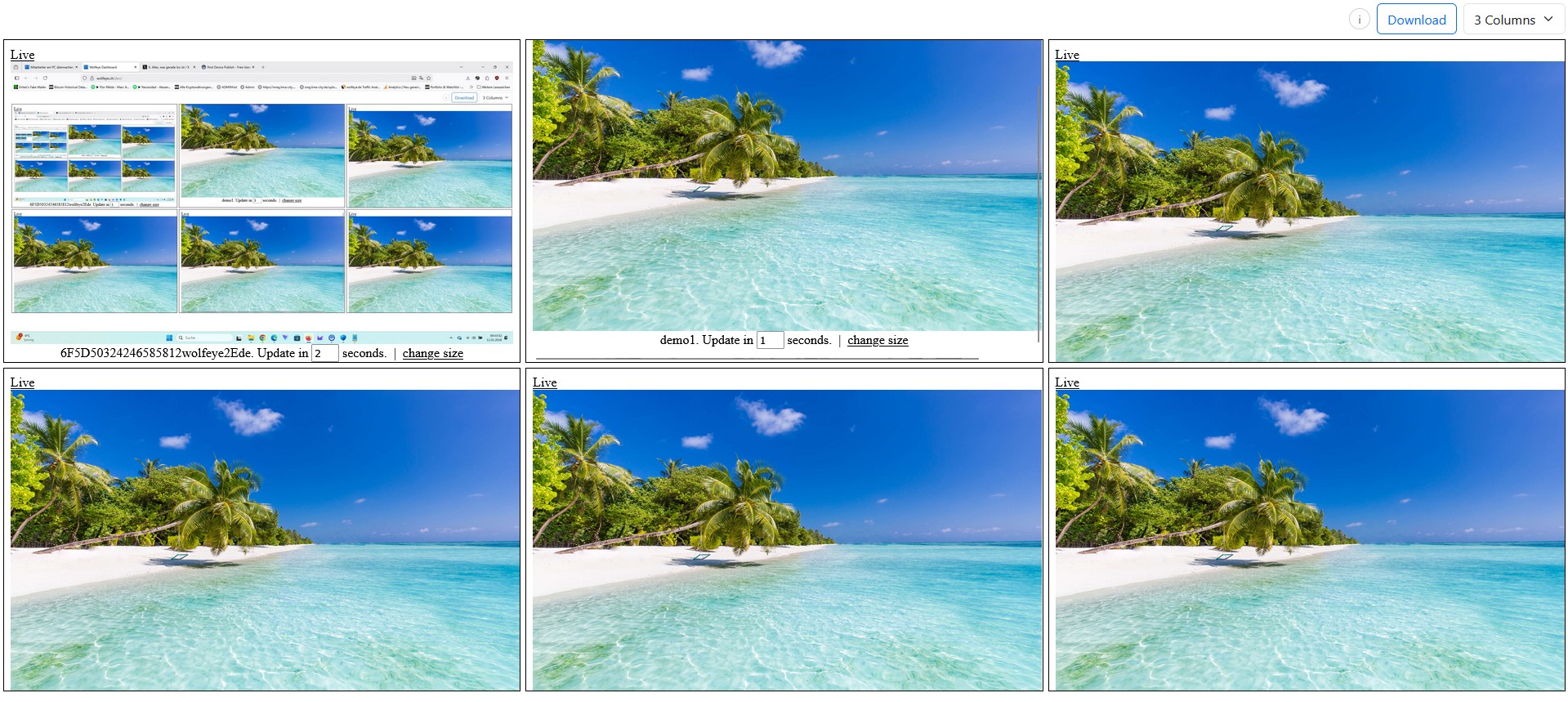
El grid es para overview. Zoom solo cuando hace falta.
Si implementas monitoreo de pantalla de forma incorrecta, no solo tendrás resistencia: creas un problema cultural (miedo, rumores, “cacería de brujas”, micromanagement).
Si lo haces bien, se convierte en lo que suele ser en muchos entornos PYME: una herramienta de visibilidad operativa para onboarding, QA, triaje de soporte y aclaración de incidentes — con límites claros.
Este post es un kit copy/paste con:
- guion breve para reunión,
- plantilla de email/Slack,
- FAQ práctico para empleados,
- y checklist de rollout para evitar micromanagement.
1) Mindset: no destruir la confianza
La resistencia suele venir de la incertidumbre. Si no aclaras “qué NO hacemos”, la gente imagina lo peor.
Objetivo: hacerlo predecible.
- Por qué: 1–2 propósitos (onboarding, QA, soporte, incidentes).
- Quién: roles y least privilege.
- Cuándo: checks por triggers, no vigilancia constante.
- Qué: visibilidad de pantalla (a menudo capturas) — no takeover.
Una frase útil
“Esto no es para crear una cultura de vigilancia — es una herramienta de soporte y calidad con límites claros.”

El grid es para escaneo rápido. Checks cortos y con propósito.
2) Guion para reunión (5–7 minutos)
Usa este guion en una reunión corta. Dilo claro: qué no harás.
Guion (copy/paste)
Hola equipo — breve actualización sobre una herramienta en nuestros PCs Windows corporativos.

1) POR QUÉ lo hacemos
No es porque “no confiamos”.
Es por 1–2 razones operativas:
- onboarding/formación (ver dónde alguien se atasca),
- QA en procesos repetitivos,
- triaje de soporte (menos ida y vuelta),
- y rara vez, aclaración de incidentes.

2) QUÉ hace (y qué NO)
Da visibilidad de pantalla casi en tiempo real (a menudo con capturas).
NO es una herramienta de control remoto/takeover.
No queremos una cultura de micromanagement.

3) CUÁNDO se revisa (límites)
Uso por triggers:
- sesiones de onboarding/formación,
- muestreos QA en horarios acordados,
- soporte cuando se solicita ayuda,
- o incidentes concretos.
No se verá “todo el día”.

4) QUIÉN puede ver
Acceso limitado a roles definidos y con least privilege.

5) Nota legal/política
Las reglas dependen del país y del caso de uso.
Seguiremos los requisitos aplicables y mantendremos uso con propósito.
Preguntas bienvenidas — especialmente sobre límites y acceso.
Plantilla operativa. Consulta asesoría legal independiente.

Vista individual para detalle (formación/QA/soporte/incidentes) — no vigilancia constante.
3) Plantilla de email / Slack (copy/paste)
Corta, concreta, con límites.
Plantilla (copy/paste)
Asunto: Nueva herramienta de visibilidad operativa (formación / QA / soporte)

Hola equipo,

implementaremos una herramienta de visibilidad de pantalla en nuestros PCs Windows corporativos.

Propósito:
- onboarding y formación,
- QA en workflows repetitivos,
- triaje de soporte,
- y rara vez, aclaración de incidentes concretos.

Límites (lo que NO es):
- No es para “mirar todo el día”.
- No es para crear micromanagement.
- No es takeover remoto.

Cómo se usará:
- Solo por triggers (formación, muestreos QA, solicitudes de soporte, incidentes).
- Acceso restringido a roles definidos (least privilege).

Nota legal/política:
Los requisitos dependen del país y del caso de uso. Seguiremos las reglas aplicables y mantendremos uso con propósito. Si tienes dudas, compártelas.

Gracias,
[Nombre / Rol]
4) 3 límites para evitar micromanagement
Límite #1: checks por triggers
Define cuándo se revisa: formación, QA, soporte, incidentes. Evita “siempre encendido”.
Límite #2: least privilege
Define quién ve: pocos roles. En MSP: separación por cliente y asignación.
Límite #3: retención mínima
Historial OFF por defecto. Si ON, propósito claro y ventana mínima.
Regla anti-micromanagement
Checks cortos con motivo, no vigilancia constante.
5) FAQ para empleados (copy/paste)
FAQ (copy/paste)
FAQ — VISIBILIDAD DE PANTALLA

P: ¿Se graba todo?
R: Hay visibilidad casi en tiempo real. Si existe historial depende de configuración/política. Uso mínimo y con propósito.

P: ¿Me mirarán todo el día?
R: No. Solo por triggers (formación, muestreos QA, soporte, incidentes concretos).

P: ¿Es control remoto tipo TeamViewer?
R: No. Visibilidad no es takeover.

P: ¿Quién puede ver?
R: Roles definidos con least privilege.

P: ¿Cuál es el propósito?
R: Formación/onboarding, QA, triaje de soporte y incidentes raros.

P: ¿Y la legalidad?
R: Depende del país y caso de uso. Seguiremos requisitos aplicables y recomendamos asesoría legal independiente.
6) Checklist de rollout (PYME + MSP)
Checklist (copy/paste)
CHECKLIST — ROLLOUT DE VISIBILIDAD DE PANTALLA (PYME/MSP)

PROPÓSITO
[ ] 1–2 propósitos: onboarding / QA / soporte / incidentes

PILOTO
[ ] 3–10 PCs Windows corporativos primero

LÍMITES
[ ] Regla de triggers definida (cuándo se revisa)
[ ] “Lo que NO hacemos” documentado

ACCESO
[ ] Roles nombrados + least privilege
[ ] Offboarding: revocar acceso rápido

RETENCIÓN
[ ] Historial OFF por defecto
[ ] Si ON: propósito + ventana mínima

COMUNICACIÓN
[ ] Reunión + email + FAQ

LEGAL/POLICY
[ ] Revisión país/use-case con asesoría independiente
7) MSP: cómo venderlo a clientes
- Como add-on de visibilidad gestionada: formación, QA, soporte.
- Vende los límites: triggers, least privilege, retención mínima.
- Separación por cliente: acceso solo a entornos asignados.
Video: guion simple para explicar monitoreo al equipo
Recordatorio (sin asesoría legal): requisitos varían por país y caso. Consulta asesoría antes de desplegar.
Conclusión
La clave es comunicación: propósito + límites. Hazlo predecible, profesional y mínimo. Consulta asesoría legal independiente según país y caso de uso.
¿Quieres ver la visibilidad en vivo en tus PCs Windows corporativos?
Reserva una demo y empieza tu prueba gratisWolfeye es software de monitorización. Su uso debe cumplir siempre las leyes aplicables en todos los países relevantes, en tu sector y en tu caso de uso (por ejemplo formación, QA o seguridad). En muchas jurisdicciones, la licitud depende de informar previamente a los usuarios y/o obtener consentimiento. Este artículo y el vídeo son solo información operativa y no constituyen asesoría legal ni garantía de licitud.